1. Format atmadan önce recovery key’i bulun
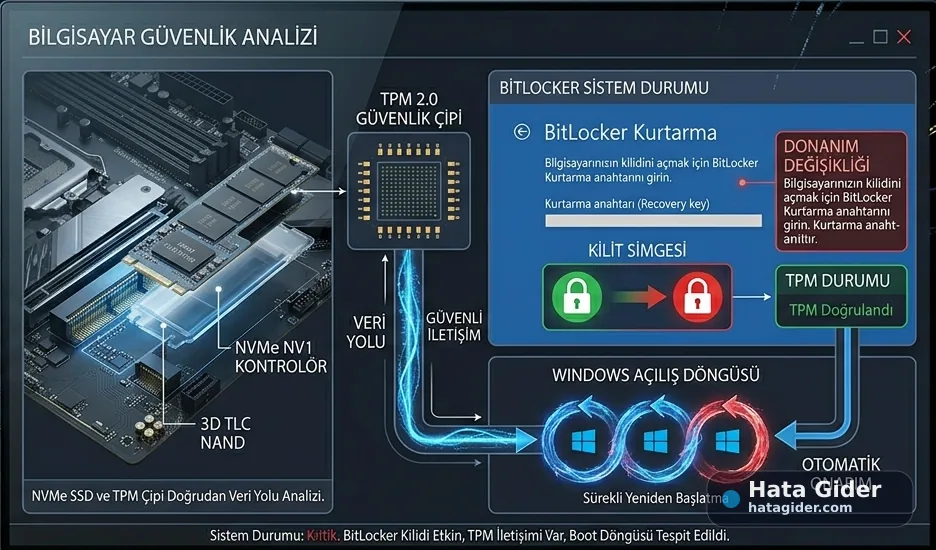
Bu sorunda en önemli adım doğru BitLocker kurtarma anahtarını bulmaktır. Recovery key olmadan şifreli diskteki verilere erişmek normal şartlarda mümkün değildir. Rastgele komutlar, TPM sıfırlama, BIOS resetleme veya format denemesi veri kaybına yol açabilir.
Recovery key’i arayabileceğiniz yerler:
Microsoft hesabınız
İş veya okul hesabınız
Kurum BT yöneticisi
Daha önce alınmış çıktı veya PDF
USB’ye kaydedilmiş kurtarma anahtarı
Microsoft hesabındaki cihazlar bölümü
Azure AD / Entra ID kayıtları
Active Directory, kurumsal cihazlarda
Microsoft, kişisel cihazlarda recovery key’in Microsoft hesabında bulunabileceğini; iş veya okul hesabı kullanıldıysa anahtarın kurum hesabında veya BT desteğinde olabileceğini belirtir.
2. Recovery key ID ile doğru anahtarı eşleştirin
BitLocker ekranında genellikle “Key ID” veya anahtar kimliği görünür. Microsoft hesabınızda birden fazla recovery key varsa doğru cihazı ve doğru anahtarı bulmak için bu ID’nin ilk karakterlerini karşılaştırın.
Dikkat edilmesi gerekenler:
Her cihazın recovery key’i farklı olabilir.
Aynı cihazda birden fazla eski anahtar görünebilir.
Yanlış anahtar girildiğinde disk açılmaz.
Anahtar 48 hanelidir.
Tireleriyle birlikte dikkatli yazılmalıdır.
Dell’in BitLocker recovery key rehberinde de kilitli cihaz ekranındaki Key ID’nin ilk karakterleriyle Microsoft hesabındaki anahtarın eşleştirilmesi önerilir.
3. Doğru anahtar girilince Windows açılıyorsa BitLocker’ı askıya alın
Eğer recovery key’i girince Windows açılıyorsa ilk iş BitLocker’ı geçici olarak askıya almak olmalıdır. Bu, BIOS/UEFI veya boot ayarı düzeltmeleri sırasında tekrar tekrar recovery ekranı gelmesini önleyebilir.
Windows açıldıktan sonra:
Başlat menüsünde “BitLocker” arayın.
“BitLocker’ı Yönet” ekranını açın.
Sistem sürücüsü için “Korumayı askıya al” seçeneğini kullanın.
Bilgisayarı yeniden başlatın.
BIOS/TPM/Secure Boot ayarlarını kontrol edin.
Sorun düzeldikten sonra BitLocker korumasını tekrar etkinleştirin.
Bu adım özellikle BIOS güncellemesi, TPM ayarı veya Secure Boot değişikliği sonrası sürekli recovery ekranı gelen cihazlarda önemlidir.
4. BIOS’ta Windows Boot Manager’ın seçili olduğundan emin olun
Boot sırası değişirse BitLocker bunu güvenlik değişikliği olarak algılayabilir. Özellikle NVMe M.2 SSD kullanan sistemlerde BIOS’ta doğrudan disk adı yerine “Windows Boot Manager” seçili olmalıdır.
Kontrol edin:
BIOS/UEFI ekranına girin.
Boot sırasını kontrol edin.
İlk sırada Windows Boot Manager var mı?
Eski disk, USB veya ağ/PXE boot ilk sırada mı?
UEFI boot modu açık mı?
Legacy/CSM modu yanlışlıkla açılmış mı?
Boot sırasını düzelttikten sonra ayarları kaydedin ve sistemi yeniden başlatın.
5. TPM ve Secure Boot ayarlarını rastgele sıfırlamayın
TPM, BitLocker için kritik bir güvenlik bileşenidir. TPM’i temizlemek veya sıfırlamak bazı durumlarda sorunu çözebilir gibi görünse de recovery key olmadan yapılırsa diske erişimi daha da zorlaştırabilir. Bu nedenle recovery key elinizde yoksa TPM temizleme işlemi yapılmamalıdır.
Kontrol edilmesi gerekenler:
TPM veya Secure Boot ayarlarıyla işlem yapılacaksa önce recovery key’in doğruluğundan emin olun. Kurumsal cihazlarda bu adımlar BT ekibiyle yapılmalıdır.
6. Recovery ekranından Komut İstemi ile diski kontrol edin
Windows açılmıyor ama recovery key elinizdeyse gelişmiş seçeneklerden Komut İstemi açılıp BitLocker durumu kontrol edilebilir. Bu işlem dikkatli yapılmalıdır.
Gelişmiş seçeneklere girin:
Sorun Gider
Gelişmiş seçenekler
Komut İstemi
Önce disk harflerini kontrol etmek için:
manage-bde -status
Sistem sürücüsü kilitliyse ve sürücü harfi örneğin C: ise şu komutla kilit açılabilir:
manage-bde -unlock C: -RecoveryPassword 111111-222222-333333-444444-555555-666666-777777-888888
Buradaki sayılar örnektir. Kendi 48 haneli recovery key’iniz yazılmalıdır.
Dell’in BitLocker recovery loop rehberinde de önce manage-bde -status ile sürücü durumunun kontrol edilmesi, kilitliyse recovery key ile açılması ve ardından gerekli onarım adımlarına geçilmesi önerilir.
7. Windows açılıyorsa BitLocker’ı geçici olarak kapatıp yeniden etkinleştirin
Eğer sistem her seferinde recovery key istiyor ama anahtar girilince açılıyorsa BitLocker korumasını geçici olarak kapatmak ve yeniden yapılandırmak gerekebilir. Bu işlem diskin şifresini çözebilir; disk boyutuna göre uzun sürebilir.
Windows açıldıktan sonra yönetici terminalinde durum kontrolü yapılabilir:
manage-bde -status C:
BitLocker’ı kapatmak için:
manage-bde -off C:
Şifre çözme tamamlandıktan sonra BIOS/TPM/Secure Boot ayarları düzeltilir ve BitLocker yeniden etkinleştirilebilir. Microsoft Q&A örneklerinde de döngü durumlarında recovery key ile sürücüyü açıp manage-bde -off komutuyla şifre çözme sürecinin izlenmesi önerilmiştir.
Bu işlemden önce önemli verilerin yedeği alınmalıdır.
8. Windows Update veya BIOS güncellemesinden sonra başladıysa üretici duyurularını kontrol edin
Sorun bir Windows güncellemesi veya BIOS güncellemesinden hemen sonra başladıysa cihaz üreticisinin destek sayfası kontrol edilmelidir. Bazı modellerde BIOS/UEFI güncellemeleri TPM, Secure Boot veya boot sertifikaları tarafında BitLocker kurtarma döngüsü oluşturabilir.
Kontrol edin:
Cihaz üreticisi bu sorun için BIOS düzeltmesi yayınladı mı?
Son BIOS güncellemesi geri alınabiliyor mu?
Windows Update sonrası bilinen sorun var mı?
Cihaz modeline özel destek makalesi var mı?
Kurumsal cihazsa BT politikası değişti mi?
Özellikle laptoplarda BIOS güncellemesini geri almak veya yeniden kurmak üretici talimatları olmadan yapılmamalıdır.
9. NVMe SSD sağlığını kontrol edin
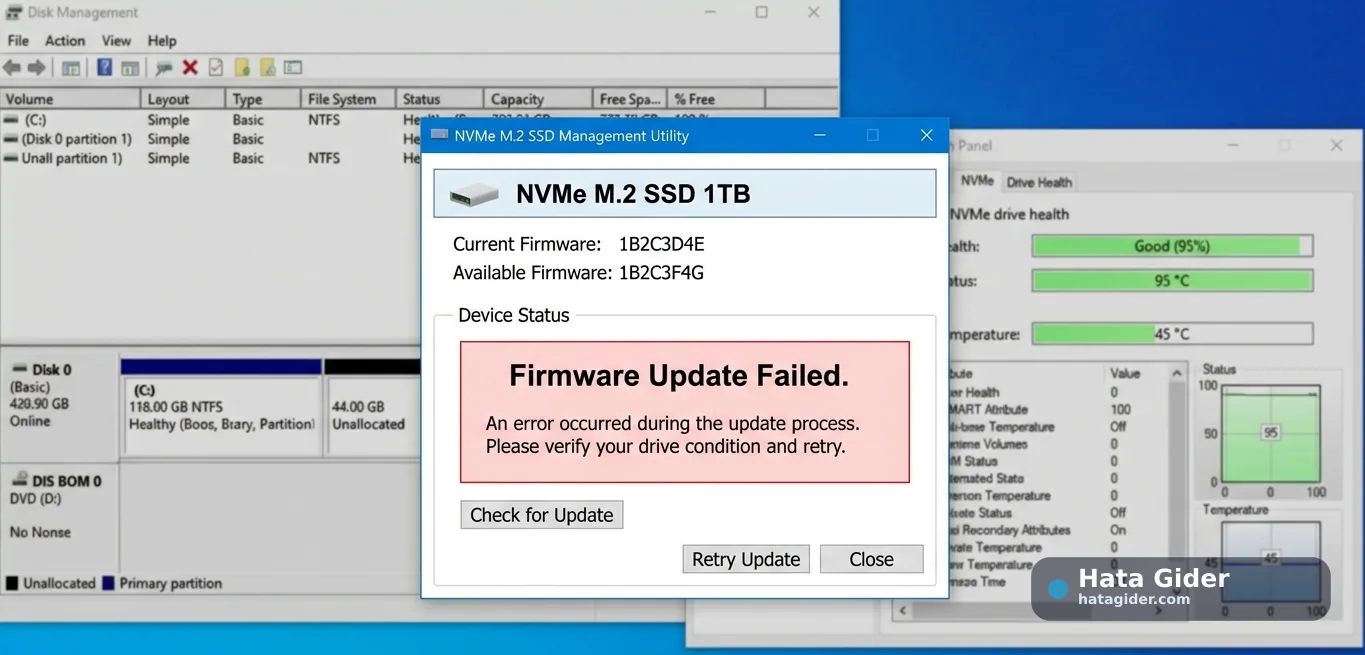
BitLocker loop çoğu zaman TPM/boot zinciriyle ilgilidir; ancak NVMe SSD sağlık problemi varsa Windows açılış dosyaları okunamıyor olabilir. Recovery key doğru olduğu halde sistem sürekli onarıma düşüyorsa SSD sağlığı da kontrol edilmelidir.
Windows açılabiliyorsa üretici yazılımıyla kontrol edin:
Bakılması gerekenler:
SSD sağlık uyarısı veriyorsa önce verileri yedekleyin. BitLocker açıkken arızalı SSD üzerinde yoğun onarım denemeleri yapmak riski artırabilir.
10. Recovery key yoksa veriye erişim mümkün olmayabilir
BitLocker’ın amacı diski yetkisiz erişime karşı korumaktır. Bu yüzden recovery key yoksa şifreli NVMe SSD’deki verileri normal yollarla açmak mümkün olmayabilir. Bu bir hata değil, BitLocker’ın güvenlik tasarımıdır.
Recovery key bulunamıyorsa:
Microsoft hesabını tekrar kontrol edin.
İş/okul hesabı kullanıldıysa kurum yöneticisine başvurun.
Eski çıktı, PDF, USB veya yedek notları arayın.
Cihaz başka birine aitse sahibinin hesabı gerekir.
Veriden vazgeçilecekse temiz Windows kurulumu yapılabilir.
Format atmak yalnızca diski tekrar kullanılabilir hale getirir; eski şifreli verileri geri getirmez.