NVMe M.2 SSD Write Protection Hatası
Kesin Çözüm Rehberi
NVMe M.2 SSD write protection hatası, Windows’un diske yazma işlemi yapamadığını gösterir. Kullanıcı dosya kopyalamaya, silmeye, biçimlendirmeye, bölüm oluşturmaya veya Windows kurmaya çalıştığında “The disk is write protected”, “Disk yazmaya karşı korumalı” ya da “salt okunur” benzeri uyarılar görebilir.. Bu hata her zaman basit bir Windows ayarı değildir. Bazı durumlarda disk yanlışlıkla salt okunur olarak işaretlenmiş olabilir ve DiskPart ile düzeltilebilir. Ancak NVMe SSD fiziksel ya da firmware kaynaklı ciddi bir hata algılarsa kendini veri kaybını azaltmak için read-only moda alabilir. NVMe Express, NVMe SMART critical warning durumlarında sürücünün degraded/read-only moda geçebileceğini, bunun medya hataları, sıcaklık eşiği veya donanımsal arıza gibi durumlarla ilişkili olabileceğini belirtir.. Bu nedenle write protection hatasında ilk hedef diski zorla biçimlendirmek değil, önce veriyi güvene almak ve diskin sağlık durumunu kontrol etmektir..
Önce belirtileri doğrulayın, sonra düşük riskli adımlardan başlayın
NVMe M.2 SSD write protection hatası, Windows’un diske yazma işlemi yapamadığını gösterir. Kullanıcı dosya kopyalamaya, silmeye, biçimlendirmeye, bölüm oluşturmaya veya Windows kurmaya çalıştığında “The disk is write protected”, “Disk yazmaya karşı korumalı” ya da “salt okunur” benzeri uyarılar görebilir.
Bu hata her zaman basit bir Windows ayarı değildir. Bazı durumlarda disk yanlışlıkla salt okunur olarak işaretlenmiş olabilir ve DiskPart ile düzeltilebilir. Ancak NVMe SSD fiziksel ya da firmware kaynaklı ciddi bir hata algılarsa kendini veri kaybını azaltmak için read-only moda alabilir. NVMe Express, NVMe SMART critical warning durumlarında sürücünün degraded/read-only moda geçebileceğini, bunun medya hataları, sıcaklık eşiği veya donanımsal arıza gibi durumlarla ilişkili olabileceğini belirtir.
Bu nedenle write protection hatasında ilk hedef diski zorla biçimlendirmek değil, önce veriyi güvene almak ve diskin sağlık durumunu kontrol etmektir.
İçindekiler, yapay zekâ özeti ve güven puanı
Hızlı erişim araçlarının tamamı, okunaklı tek panelde.
Hata kısa özeti
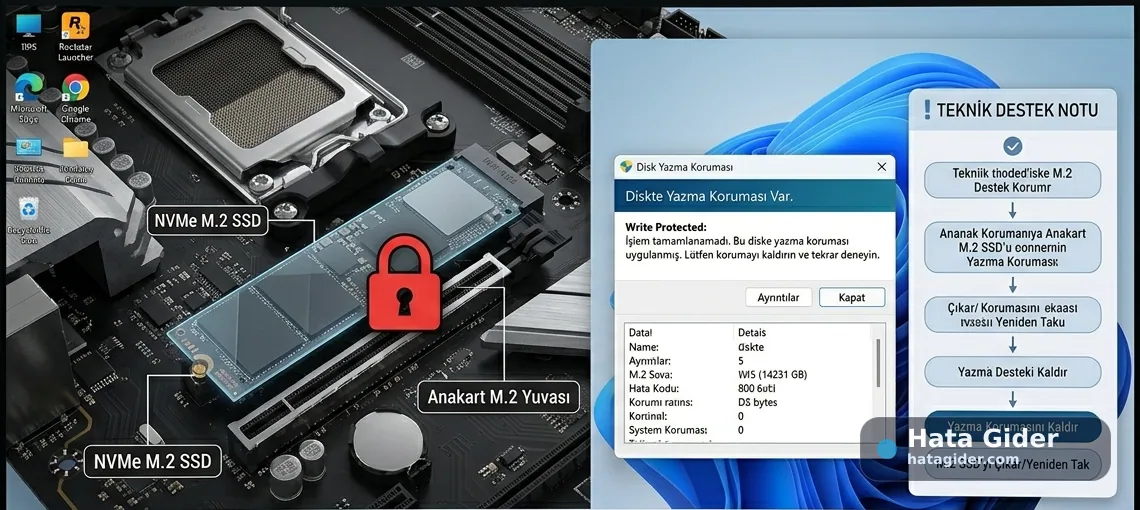
NVMe M.2 SSD write protection hatası, Windows’un diske yazma işlemi yapamadığını gösterir. Kullanıcı dosya kopyalamaya, silmeye, biçimlendirmeye, bölüm oluşturmaya veya Windows kurmaya çalıştığında “The disk is write protected”, “Disk yazmaya karşı korumalı” ya da “salt okunur” benzeri uyarılar görebilir.
Bu hata her zaman basit bir Windows ayarı değildir. Bazı durumlarda disk yanlışlıkla salt okunur olarak işaretlenmiş olabilir ve DiskPart ile düzeltilebilir. Ancak NVMe SSD fiziksel ya da firmware kaynaklı ciddi bir hata algılarsa kendini veri kaybını azaltmak için read-only moda alabilir. NVMe Express, NVMe SMART critical warning durumlarında sürücünün degraded/read-only moda geçebileceğini, bunun medya hataları, sıcaklık eşiği veya donanımsal arıza gibi durumlarla ilişkili olabileceğini belirtir.
Bu nedenle write protection hatasında ilk hedef diski zorla biçimlendirmek değil, önce veriyi güvene almak ve diskin sağlık durumunu kontrol etmektir.
Hatanın çözümü
Kontrolleri sırasıyla uygulayın; her adımdan sonra sorunun devam edip etmediğini doğrulayın.
Hatanın Belirtileri
NVMe SSD okunabilir durumda olabilir; yani dosyalar görünür ve bazı dosyalar açılabilir. Ancak yeni dosya kopyalama, silme, formatlama veya bölümleme işlemi başarısız olur. Özellikle ikinci disk olarak kullanılan NVMe SSD’lerde veya başka bilgisayardan sökülüp takılan disklerde daha belirgin hale gelebilir.
En sık görülen belirtiler şunlardır:
NVMe SSD’ye dosya kopyalanamaz.
Diskteki dosyalar silinemez.
Windows “The disk is write protected” uyarısı verir.
Disk Yönetimi üzerinden biçimlendirme yapılamaz.
DiskPart ile
cleankomutu başarısız olur.Windows kurulum ekranında disk silinemez veya biçimlendirilemez.
Disk salt okunur / read-only görünür.
SSD sağlık yazılımında uyarı, critical warning veya abnormal durum görülebilir.
Disk bazen görünür, bazen kaybolur.
Dosyalar okunabilir ama yeni veri yazılamaz.
Disk üzerinde bölüm oluşturma veya bölüm silme işlemi yapılamaz.
NVMe SSD farklı bilgisayarda da aynı hatayı verebilir.
Bu belirtiler varsa diski zorla silmeye çalışmadan önce önemli dosyalar hemen yedeklenmelidir. Çünkü SSD donanımsal koruma moduna girdiyse hata ilerleyebilir.
Hatanın Olası Nedenleri
NVMe M.2 SSD write protection hatasının nedeni basit bir Windows izin ayarı da olabilir, SSD’nin kendini koruma moduna alması da olabilir. Bu ayrım önemlidir. Eğer sorun Windows tarafındaki salt okunur bayraktan kaynaklanıyorsa DiskPart ile düzeltilebilir. Ancak disk donanımsal read-only moda geçtiyse yazılımla kalıcı çözüm beklenmemelidir.
SSD üreticilerinden Solidigm, Windows’ta DiskPart ile attributes disk komutuyla diskin salt okunur durumunun görülebileceğini ve attributes disk clear readonly komutuyla bu bayrağın temizlenebileceğini açıklar. Bu yöntem yazılımsal salt okunur durumlarda işe yarayabilir.
Olası nedenler şunlardır:
Disk Windows tarafından salt okunur olarak işaretlenmiş olabilir.
DiskPart read-only bayrağı aktif olabilir.
Dosya sistemi bozulmuş olabilir.
Windows disk izinleri veya güvenlik ilkeleri yazmayı engelliyor olabilir.
SSD firmware’i kritik hata nedeniyle diski read-only moda almış olabilir.
NVMe SSD ömrünü doldurmaya yaklaşmış olabilir.
NAND bellek veya kontrolcü hatası oluşmuş olabilir.
SSD aşırı ısınıyor olabilir.
Ani elektrik kesintisi veya sistem çökmesi dosya sistemini bozmuş olabilir.
Anakart M.2 yuvası veya PCIe bağlantısı kararsız olabilir.
SSD başka sistemden geldiği için bölüm/izin yapısı karışmış olabilir.
BitLocker veya başka şifreleme yazılımı diske erişimi sınırlıyor olabilir.
Kurumsal cihazlarda güvenlik politikası yazmayı engelliyor olabilir.
Eğer disk hem Windows’ta hem farklı bilgisayarda hem de farklı işletim sisteminde read-only görünüyorsa sorun büyük ihtimalle basit bir Windows ayarından daha ciddidir.
Hatanın Çözümü
Doğrulayın, paylaşın ve geri bildirim bırakın
Resmî kontrol notu ve sosyal paylaşım araçları içerikten açıkça ayrılır.
Yöntem ve kaynak kontrolü
Microsoft’un CHKDSK belgelerine göre CHKDSK dosya sistemi ve metadata hatalarını kontrol etmek için kullanılabilir; ancak donanımsal SSD arızasını onarmak için yeterli değildir. Disk sağlık uyarısı veriyorsa önce veri yedeklenmeli, ardından üretici aracıyla sağlık kontrolü ve garanti/değişim süreci değerlendirilmelidir.
Bu rehberi paylaş
Aynı sorunu yaşayan birine güvenli çözüm kaydını gönderin.
Bu rehber faydalı oldu mu?
0 kullanıcı faydalı buldu.

Bu hata kodu hakkında yorumlar
Çözüm deneyiminizi paylaşın; kişisel bilgi ve şifre eklemeyin.
Henüz yorum bulunmuyor. İlk deneyimi siz paylaşın.