1. Önce doğru modeme bağlı olduğunuzdan emin olun
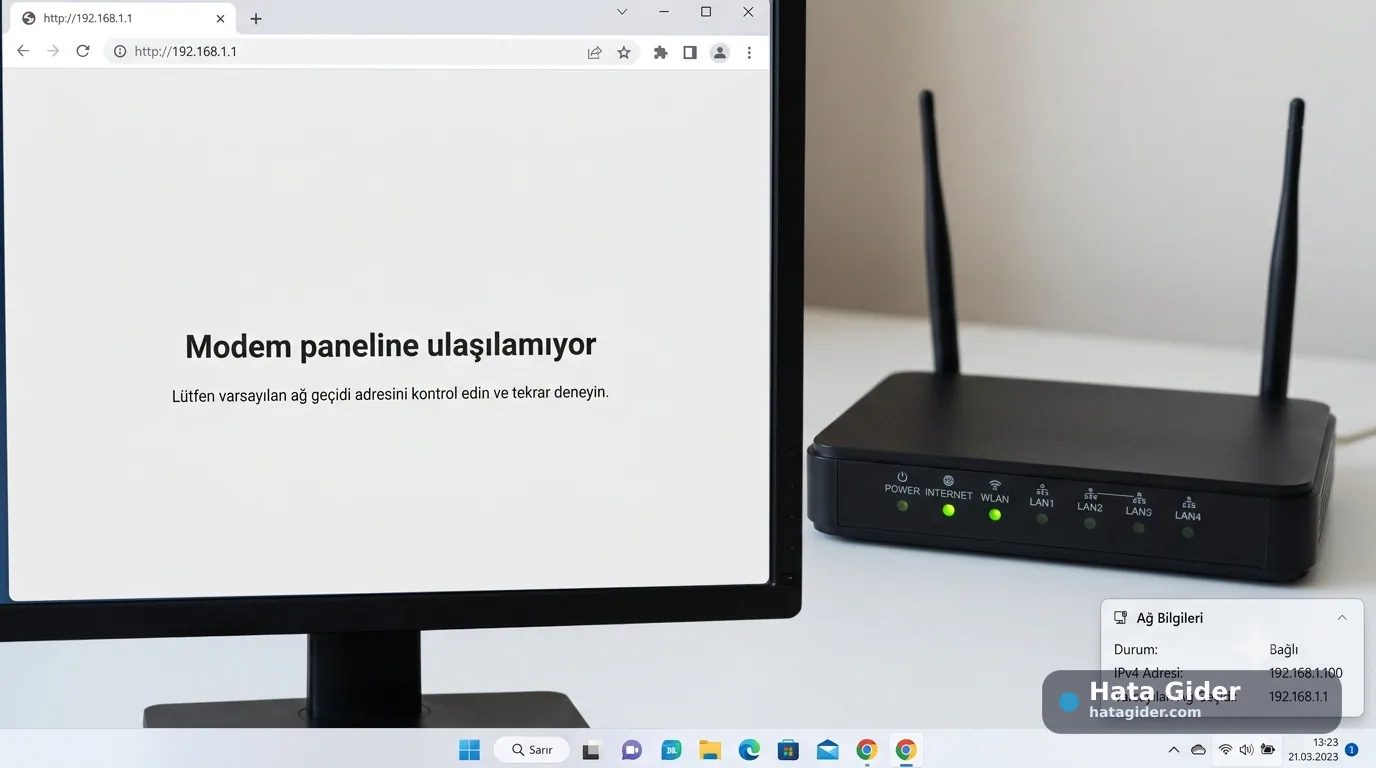
Modem paneline sadece aynı yerel ağdayken erişilebilir. Komşu Wi-Fi ağına, ikinci router’a veya mobil internete bağlıysanız modemin paneli açılmaz.
Kontrol edin:
Telefon veya bilgisayar kendi modeminizin Wi-Fi ağına bağlı mı?
Telefonda mobil veriyi geçici olarak kapattınız mı?
VPN bağlantısı açık mı?
Evde ikinci modem, router veya mesh sistemi var mı?
Cihaz yanlışlıkla menzil genişleticinin ağına mı bağlandı?
Telefonda en temiz test, mobil veriyi kapatıp yalnızca modemin Wi-Fi bağlantısıyla denemektir.
2. IP adresini tarayıcının adres çubuğuna yazın
Modem adresini Google arama kutusuna değil, tarayıcının en üstündeki adres çubuğuna yazın.
Sırayla deneyin:
http://192.168.1.1
http://192.168.0.1
http://192.168.2.1
http://192.168.1.254
Başına özellikle http:// eklemek, tarayıcının adresi arama sorgusu olarak değerlendirmesini önleyebilir.
Markaya özel yerel adresler de bulunabilir:
tplinkmodem.net
tplinkwifi.net
routerlogin.net
asusrouter.com
Bunlar yalnızca ilgili router’ın ağına bağlıyken çalışır.
3. Modemin gerçek IP adresini öğrenin
Tahmini IP adreslerini denemek yerine cihazın kullandığı varsayılan ağ geçidi adresini bulmak daha doğru yöntemdir.
Windows’ta:
Win + R tuşlarına basın.
cmd yazıp Enter’a basın.
Şu komutu çalıştırın:
ipconfig
Aktif bağlantının altında bulunan Default Gateway / Varsayılan Ağ Geçidi değeri genellikle modem paneli adresidir.
4. Tarayıcı ve bağlantı kaynaklı sorunları eleyin
Doğru ağ geçidi adresi bulunmasına rağmen panel açılmıyorsa tarayıcıyı kontrol edin.
Şunları deneyin:
Gizli pencere açın.
Farklı tarayıcı kullanın.
Modeme ait çerez ve site verilerini temizleyin.
Reklam engelleyici veya güvenlik eklentilerini geçici olarak kapatın.
VPN ve proxy bağlantısını kapatın.
Sayfayı http:// ile yeniden açın.
Başka bir telefon veya bilgisayardan deneyin.
Bir cihazda açılıp diğerinde açılmıyorsa modemden çok ilk cihazın tarayıcı veya ağ ayarları şüphelidir.
5. Ethernet kablosuyla doğrudan bağlanın
Wi-Fi bağlantısı karışıyorsa bilgisayarı Ethernet kablosuyla doğrudan modemin LAN girişine bağlayın.
Dikkat edin:
Kabloyu modemin LAN portuna takın.
Bilgisayardaki Wi-Fi bağlantısını geçici olarak kapatın.
IP adresini yeniden kontrol edin.
Modem panelini varsayılan ağ geçidi üzerinden açın.
Ethernet ile panel açılıyor fakat Wi-Fi üzerinden açılmıyorsa kablosuz izolasyon, misafir ağı veya mesh bağlantısı sorunu olabilir.
6. Modemi yeniden başlatın
Modemin internet bağlantısı çalışsa bile web yönetim arayüzü takılmış olabilir.
Yeniden başlatmak için:
Modemi güç düğmesinden kapatın veya adaptörünü çıkarın.
Yaklaşık 30 saniye bekleyin.
Gücü yeniden verin.
Modemin tamamen açılmasını bekleyin.
Wi-Fi bağlantısı geldikten sonra paneli tekrar deneyin.
Burada amaç fabrika ayarına döndürmek değil, yalnızca cihazı yeniden başlatmaktır.
7. Güvenlik veya sertifika uyarısını doğru değerlendirin
Bazı modemler yerel yönetim panelini HTTPS üzerinden açar ve tarayıcı kendinden imzalı sertifika nedeniyle uyarı gösterebilir.
Adresin gerçekten kendi modeminizin yerel IP’si olduğundan eminseniz:
Gelişmiş seçeneğine girin.
Yerel adrese devam etme seçeneğini kullanın.
Adres çubuğunda modemin gerçek yerel IP’sinin yazdığını tekrar kontrol edin.
İnternetten gelen, tanımadığınız veya farklı alan adına yönlendiren sertifika uyarılarını geçmeyin.
8. Kullanıcı adı ve şifre kabul edilmiyorsa doğru bilgiyi deneyin
Modem paneli şifresi ile Wi-Fi şifresi aynı olmak zorunda değildir. Wi-Fi’ye bağlanabildiğiniz şifre panelde çalışmayabilir.
Şunları kontrol edin:
Modemin altındaki etikette yönetim adresi veya ilk giriş bilgisi yazıyor mu?
Kurulum sırasında özel yönetici şifresi oluşturuldu mu?
İnternet servis sağlayıcısı farklı bir şifre belirledi mi?
Büyük ve küçük harfler doğru mu?
Şifrenin başında veya sonunda boşluk oluşmuş olabilir mi?
Tarayıcı eski şifreyi otomatik dolduruyor mu?
Yeni cihazlarda sabit admin/admin bilgisi yerine ilk kurulumda kullanıcıdan yeni bir yönetici şifresi oluşturması istenebilir.
9. Unutulan yönetici şifresi için kurtarma seçeneğini kullanın
Bazı modem ve router modellerinde yönetici şifresi kurtarma özelliği bulunur. Giriş ekranında şu seçeneklerden biri varsa kullanın:
Kurtarma özelliği daha önce etkinleştirilmemişse çalışmayabilir. Bu durumda fabrika ayarı son seçenek olarak değerlendirilir.
10. Fabrika ayarına sıfırlamayı en sona bırakın
Diğer bütün adımlar başarısız olduysa ve yönetici şifresi bilinmiyorsa modem sıfırlanabilir. Ancak bu işlem internet ve Wi-Fi ayarlarını silebilir.
Sıfırlamadan önce şunları hazır edin:
İnternet servis sağlayıcısının kullanıcı adı ve şifresi
Varsa VLAN bilgileri
Wi-Fi adı ve şifresi
IPTV veya telefon ayarları
Port yönlendirme ve özel DNS ayarları
Modemin kurulum kılavuzu
Genel sıfırlama işlemi:
Modem açıkken Reset deliğini bulun.
Uygun ince bir cisimle düğmeye basılı tutun.
Işıklar değişene kadar bekleyin.
Düğmeyi bırakın.
Modemin yeniden açılmasını bekleyin.
Etiketteki varsayılan bilgilerle kurulumu başlatın.
Reset süresi modele göre değişebilir. Cihazın kendi kılavuzundaki yöntemi kullanın.