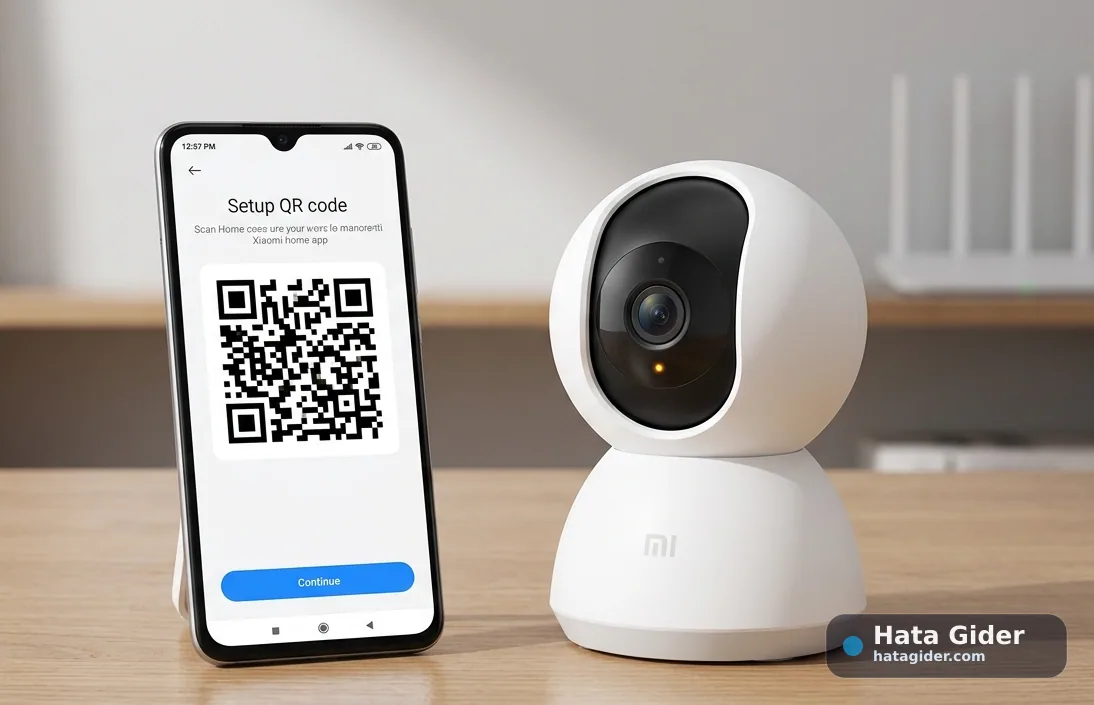
1. Telefon ekran parlaklığını artırın ve QR kodu net gösterin
İlk deneme basit ama çok etkilidir. Telefon ekran parlaklığı düşükse kamera QR kodu seçemeyebilir. Özellikle koyu ekran koruyucu, çatlak cam, kirli ekran veya otomatik parlaklık ayarı QR okunmasını zorlaştırır.
Şunları yapın:
Telefon ekran parlaklığını maksimuma alın.
Ekranı temizleyin.
Karanlık mod açıksa QR ekranında sorun olup olmadığını kontrol edin.
Ekran koruyucu çok yansıtıyorsa telefonu farklı açıyla tutun.
QR kodun tamamının ekranda göründüğünden emin olun.
Telefonu kameraya sallayarak değil, sabit tutarak okutun.
Kamera QR kodu okuyana kadar telefonu hafifçe ileri-geri hareket ettirmek işe yarayabilir. Ama hızlı hareket ettirmek yerine mesafeyi yavaşça değiştirmek daha doğru olur.
2. Telefonu kamera lensinden 10–20 cm uzaklıkta tutun
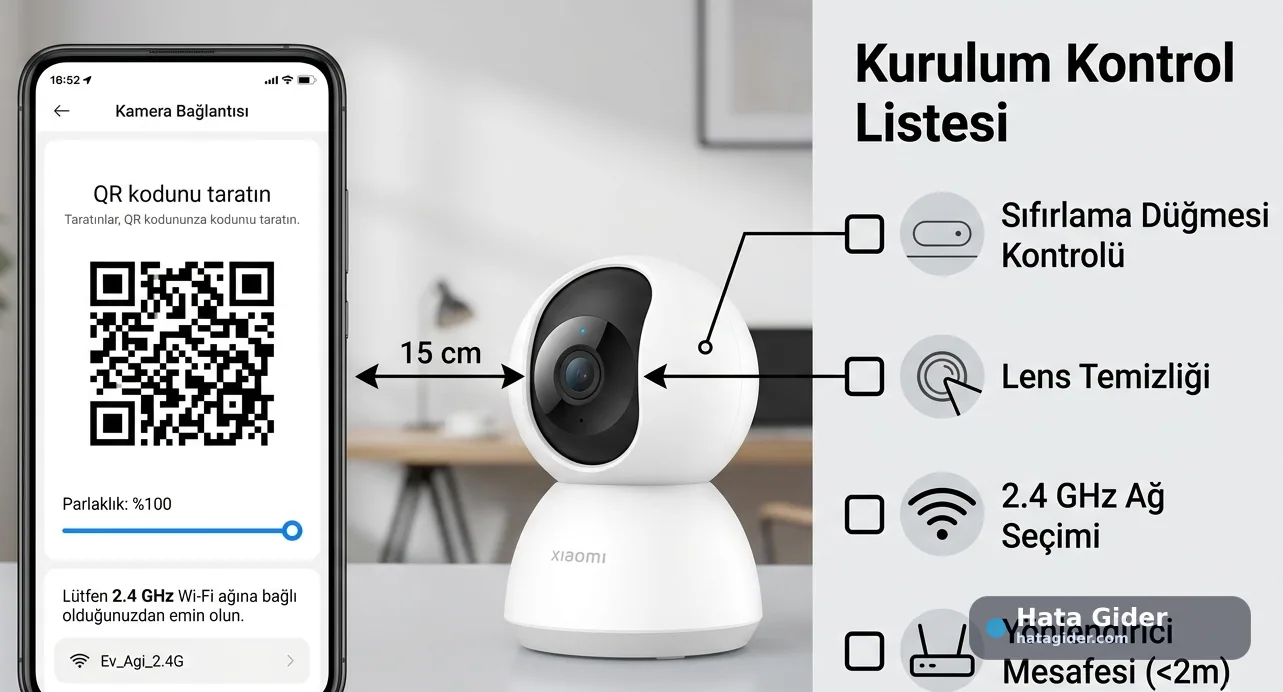
Xiaomi’nin resmi destek içeriğinde QR kodun kamera lensinden yaklaşık 15 cm uzaklıkta tutulması önerilir. Pratikte en iyi aralık genellikle 10–20 cm arasıdır.
Deneme şekli şöyle olmalı:
Telefonu kameranın tam karşısına alın.
QR kodu lensle aynı hizaya getirin.
Yaklaşık 15 cm mesafede tutun.
Kamera okumazsa yavaşça 10 cm’ye yaklaşın.
Hâlâ okumazsa yavaşça 20 cm’ye uzaklaştırın.
Telefonu sağa sola yatırmadan düz tutun.
Çok yakından okutmaya çalışmak sık yapılan bir hatadır. Kamera lensi QR kodu netleyemeyebilir. Çok uzakta tutmak da kodun küçük görünmesine neden olur.
3. Kamera lensini ve koruyucu jelatini kontrol edin
Yeni alınan Xiaomi kameralarda lens üzerinde şeffaf koruyucu film kalmış olabilir. Bu film görüntüyü bulanıklaştırabilir ve QR kodun okunmasını engelleyebilir.
Kontrol edin:
Lens üzerinde koruyucu jelatin var mı?
Lens parmak izi veya tozla kirlenmiş mi?
Kamera açısı QR koda bakıyor mu?
Kamera lensi mekanik olarak yanlış yöne dönmüş mü?
Lens önünde plastik, kılıf veya engel var mı?
Lens kirliyse yumuşak mikrofiber bezle nazikçe temizleyin. Sert bez, kolonya veya aşındırıcı temizleyici kullanmayın.
4. Kameranın eşleştirme modunda olduğundan emin olun
Kamera QR kodu okumadan önce doğru kurulum modunda olmalıdır. Birçok Xiaomi kamerada bu mod sarı/turuncu ışığın yanıp sönmesiyle anlaşılır. Kamera eski Wi-Fi ağına bağlanmaya çalışıyorsa veya daha önce başka hesaba eklenmişse QR kodu beklediğiniz gibi okumayabilir.
Genel işlem:
Kamerayı prize takın.
Açılmasını bekleyin.
Sarı/turuncu ışığın yanıp söndüğünü kontrol edin.
Işık doğru moda gelmiyorsa reset tuşuna basılı tutun.
Sesli uyarı veya ışık değişimi sonrası yeniden kurulum yapın.
Reset sonrası kamera eski Wi-Fi bilgisini unutacağı için Mi Home uygulamasında yeniden eklenmelidir.
5. Telefonu 2.4 GHz Wi-Fi ağına bağlayın
QR kod okunsa bile kurulum bağlantı aşamasında takılıyorsa en güçlü ihtimallerden biri Wi-Fi bandıdır. Birçok Xiaomi kamera kurulumu 2.4 GHz Wi-Fi üzerinden yapılır. Telefon 5 GHz ağa bağlıysa uygulamanın ürettiği QR kod kamera için uygun olmayabilir.
Yapmanız gerekenler:
Telefonu 2.4 GHz Wi-Fi ağına bağlayın.
5 GHz ağı kurulum sırasında kullanmayın.
Modemde 2.4 GHz ve 5 GHz aynı isimdeyse geçici olarak ayırın.
Örneğin EvWifi_24 ve EvWifi_5G gibi iki ayrı ağ adı kullanın.
Kurulum tamamlanana kadar telefonun mobil verisini kapatıp test edin.
Bu adım özellikle QR kod başarıyla okutuluyor ama kamera Wi-Fi’ye bağlanamıyorsa önemlidir.
6. Wi-Fi adı ve şifresini sadeleştirerek test edin
Bazı akıllı ev cihazları uzun Wi-Fi adlarında, Türkçe karakterlerde veya bazı özel sembollerde sorun çıkarabilir. Kurulumda takılma devam ediyorsa geçici olarak daha sade bir Wi-Fi adı ve şifreyle test yapmak iyi sonuç verir.
Dikkat edilecekler:
Wi-Fi adında Türkçe karakter kullanmayın.
Şifreyi çok uzun yapmayın.
Aşırı özel karakterlerden kaçının.
WPA2-Personal güvenlik modunu kullanın.
WEP veya eski karma güvenlik modlarını kullanmayın.
Kurulum bu şekilde tamamlanırsa asıl sorun kameradan değil, Wi-Fi adı/şifre uyumluluğundan kaynaklanıyordur.
7. Mi Home / Xiaomi Home bölge ayarını kontrol edin
Xiaomi cihazlarında bölge seçimi cihazın bulunmasını ve eşleştirilmesini etkileyebilir. Özellikle yurt dışından alınmış kamera modellerinde yanlış bölge seçimi kurulumun yarıda kalmasına neden olabilir.
Şu adımları deneyin:
Xiaomi Home uygulamasını açın.
Profil / Ayarlar bölümüne girin.
Bölge ayarını kontrol edin.
Cihaz Türkiye bölgesinde görünmüyorsa satın alındığı pazara göre farklı bölge deneyin.
Bölge değişiminden sonra uygulamayı kapatıp tekrar açın.
Kamerayı yeniden resetleyip tekrar ekleyin.
Bölge değiştirince bazı eski cihazlar farklı listede görünebilir. Bu nedenle çok sayıda Xiaomi cihazı kullanan kullanıcılar bölge değiştirmeden önce mevcut cihazlarını da dikkate almalıdır.
8. Mi Home uygulama izinlerini açın
Telefon uygulaması gerekli izinleri alamazsa QR kod oluşturma, cihaz bulma veya yerel ağ bağlantısı sorun çıkarabilir. Özellikle iPhone’da yerel ağ izni, Android’de konum ve yakın cihaz izinleri önemlidir.
Kontrol edin:
Xiaomi Home uygulamasına konum izni verildi mi?
Bluetooth izni açık mı?
Yerel ağ izni açık mı?
Kamera izni gerekiyorsa açık mı?
Telefon aynı Wi-Fi ağına bağlı mı?
Uygulama güncel mi?
Uygulama izinlerini verdikten sonra uygulamayı tamamen kapatıp yeniden açın. Sonra cihaz ekleme işlemini tekrar deneyin.
9. Router ayarlarında cihaz bağlantısını engelleyen seçenekleri kapatın
Kamera QR kodu okuyor ama bağlantı ekranında takılıyorsa router tarafı devreye girer. Bazı modem ayarları yeni IoT cihazlarının ağa bağlanmasını engelleyebilir.
Kontrol edilmesi gerekenler:
MAC filtreleme kapalı mı?
Misafir ağında cihaz izolasyonu açık mı?
DHCP açık mı?
Router yeni cihazlara IP verebiliyor mu?
2.4 GHz ağı aktif mi?
WPA2 güvenlik modu kullanılıyor mu?
Bağlantı cihaz limiti dolmuş olabilir mi?
Modemde ebeveyn kontrolü veya erişim kısıtı var mı?
Kamerayı misafir ağına bağlamaya çalışıyorsanız telefonun da aynı ağda olması ve cihazlar arası iletişimin kapatılmamış olması gerekir. Aksi halde kamera internete çıksa bile uygulama bağlantıyı tamamlayamayabilir.
10. QR kod okutulduktan sonra sabırlı bekleyin
Bazı kullanıcılar QR kod okutulduktan hemen sonra işlem olmadığını düşünerek reset atıyor veya uygulamayı kapatıyor. Kamera QR kodu okuduktan sonra Wi-Fi’ye bağlanma ve sunucuya kayıt işlemi biraz sürebilir.
Bu aşamada:
Telefonu ve kamerayı yakın tutun.
Uygulamayı kapatmayın.
Kameranın sesli uyarısını bekleyin.
Modemden uzaklaşmayın.
1–3 dakika kadar bağlantı süresine izin verin.
Kamera QR kodu okuduğunu sesli olarak bildiriyorsa sorun artık QR okuma değil, bağlantı tamamlama aşamasıdır. Bu durumda Wi-Fi ve bölge ayarlarına geri dönmek gerekir.
11. MicroSD kartı çıkarıp kurulum yapmayı deneyin
MicroSD kart bozuksa kamera açılışta veya kurulumda beklenmedik davranabilir. Bu doğrudan QR kod sorununa benzemese de kurulumu etkileyebilir.
Deneme için:
Kameranın fişini çekin.
MicroSD kartı çıkarın.
Kamerayı tekrar çalıştırın.
Reset atıp yeniden eşleştirin.
Kurulum başarılı olursa kartı farklı bir kartla test edin.
Kamera kurulduktan sonra kayıt için kaliteli ve uyumlu bir MicroSD kart kullanılmalıdır.
12. Farklı telefonla kurulum deneyin
Nadiren sorun kamerada değil, telefondaki ekran, uygulama sürümü veya izinlerden kaynaklanır. QR kod ekranda düzgün görünse bile kamera okuyamayabilir.
Farklı telefonla test edin:
Xiaomi Home uygulamasını yükleyin.
Aynı Mi hesabıyla giriş yapın.
Telefonu 2.4 GHz Wi-Fi ağına bağlayın.
Kamerayı resetleyin.
QR kodu yeni telefondan okutmayı deneyin.
Farklı telefonda QR kod okunuyorsa sorun ilk telefonun ekranı, uygulaması veya izinleriyle ilgilidir.