1. Sıcaklık ve frekansı birlikte izleyin
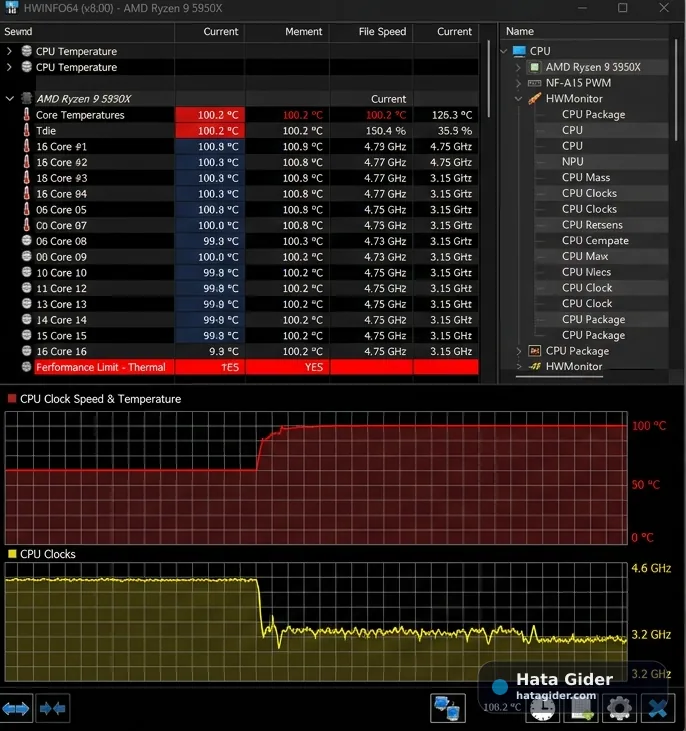
Önce gerçekten thermal throttling olup olmadığını doğrulayın. Bunun için CPU sıcaklığıyla birlikte saat hızını ve throttling göstergesini izleyin.
Kullanılabilecek araçlar:
HWiNFO
Intel Extreme Tuning Utility
AMD Ryzen Master
Core Temp
Anakart üreticisinin izleme uygulaması
MSI Afterburner ve RivaTuner
Test sırasında şu değerleri takip edin:
Sıcaklık sınıra ulaştığı anda frekans düşüyor ve thermal throttling göstergesi etkinleşiyorsa sorun doğrulanmış olur.
2. İşlemci modelinin sıcaklık sınırını kontrol edin
Her işlemcinin sıcaklık sınırı aynı değildir. İnternette görülen tek bir “90°C tehlikelidir” veya “100°C normaldir” bilgisi bütün işlemcilere uygulanamaz.
Kontrol edin:
İşlemcinin tam modelini öğrenin.
Üreticinin resmî ürün sayfasındaki maksimum çalışma sıcaklığına bakın.
Masaüstü ve mobil işlemcilerin sınırlarının farklı olabileceğini unutmayın.
X3D, Core Ultra ve yüksek performanslı mobil işlemciler için modele özel değeri kullanın.
Bazı modern işlemciler ağır yük altında sıcaklık limitine yaklaşarak tasarım gereği en yüksek performansı vermeye çalışabilir. Ancak sıcaklıkla birlikte sürekli frekans ve performans düşüyorsa soğutma sistemi incelenmelidir.
3. Bilgisayarı ve hava kanallarını temizleyin
Toz, soğutma performansını ciddi biçimde düşürebilir. Özellikle radyatör petekleri ve laptop hava çıkışları dışarıdan temiz görünse bile içeride tıkanmış olabilir.
Masaüstü bilgisayarda:
Bilgisayarı kapatın.
Güç kablosunu çıkarın.
Kasa filtrelerini temizleyin.
CPU soğutucusundaki tozu alın.
Kasa fanlarını temizleyin.
Radyatör peteklerini kontrol edin.
Fanları temizlerken serbestçe yüksek hızda döndürmeyin.
Laptopta:
Hava giriş ve çıkışlarını temizleyin.
Cihazı sert ve düz zeminde kullanın.
Havalandırma deliklerini kapatmayın.
İç temizlik gerekiyorsa cihazı servise verin.
Basınçlı hava kullanırken fanı sabitlemek ve cihazın enerjisini kesmek daha güvenlidir.
4. CPU fanı veya sıvı soğutma pompasını kontrol edin
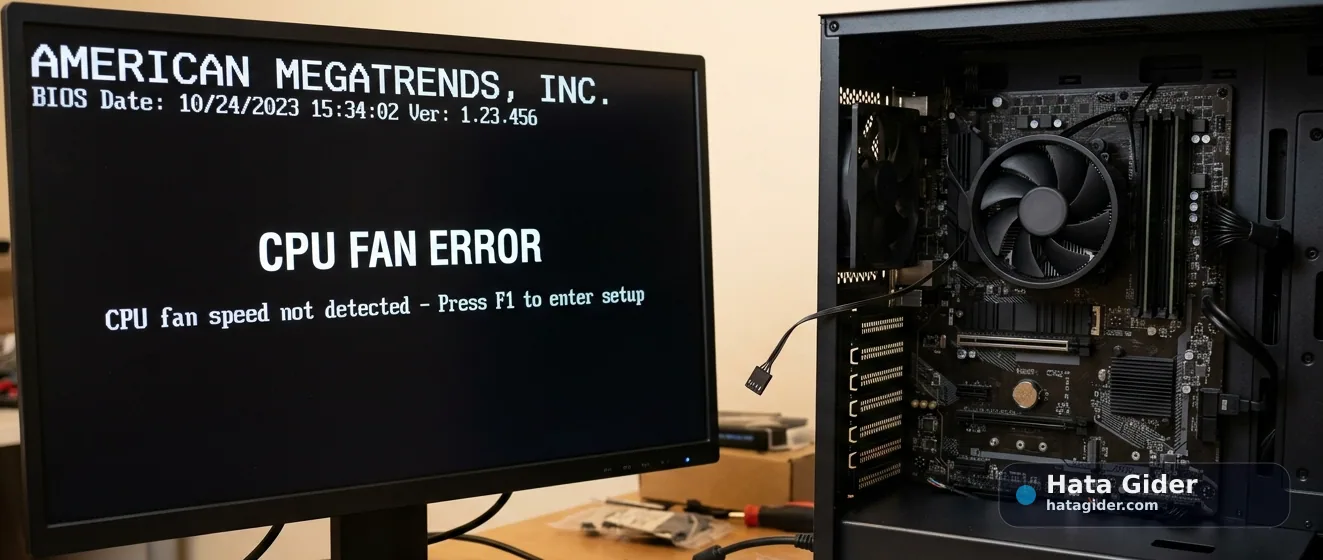
Fan ya da pompa çalışmıyorsa işlemci birkaç saniye içinde yüksek sıcaklıklara çıkabilir.
Kontrol edin:
BIOS veya izleme yazılımında CPU fan devri görünüyor mu?
Fan yük altında hızlanıyor mu?
Fan yanlışlıkla kasa fanı girişine mi bağlandı?
AIO pompasının devri görünüyor mu?
Pompa doğru başlığa bağlı mı?
Pompadan alışılmadık ses geliyor mu?
Radyatör fanları doğru yönde dönüyor mu?
AIO pompa devri sıfır görünüyorsa veya pompa çalışmıyorsa sistemi ağır yük altında kullanmayın. Pompa arızası işlemcinin çok kısa sürede sıcaklık sınırına ulaşmasına neden olabilir.
5. Fan eğrisini düzenleyin
Fanlar yüksek sıcaklığa rağmen düşük devirde kalıyorsa BIOS veya üretici yazılımından fan eğrisi ayarlanabilir.
Genel yaklaşım:
Düşük sıcaklıkta sessiz çalışma korunsun.
Orta yükte fan devri kademeli yükselsin.
Yüksek sıcaklıkta fanlar daha agresif çalışsın.
CPU fanı sıcaklık kaynağı olarak CPU sensörünü kullansın.
AIO pompası üreticinin önerdiği sabit veya kontrollü devirde çalışsın.
Fanı sürekli yüzde 100 çalıştırmak zorunlu değildir. Ama sıcaklık sınırına yaklaşırken fan hâlâ düşük devirdeyse eğri fazla sessiz ayarlanmış olabilir.
6. Soğutucu montajını kontrol edin
İşlemci saniyeler içinde sıcaklık sınırına ulaşıyorsa soğutucu temasında sorun olabilir.
Kontrol edilmesi gerekenler:
Soğutucu vidaları çapraz ve dengeli sıkılmış mı?
Soğutucu işlemciye düz oturuyor mu?
Montaj aparatı doğru mu?
Alt yüzeyde koruyucu plastik unutulmuş mu?
Soket için doğru braket kullanılmış mı?
Soğutucu işlemcinin güç değerine yeterli mi?
Termal macun yüzeye düzgün yayılmış mı?
Soğutucuyu söküp takarken bilgisayar kapalı ve güç bağlantısı kesilmiş olmalıdır. Laptoplarda soğutucu sökme işlemi tecrübesiz kullanıcılar için uygun değildir.
7. Termal macunu yenileyin
Termal macun kurumuşsa veya soğutucu söküldükten sonra yeniden kullanılmaya çalışılmışsa ısı transferi zayıflayabilir.
Uygulama sırası:
Bilgisayarı kapatın.
Soğutucuyu dikkatli şekilde çıkarın.
Eski macunu uygun izopropil alkolle temizleyin.
Yüzeylerin kurumasını bekleyin.
İşlemcinin ortasına uygun miktarda yeni termal macun uygulayın.
Soğutucuyu dengeli biçimde monte edin.
Fan veya pompa bağlantısını tekrar kontrol edin.
Çok fazla termal macun kullanmak daha iyi soğutma sağlamaz. Çok az veya düzensiz uygulama da işlemcinin bazı bölgelerinde sıcaklık artışına neden olabilir.
8. Kasa hava akışını düzeltin
CPU soğutucusu iyi olsa bile sıcak hava kasa içinde birikiyorsa thermal throttling oluşabilir.
İyi bir temel düzen:
Ön veya alt fanlar serin havayı içeri alsın.
Arka ve üst fanlar sıcak havayı dışarı atsın.
Kablolar hava akışını engellemesin.
Kasa duvara tamamen yapışık durmasın.
Toz filtreleri tıkalı olmasın.
İşlemci soğutucusu sıcak havayı arka egzoza yönlendirsin.
Kasa kapağı açıldığında sıcaklık belirgin düşüyorsa hava akışı yetersiz olabilir. Kapağı sürekli açık kullanmak yerine fan yönleri ve hava giriş-çıkışı düzeltilmelidir.
9. Laptopu sert ve düz zeminde kullanın
Laptopun altındaki hava girişleri yatak, koltuk, battaniye veya diz üzerinde kapanabilir.
Deneyin:
Laptopu masa üzerinde kullanın.
Arka kısmını hafifçe yükseltin.
Hava girişlerinin açık kaldığından emin olun.
Soğutucu standla test yapın.
Şarjdayken ve bataryadayken sıcaklık farkını karşılaştırın.
Üreticinin performans ve fan profillerini kontrol edin.
Soğutucu stand yardımcı olabilir; ancak kurumuş macun, tıkalı petek veya fan arızasını tek başına çözmez.
10. Windows güç modunu dengeli konuma alın
En iyi performans modu işlemcinin daha uzun süre yüksek frekans ve güçte kalmasına neden olabilir. Soğutması sınırlı laptoplarda bu, sıcaklığın daha hızlı yükselmesine yol açabilir.
Windows 11’de:
Ayarlar’ı açın.
Sistem bölümüne girin.
Güç ve pil seçeneğini açın.
Güç modunu Dengeli olarak ayarlayın.
Oyunu veya uygulamayı tekrar test edin.
Bu ayar işlemcinin soğutma sorununu fiziksel olarak çözmez; ancak güç ve sıcaklık dengesini iyileştirebilir.
11. Geçici test için maksimum işlemci durumunu düşürün
Soğutma bakımı yapılana kadar sıcaklığı azaltmak için Windows güç ayarlarından maksimum işlemci durumu düşürülebilir.
Genel menü yolu:
Denetim Masası’nı açın.
Güç Seçenekleri’ne girin.
Aktif planın ayarlarını değiştirin.
Gelişmiş güç ayarlarını açın.
İşlemci güç yönetimini bulun.
Maksimum işlemci durumunu geçici olarak yüzde 99 veya daha düşük bir değerde test edin.
Bazı sistemlerde yüzde 99 ayarı turbo/boost davranışını sınırlandırabilir. Bu yöntem sıcaklığı düşürebilir fakat performans kaybı oluşturur. Kalıcı fiziksel soğutma sorununu gizlemek için kullanılmamalıdır.
12. BIOS ayarlarını stok değerlere döndürün
Overclock, PBO, Multi Core Enhancement, Enhanced Turbo veya yüksek güç limitleri sıcaklığı ciddi biçimde artırabilir.
Kontrol edin:
Manuel overclock açık mı?
CPU voltajı gereğinden yüksek mi?
AMD PBO açık mı?
Intel anakart sınırsız güç profili kullanıyor mu?
Anakartın “Performance” veya “Extreme” profili aktif mi?
BIOS’ta üretici varsayılanları yerine agresif profil mi seçilmiş?
Sorun gidermede önce sistemi stok ayarlarda test edin. BIOS sıfırlamadan önce XMP/EXPO, fan eğrisi, boot ayarları ve depolama modu gibi önemli ayarları not alın.
13. BIOS ve chipset sürücülerini güncelleyin
Anakart BIOS güncellemeleri güç yönetimi, sıcaklık kontrolü ve işlemci davranışıyla ilgili düzeltmeler içerebilir.
Güvenli güncelleme için:
Anakart veya laptopun tam modelini doğrulayın.
Yalnızca üreticinin resmî destek sayfasını kullanın.
Doğru BIOS dosyasını indirin.
Güncelleme sırasında elektriği kesmeyin.
BitLocker kullanılıyorsa kurtarma anahtarını hazır tutun.
Güncelleme sonrası stok ayarlarda test yapın.
Chipset sürücülerini de üreticinin resmî kaynağından güncelleyin.
Yanlış BIOS dosyası anakartın açılmamasına neden olabilir. Emin olunmayan sistemlerde teknik destek tercih edilmelidir.
14. Undervolt veya güç limiti ayarını dikkatli uygulayın
Undervolt, işlemcinin aynı işi daha düşük voltaj ve güçle yapmasını sağlayarak sıcaklığı azaltabilir. Ancak hatalı ayar kararsızlık, uygulama çökmesi veya veri kaybına neden olabilir.
Daha güvenli yaklaşım:
Önce temizlik, termal macun ve soğutucu montajını düzeltin.
Sistemi stok ayarda test edin.
Küçük adımlarla değişiklik yapın.
Her değişiklikten sonra kararlılık testi uygulayın.
WHEA hatalarını ve uygulama çökmelerini kontrol edin.
Üretici tarafından kilitlenen voltaj ayarlarını zorlamayın.
Undervolt bir bakım işleminin yerine geçmez. Soğutucu yanlış takılıysa önce fiziksel sorun çözülmelidir.
15. Arka plan CPU kullanımını kontrol edin
Bazen işlemci boşta bile yüksek sıcaklıktadır çünkü arka planda bir uygulama sürekli işlemci kullanıyordur.
Kontrol edin:
Görev Yöneticisi’ni açın.
İşlemleri CPU kullanımına göre sıralayın.
Windows Update, antivirüs taraması veya render işlemi var mı bakın.
Bilinmeyen uygulamaları inceleyin.
Başlangıç uygulamalarını azaltın.
Zararlı yazılım taraması yapın.
Boşta işlemci kullanımı sürekli yüksekse soğutma kadar yazılım yükü de çözülmelidir.
16. Stres testini kontrollü yapın
Sorunu doğrulamak için kısa ve kontrollü test yapılabilir. Ancak işlemci anında sıcaklık sınırına ulaşıyor veya sistem kapanıyorsa test sürdürülmemelidir.
Test sırasında:
Sıcaklığı izleyin.
Frekansın düşüp düşmediğine bakın.
Fan ve pompa devrini takip edin.
Thermal Throttling bayrağını kontrol edin.
Testi kısa tutun.
Kapanma, koku veya anormal ses olursa hemen durdurun.
Sadece aşırı ağır sentetik testte kısa süreli sınıra ulaşmakla, normal oyun ve iş yüklerinde sürekli throttling yaşamak aynı şey değildir.
17. Sorun devam ederse donanım arızasını değerlendirin
Temizlik, macun, montaj, fan eğrisi ve stok ayarlara rağmen sorun sürüyorsa donanım kontrolü gerekebilir.
Muhtemel arızalar:
AIO pompası zayıflamış veya durmuş olabilir.
Isı borusu işlevini kaybetmiş olabilir.
CPU fanı yeterli devre ulaşmıyor olabilir.
Anakart yanlış voltaj uyguluyor olabilir.
Sıcaklık sensörü hatalı değer üretiyor olabilir.
Soğutucu işlemcinin güç tüketimine yetersiz olabilir.
Laptop soğutma bloğu veya fanı arızalı olabilir.
Bilgisayar yüksek sıcaklıkta kapanıyor, yanık kokusu çıkarıyor veya soğutma pompası çalışmıyorsa ağır yük uygulanmamalıdır.