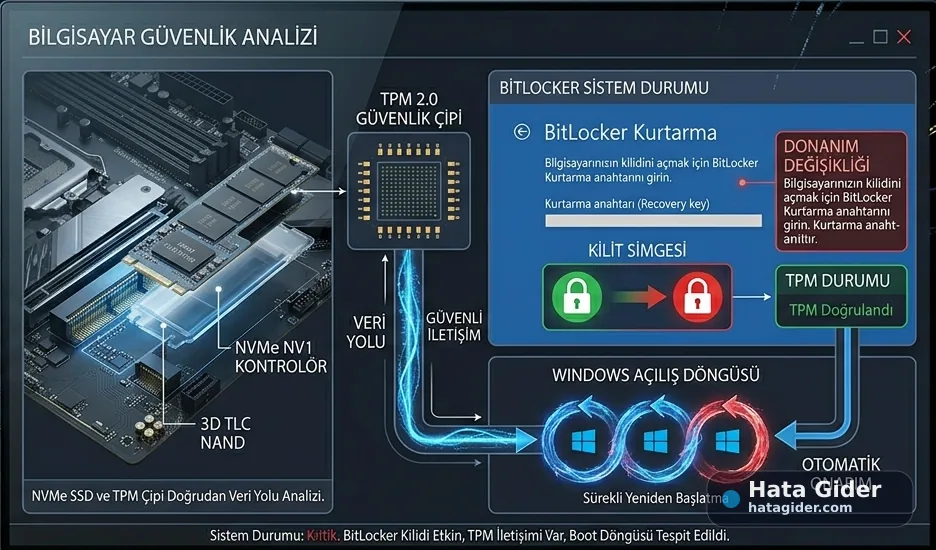
1. Önce önemli verileri yedekleyin
Bu tür bir depolama arızasında ilk adım test yapmak değil, veri yedeklemektir. Disk hâlâ erişilebiliyorsa önemli dosyaları hemen başka bir diske, harici SSD’ye, NAS’a veya güvenilir bulut depolama alanına kopyalayın.
Öncelik verilecek dosyalar:
İş dosyaları
Fotoğraf ve videolar
Belgeler
Proje klasörleri
Lisans / kurulum dosyaları
Oyun kayıtları
Masaüstü ve indirilenler klasörü
Tarayıcı profili veya özel ayarlar
Diskten garip ses gelmez; çünkü SSD’de mekanik parça yoktur. Bu yüzden “ses yoksa sorun yoktur” düşüncesi yanlıştır. SSD arızaları bazen sessiz ve hızlı şekilde ilerleyebilir.
2. SSD sağlık durumunu kontrol edin
Yedek aldıktan sonra SSD sağlık durumunu kontrol edin. Samsung SSD kullanıyorsanız Samsung Magician, WD kullanıyorsanız Western Digital Dashboard, Crucial kullanıyorsanız Crucial Storage Executive gibi üretici yazılımları tercih edilmelidir. Samsung, SSD sağlık ve SMART kontrolü için Samsung Magician yazılımını önermektedir.
Kontrol edilmesi gerekenler:
SMART durumu “OK” mu?
Critical Warning var mı?
Media and Data Integrity Errors artmış mı?
Available Spare düşük mü?
Percentage Used çok yüksek mi?
Unsafe Shutdowns çok fazla mı?
Temperature uyarısı var mı?
Controller Busy Time anormal mi?
Firmware güncel mi?
SMART değeri her zaman tüm arızaları önceden yakalayamaz; ama uyarı veriyorsa ciddiye alınmalıdır. Özellikle “critical warning”, “bad”, “abnormal”, “pred fail” veya “degraded” gibi ifadeler varsa diski günlük kullanımda tutmak risklidir.
3. NVMe sıcaklığını kontrol edin
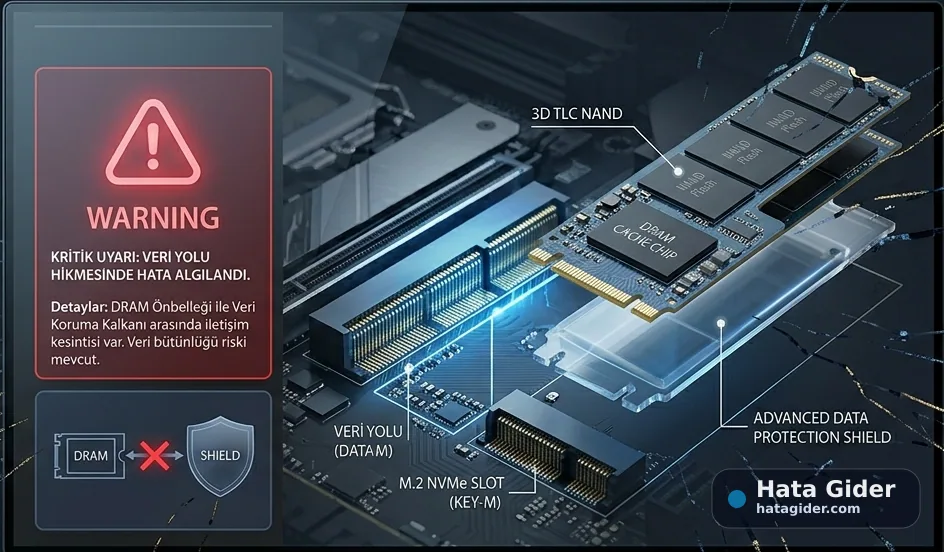
NVMe SSD’ler yüksek sıcaklıkta performans düşürür veya kararsız davranabilir. DRAM önbellek arızası sanılan bazı sorunlar aslında aşırı ısınma ve termal kısıtlama nedeniyle oluşabilir.
Kontrol edin:
Boşta sıcaklık kaç derece?
Dosya kopyalarken sıcaklık kaç dereceye çıkıyor?
SSD üzerinde soğutucu var mı?
Laptop içinde hava akışı yeterli mi?
M.2 yuvası ekran kartına çok yakın mı?
SSD üzerindeki termal pad doğru temas ediyor mu?
Sıcaklık yüksekse M.2 soğutucu kullanmak, kasa hava akışını artırmak veya laptopta toz temizliği yaptırmak sorunu azaltabilir. Ancak SMART uyarısı ve veri hatası varsa yalnızca soğutma eklemek kalıcı çözüm sayılmaz.
4. Firmware güncellemesini kontrol edin
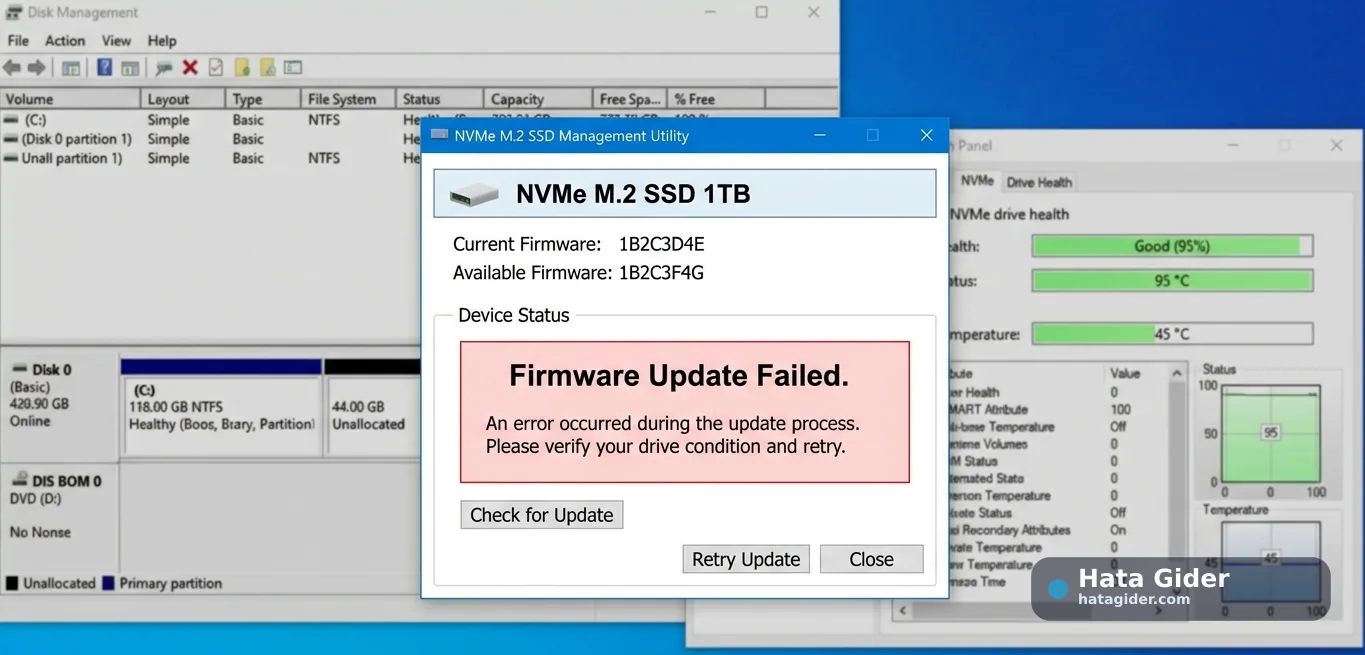
Bazı NVMe SSD sorunları firmware güncellemesiyle düzelebilir. Ancak burada dikkatli olmak gerekir: Diskte ciddi sağlık uyarısı varsa ve veri henüz yedeklenmediyse firmware güncellemesine başlamayın. Güncelleme sırasında hata olursa disk erişilemez hale gelebilir.
Güvenli sıra şöyle olmalıdır:
Önce verileri yedekleyin.
Üretici yazılımıyla SSD modelini doğrulayın.
Firmware güncelleme notlarını kontrol edin.
Sadece üreticinin resmî aracını kullanın.
Laptop kullanıyorsanız cihazı şarja takın.
Güncelleme sırasında bilgisayarı kapatmayın.
Firmware güncellemesi performans veya uyumluluk sorununu çözebilir; fakat fiziksel DRAM, kontrolcü veya NAND arızasını tamir etmez.
5. Disk hata kontrolü yapın
Dosya sistemi hatası da USB veya SSD arızası gibi görünebilir. Bu nedenle veri yedeği alındıktan sonra Windows üzerinden disk kontrolü yapılabilir.
Yönetici terminalinde şu komutu çalıştırabilirsiniz:
chkdsk C: /scan
Burada C: yerine sorunlu NVMe SSD’nin sürücü harfini yazmanız gerekir.
Eğer disk sistem diskiyse Windows bazı onarım işlemlerini yeniden başlatma sırasında yapmak isteyebilir. Diskte önemli veri varsa onarım öncesi mutlaka yedek alınmalıdır.
6. SSD’yi farklı M.2 yuvasında veya başka bilgisayarda test edin
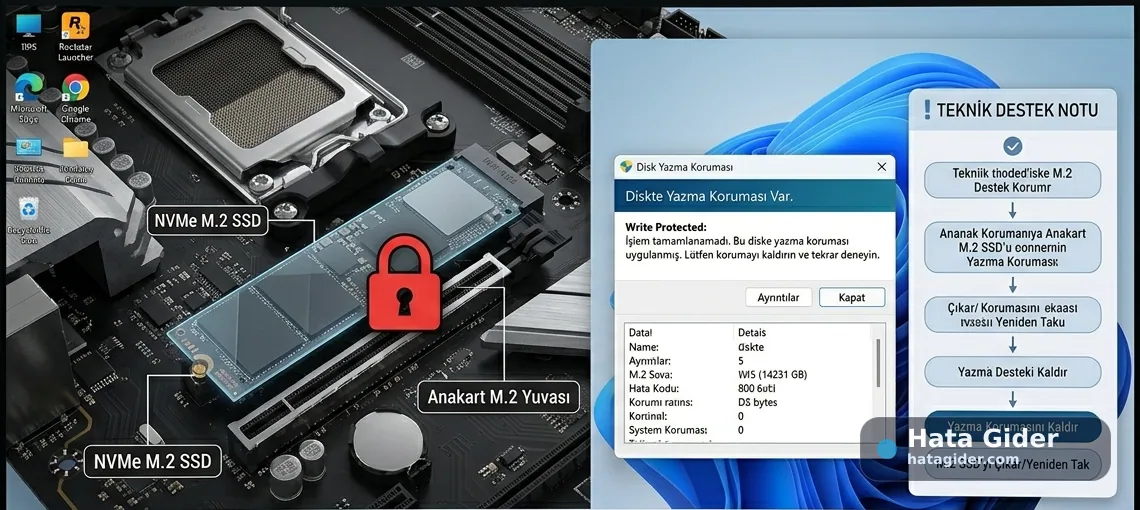
Sorun her zaman SSD’den kaynaklanmayabilir. Anakart M.2 yuvası, PCIe hattı, BIOS ayarı veya temas problemi de benzer belirtiler oluşturabilir.
Test edilebilecek noktalar:
SSD M.2 yuvasına tam oturuyor mu?
Vida gevşek mi?
Farklı M.2 yuvasında aynı sorun devam ediyor mu?
Başka bilgisayarda SSD aynı hatayı veriyor mu?
BIOS NVMe diski doğru görüyor mu?
Anakart BIOS’u güncel mi?
Eğer SSD başka bilgisayarda da aynı uyarıları veriyorsa sorun büyük ihtimalle diskin kendisindedir. Farklı yuvada düzeliyorsa anakart, yuva veya temas problemi olabilir.
7. DRAM arızası şüphesi varsa diski aktif kullanmayı bırakın
DRAM önbellek veya kontrolcü arızası şüphesi güçlüyse diski aktif sistem diski olarak kullanmaya devam etmek risklidir. Çünkü her yazma işlemi veri bozulması veya tamamen erişim kaybı ihtimalini artırabilir.
Bu durumda yapılması gerekenler:
Önemli verileri yedekleyin.
Diske yeni büyük dosyalar yazmayın.
Oyun, render, kurulum veya yoğun yazma işlemi yapmayın.
Diski sistem diski olarak kullanıyorsanız klonlama yapmayı düşünün.
Garanti varsa üretici RMA sürecini başlatın.
Sağlık durumu kötüleşiyorsa diski değiştirin.
SSD fiziksel olarak bozulmaya başladıysa format atmak, Windows’u yeniden kurmak veya sürücüyü silip yeniden bölümlemek kalıcı çözüm sağlamaz.
8. Garanti ve değişim sürecini değerlendirin
NVMe SSD’niz garanti kapsamındaysa üreticinin destek sürecini kullanmak en doğru adımdır. SMART uyarısı, üretici yazılımında sağlık hatası veya tekrarlayan veri bozulması varsa garanti değişimi mümkün olabilir.
Destek başvurusu için hazırlayın:
SSD marka ve model bilgisi
Seri numarası
Satın alma faturası
Üretici sağlık yazılımı ekran görüntüsü
SMART / critical warning çıktısı
Yaşanan hata açıklaması
Diskin farklı sistemde de sorun çıkarıp çıkarmadığı
Garantiye göndermeden önce verilerinizi yedekleyin. Üretici değişim sürecinde disk içeriğini korumaz; genellikle gelen disk onarılmaz, değiştirilir.