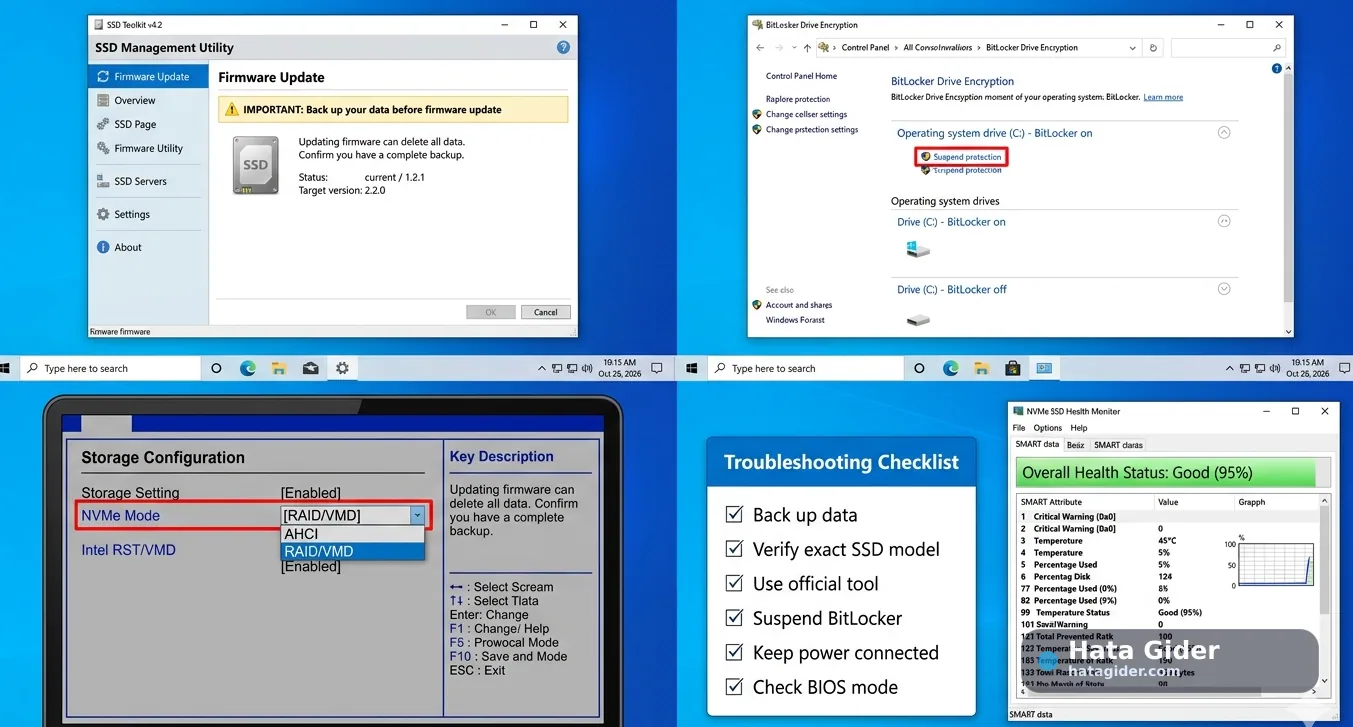
1. Firmware güncellemesine başlamadan önce mutlaka veri yedeği alın
Bu hata için en önemli adım budur. Firmware güncellemesi genellikle verileri silmeden yapılır; fakat işlem düşük seviye olduğu için risk sıfır değildir. Güncelleme sırasında güç kesilirse, yanlış firmware denenirse veya disk zaten kararsızsa veri kaybı yaşanabilir.
Yedek alınması gerekenler:
Masaüstü ve Belgeler klasörü
Fotoğraf, video ve arşiv dosyaları
Proje klasörleri
Tarayıcı profili veya önemli şifre yedekleri
Oyun kayıtları
Muhasebe / iş dosyaları
BitLocker kurtarma anahtarı
Sistem imajı, mümkünse tam disk yedeği
Özellikle işletim sistemi aynı NVMe SSD üzerinde kuruluysa yedek almadan firmware güncellemesi denemek doğru değildir. Disk bozulursa Windows açılmayabilir.
2. SSD’nin tam modelini ve mevcut firmware sürümünü doğrulayın
Firmware güncelleme hatalarının büyük kısmı yanlış model veya yanlış firmware paketinden kaynaklanır. Aynı marka altında birbirine çok benzeyen ama farklı kontrolcü kullanan modeller olabilir.
Kontrol edin:
SSD marka ve tam model adı nedir?
Kapasite doğru mu?
Mevcut firmware sürümü nedir?
Disk perakende model mi, OEM model mi?
Laptop üreticisine özel SSD olabilir mi?
Üretici yazılımı diski gerçek model adıyla görüyor mu?
Örneğin aynı serinin 500 GB, 1 TB ve 2 TB sürümleri farklı firmware gerektirebilir. “Benzer model” için firmware yüklemeye çalışmak risklidir.
3. Sadece üreticinin resmi yazılımını kullanın
NVMe firmware güncellemesi için rastgele forum dosyası, üçüncü taraf firmware paketi veya marka dışı güncelleme aracı kullanılmamalıdır. Samsung için Samsung Magician, WD/SanDisk için Western Digital Dashboard, Crucial için Crucial Storage Executive, Kingston için Kingston SSD Manager gibi resmi araçlar tercih edilmelidir.
Güvenli yaklaşım:
SSD markasının resmi sitesine girin.
Modeli tam adıyla arayın.
Resmi firmware/güncelleme aracını indirin.
Yazılımı yönetici olarak çalıştırın.
Model ve firmware bilgisini yazılım içinde doğrulayın.
Güncellemeden önce uyarıları okuyun.
Samsung’un resmi rehberinde SSD firmware güncellemeleri için Samsung Magician yazılımının kullanıldığı belirtilir. Bu yüzden Samsung NVMe SSD’lerde en güvenli başlangıç resmi Magician aracıdır.
4. Üretici yazılımını güncelleyin
Firmware güncelleme aracının kendisi eskiyse yeni SSD modelini veya yeni firmware paketini doğru algılamayabilir. Önce üretici yönetim yazılımını güncellemek gerekir.
Yapılacaklar:
Samsung Magician / WD Dashboard / Crucial Storage Executive gibi aracı açın.
Yazılım güncellemesi var mı kontrol edin.
Eski sürümse resmi siteden en güncel sürümü indirin.
Eski yazılımı kapatın.
Yeni sürümü kurun.
Bilgisayarı yeniden başlatın.
Firmware güncellemesini tekrar deneyin.
Bazı araçlar firmware güncellemesi için yazılımın en güncel sürümünü şart koşar. Eski araç SSD’yi görse bile güncellemeyi tamamlayamayabilir.
5. BitLocker veya disk şifrelemeyi askıya alın
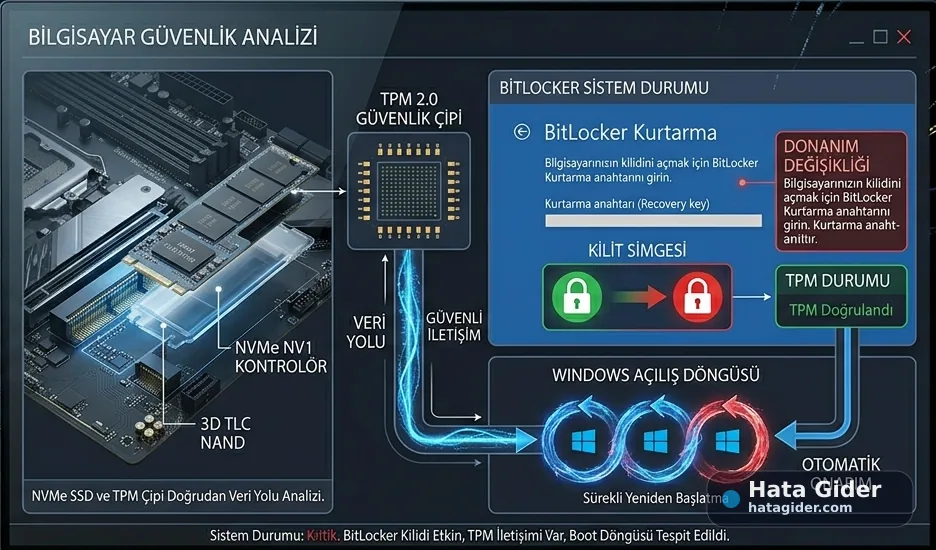
Windows sistem diski BitLocker ile şifreliyse firmware güncellemesi veya yeniden başlatma sonrası kurtarma anahtarı istenebilir. Bazı üretici araçları da şifreleme aktifken firmware güncellemesini engelleyebilir.
Güvenli sıra:
BitLocker kurtarma anahtarını yedekleyin.
Denetim Masası veya Windows Ayarları’ndan BitLocker durumunu kontrol edin.
Güncelleme öncesi BitLocker korumasını geçici olarak askıya alın.
Firmware güncellemesini yapın.
Sistem başarıyla açıldıktan sonra BitLocker korumasını tekrar etkinleştirin.
BitLocker anahtarı elinizde yoksa firmware güncellemesi yapmadan önce bu anahtarı bulmanız gerekir. Aksi halde yeniden başlatma sonrası sisteme erişemeyebilirsiniz.
6. Laptop kullanıyorsanız adaptörü takın ve pil seviyesini yükseltin
Firmware güncellemesi sırasında güç kesintisi ciddi risktir. Laptoplarda bazı üretici araçları pil düşükse veya adaptör takılı değilse güncellemeyi başlatmaz.
Kontrol edin:
Adaptör takılı mı?
Pil en az yüzde 50 üzerinde mi?
Güç tasarrufu modu kapalı mı?
Uyku modu güncelleme sırasında devreye girer mi?
Kapanma zamanlayıcısı var mı?
Masaüstü bilgisayarda da mümkünse kesintisiz güç kaynağı kullanmak iyi olur. Firmware işlemi sırasında bilgisayarı kapatmayın, yeniden başlatmayı yarıda kesmeyin.
7. BIOS’ta RAID / Intel RST / VMD ayarlarını kontrol edin
Bazı sistemlerde NVMe SSD, Windows’a doğrudan NVMe disk olarak değil, Intel RST / VMD / RAID denetleyicisi arkasından görünür. Bu durumda üretici firmware aracı SSD’ye doğrudan erişemeyebilir veya diski desteklenmiyor gibi gösterebilir.
Kontrol edin:
BIOS’ta SATA/NVMe mode nedir?
Intel RST açık mı?
VMD Controller aktif mi?
RAID modu kullanılıyor mu?
Disk Windows’ta standart NVMe olarak mı görünüyor?
Laptop üreticisi özel depolama modu kullanıyor mu?
Bu ayarları rastgele değiştirmeyin. RAID/RST/VMD ayarını değiştirmek Windows’un açılmamasına neden olabilir. Gerekirse önce sistem yedeği alın ve üretici dokümantasyonunu kontrol edin. Bazı laptoplarda firmware güncellemesi için üreticinin kendi güncelleme paketi gerekebilir.
8. Disk sağlığını kontrol edin
SSD zaten hata veriyorsa firmware güncellemesi başarısız olabilir. Kötü sağlık durumundaki diske firmware güncellemesi yapmak ayrıca risklidir.
Kontrol edilecek değerler:
Eğer sağlık durumu kötü, hata sayıları yüksek veya disk sık kopuyorsa firmware güncellemesine başlamadan önce verileri yedekleyin. Firmware güncellemesi bozuk diski her zaman kurtarmaz; hatta işlem sırasında tamamen erişilemez hale gelme riski vardır.
9. Diskte yoğun işlem yapan uygulamaları kapatın
Firmware güncellemesi sırasında SSD mümkün olduğunca sakin olmalıdır. Arka planda büyük indirme, oyun güncellemesi, antivirüs taraması veya dosya kopyalama varsa işlem başarısız olabilir.
Güncelleme öncesi kapatın:
Steam / Epic / Xbox indirmeleri
OneDrive / Google Drive senkronizasyonu
Antivirüs tam taraması
Torrent uygulamaları
Sanal makine diskleri
Büyük dosya kopyalama işlemleri
Video render / cache işlemleri
Görev Yöneticisi’nde disk kullanımının düşük olduğundan emin olun. Sonra üretici yazılımını yönetici olarak çalıştırın.
10. Firmware güncellemesini yönetici olarak çalıştırın
Bazı güncelleme araçları diske düşük seviye komut göndermek için yönetici yetkisi ister. Normal kullanıcı yetkisiyle çalıştırıldığında SSD görünse bile güncelleme başarısız olabilir.
Uygulama:
Üretici yazılımını kapatın.
Kısayola sağ tıklayın.
Yönetici olarak çalıştır seçeneğini kullanın.
Firmware bölümüne girin.
Güncellemeyi tekrar deneyin.
Kurumsal bilgisayarda yönetici yetkisi yoksa güncelleme başarısız olabilir. Böyle bir durumda IT yöneticisinden destek almak gerekir.
11. BIOS/UEFI güncellemesini ve NVMe uyumluluğunu kontrol edin
Eski BIOS bazı NVMe diskleri tam desteklemeyebilir. Özellikle yeni nesil SSD eski anakarta takıldığında firmware aracı diskle doğru iletişim kuramayabilir.
Kontrol edin:
Anakart veya laptop BIOS sürümü güncel mi?
Üretici BIOS notlarında NVMe, storage, SSD compatibility, stability ifadeleri var mı?
Anakartın M.2 slotu SSD modelinizi destekliyor mu?
PCIe Gen ayarı otomatik mi?
M.2 slot başka SATA portuyla kaynak paylaşıyor mu?
BIOS güncellemesi de riskli bir işlemdir. Önce veri yedeği alın, doğru model BIOS dosyasını indirin ve işlem sırasında bilgisayarı kapatmayın.
12. SSD’yi farklı M.2 slotta veya farklı bilgisayarda test edin
Üretici aracı diski görmüyorsa sorun bazen M.2 slot, adaptör, harici kutu veya anakart uyumluluğudur. Mümkünse SSD’yi farklı bir ortamda test etmek iyi ayrım sağlar.
Test seçenekleri:
Anakartta başka M.2 slot varsa oraya takın.
Harici NVMe kutusu kullanıyorsanız doğrudan anakarta takın.
Başka bir bilgisayarda üretici aracını deneyin.
PCIe adaptör kartı kullanıyorsanız farklı slot deneyin.
Laptopta ikinci slot varsa üretici kılavuzuna göre kontrol edin.
Firmware güncellemesi için mümkünse SSD’nin doğrudan anakart M.2 slotunda olması daha sağlıklıdır. Harici USB NVMe kutuları bazı firmware komutlarını iletmeyebilir.
13. Harici NVMe kutusu üzerinden firmware güncellemesi yapmayın
Bazı kullanıcılar NVMe SSD’yi USB kutuya takıp firmware güncellemesi denemek ister. Bu her zaman çalışmaz. USB-NVMe köprü çipi, üretici firmware komutlarını diske doğru iletmeyebilir.
Daha güvenli yöntem:
SSD’yi doğrudan anakart M.2 slotuna takın.
Üretici aracını Windows içinde çalıştırın.
Model doğru görünüyorsa güncellemeyi deneyin.
USB kutuda görünmüyorsa bunu SSD arızası sanmayın.
Harici kutuda disk depolama olarak çalışabilir ama firmware güncellemesi desteklenmeyebilir.
14. OEM SSD ise laptop üreticisinin paketini kontrol edin
Bazı NVMe SSD’ler Samsung, Kioxia, SK hynix, Micron veya WD üretimi olsa bile laptop üreticisine özel OEM firmware kullanır. Bu diskler perakende üretici aracında desteklenmeyebilir.
Örnek durum:
SSD Samsung görünüyor ama Samsung Magician firmware sunmuyor.
Disk WD/SanDisk gibi görünüyor ama Dashboard güncelleme vermiyor.
Lenovo, Dell, HP, ASUS veya Acer laptop içinde OEM SSD var.
Firmware güncellemesi Windows Update veya laptop üreticisi aracıyla geliyor.
Bu durumda SSD markasının genel firmware dosyasını zorlamayın. Laptop üreticisinin destek sayfasında modelinize özel depolama firmware güncellemesi olup olmadığını kontrol edin.
15. Sahte veya uyumsuz SSD ihtimalini kontrol edin
Piyasada sahte veya klon SSD’ler görülebilir. Böyle bir diskte üretici aracı firmware güncellemesi yapmaz, model bilgisi tutarsız görünür veya kapasite/performans değerleri normal dışı olabilir.
Kontrol edin:
SSD üretici yazılımında orijinal olarak doğrulanıyor mu?
Model adı ve seri numarası tutarlı mı?
Firmware sürümü garip veya sahte görünüyor mu?
CrystalDiskInfo gibi araçlarda üretici/kontrolcü bilgisi uyumlu mu?
Satın aldığınız yer güvenilir mi?
Fiyat piyasanın çok altında mıydı?
Eğer disk sahte görünüyorsa firmware güncellemesi denemek yerine verileri yedekleyip satıcı/garanti sürecine yönelmek daha güvenlidir.
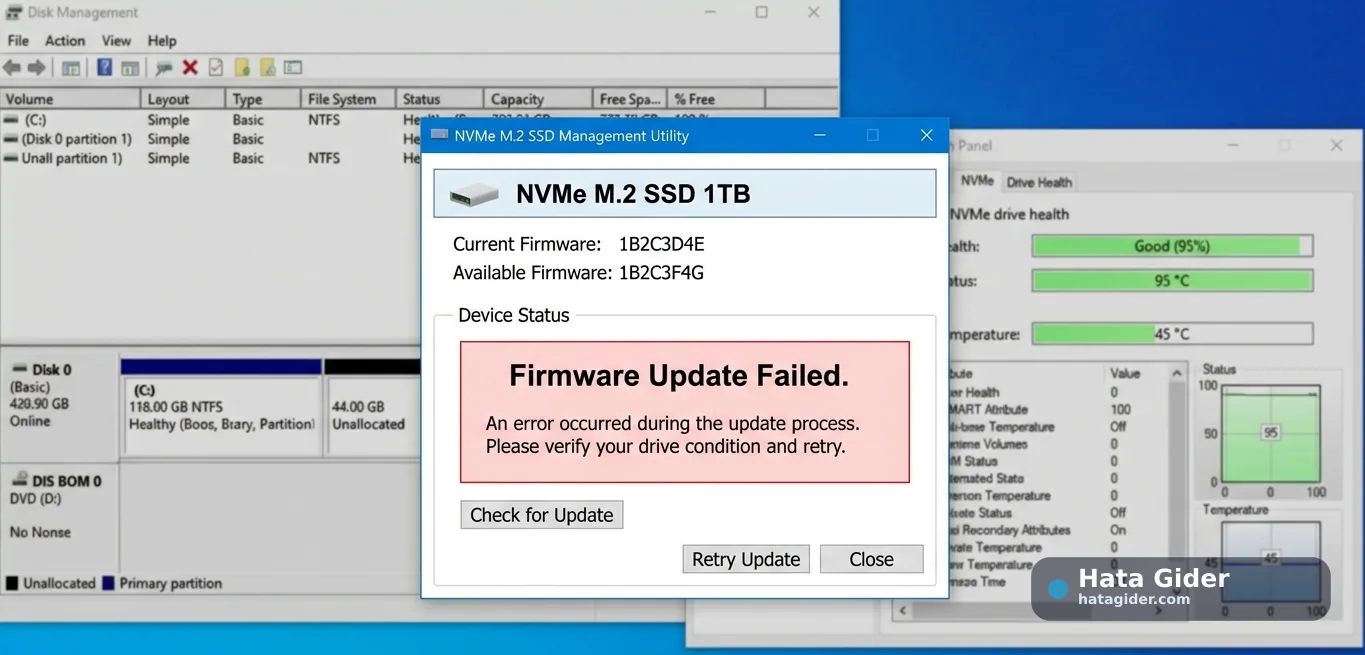
16. Güncelleme başarısız olduysa tekrar denemeden önce log ve hata mesajını okuyun
Firmware update failed yazısını görür görmez tekrar tekrar denemek doğru değildir. Bazı araçlar neden başarısız olduğunu log dosyasına yazar.
Kontrol edin:
Hata kodu tam olarak ne?
“No supported drive” mı diyor?
“Update package not found” mı diyor?
“Reboot required” sonrası mı başarısız oluyor?
“Drive locked” veya “security freeze” uyarısı var mı?
“Insufficient power” veya “battery too low” mesajı var mı?
Hata sebebine göre çözüm değişir. Destek talebi açmanız gerekirse bu hata mesajı ve log bilgisi çok değerlidir.
17. Firmware güncellemesi yarıda kaldıysa sistemi zorlamayın
Eğer güncelleme sırasında bilgisayar donduysa, yeniden başlatma ekranında takıldıysa veya SSD kaybolduysa panikle tekrar tekrar aç-kapat yapmak riski artırabilir.
Daha güvenli yaklaşım:
İşlem hâlâ devam ediyor olabilir; hemen kapatmayın.
Üretici aracının uyarılarını okuyun.
Gerekiyorsa birkaç dakika bekleyin.
Sistem tamamen yanıtsızsa güç kesmeden önce durumu değerlendirin.
Yeniden açıldığında BIOS SSD’yi görüyor mu kontrol edin.
Disk görünüyorsa verileri hemen yedekleyin.
Disk BIOS’ta görünmüyorsa firmware işlemi başarısız olmuş olabilir. Bu durumda veri kurtarma veya garanti süreci gerekebilir.
18. Son çare olarak üretici desteğine hata koduyla başvurun
Tüm güvenli adımlar sonrası firmware güncellemesi hâlâ başarısız oluyorsa zorlamayın. Özellikle disk sistem diskiyse ve veriler önemliyse üretici desteği daha doğru yoldur.
Hazırlayın:
SSD marka/model
Kapasite
Seri numarası
Mevcut firmware sürümü
Yeni firmware sürümü
Kullanılan güncelleme aracı sürümü
Anakart/laptop modeli
BIOS sürümü
Windows sürümü
Hata mesajı ekran görüntüsü
Disk sağlık raporu
BitLocker açık mı kapalı mı?
RAID/RST/VMD durumu
Bu bilgiler olmadan destek ekibi genellikle genel öneriler verir. Net model ve hata mesajı, doğru firmware veya garanti yönlendirmesini hızlandırır.

Bu hata kodu hakkında yorumlar
Çözüm deneyiminizi paylaşın; kişisel bilgi ve şifre eklemeyin.
Henüz yorum bulunmuyor. İlk deneyimi siz paylaşın.