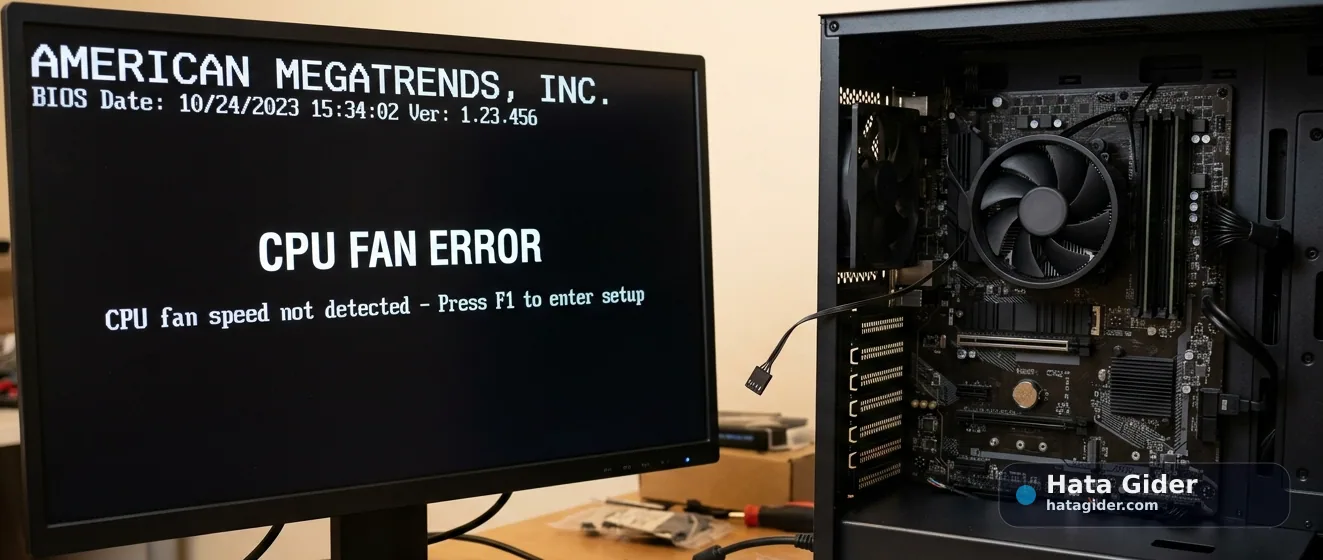
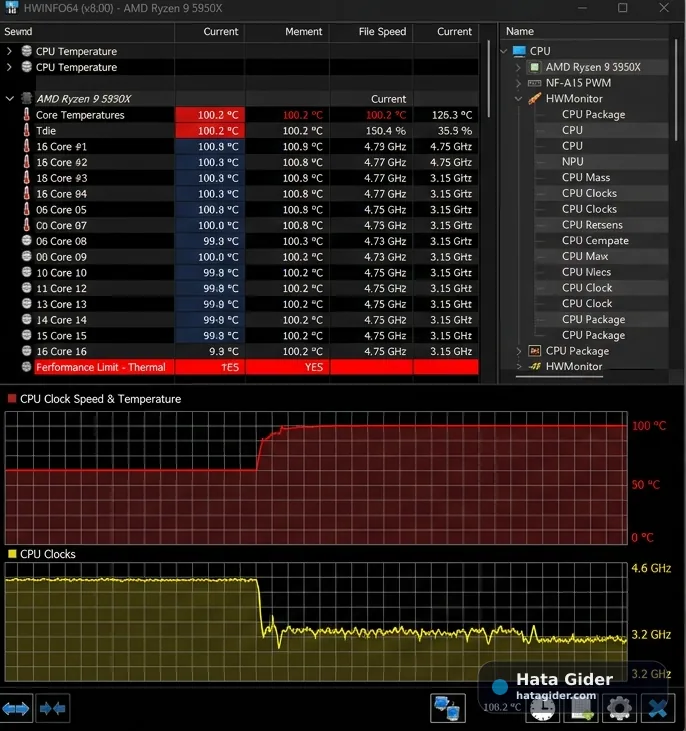
1. Fan gerçekten dönüyor mu kontrol edin
Bilgisayarı açtığınızda işlemci fanına dışarıdan bakın.
Kontrol edin:
Fan dönüyor mu?
Başlangıçta kısa süre hareket edip duruyor mu?
Fan kanatlarına kablo değiyor mu?
Uğultu veya sürtme sesi geliyor mu?
Fan zorlanarak mı dönüyor?
AIO kullanıyorsanız radyatör fanları ve pompa çalışıyor mu?
Fan hiç dönmüyorsa bilgisayarı kapatın ve güç kablosunu çıkarın. Fan bağlantısı düzeltilmeden sistemi kullanmayın.
2. Fan kablosunu CPU_FAN başlığına bağlayın
En yaygın sebep, fan kablosunun yanlış anakart başlığına takılmasıdır.
Güvenli kontrol:
Bilgisayarı kapatın.
Güç kaynağının düğmesini kapatın.
Güç kablosunu çıkarın.
Kasa güç düğmesine birkaç saniye basarak kalan elektriği boşaltın.
İşlemci soğutucusundan gelen fan kablosunu bulun.
Kabloyu anakart üzerindeki CPU_FAN başlığına takın.
Soketin tam oturduğundan emin olun.
Fan CHA_FAN, SYS_FAN veya kasa fanı başlığına bağlıysa fan dönebilir; ancak BIOS CPU_FAN başlığından hız sinyali alamadığı için hata vermeye devam edebilir.
3. BIOS’ta CPU fan hızını kontrol edin
Bilgisayar açılırken Delete veya F2 tuşuyla BIOS’a girin. Anakart modeline göre Monitor, Hardware Monitor, Fan Control, Q-Fan, Smart Fan veya benzer bir bölüm bulunur.
Kontrol edin:
CPU Fan Speed kaç RPM?
Değer N/A veya sıfır mı?
Fan yük altında hızlanıyor mu?
İşlemci sıcaklığı normal mi?
CPU_FAN başlığı etkin mi?
Fan eğrisi doğru mu?
Fan fiziksel olarak dönüyor ama BIOS sıfır RPM gösteriyorsa hız sinyal kablosu, fan hub’ı, soket veya CPU_FAN başlığı kontrol edilmelidir.
4. Düşük RPM sınırını düzenleyin
Bazı sessiz veya büyük fanlar açılışta düşük hızda döner. Anakart bu hızı belirlenen alt sınırdan düşük gördüğünde fan çalışmasına rağmen hata verebilir.
BIOS’ta şu ayarı arayın:
CPU Fan Speed Low Limit
CPU Fan Fail Warning
Fan Low Speed Limit
CPU Fan Warning Control
Fan düzgün çalışıyorsa alt sınırı örneğin 200 RPM seviyesine indirmek sorunu çözebilir. Menü isimleri anakart modeline göre değişir.
Düşük RPM sınırını yalnızca şu koşullarda değiştirin:
Fan gerçekten dönüyor.
BIOS fan hızını gösteriyor.
İşlemci sıcaklığı normal.
Soğutucu doğru monte edilmiş.
Fan yük altında hızlanıyor.
Fan dönmüyorsa düşük RPM uyarısını kapatmak tehlikelidir.
5. PWM ve DC fan modunu doğru seçin
Dört pinli fanlar genellikle PWM, üç pinli fanlar ise DC kontrol modunu kullanır. Yanlış mod seçilirse fan başlamayabilir, çok düşük devirde kalabilir veya hız bilgisi hatalı okunabilir.
Genel ayrım:
BIOS’tan CPU_FAN kontrol modunu fan tipine göre ayarlayın. Ardından ayarları kaydedip bilgisayarı yeniden başlatın.
6. Fanı doğrudan CPU_FAN başlığında test edin
Fan bir hub, kontrolcü veya çoklayıcı üzerinden bağlıysa hız sinyali anakarta ulaşmıyor olabilir.
Test için:
Doğrudan bağlandığında hata düzeliyorsa sorun fan hub’ı, çoklayıcı veya yanlış RPM çıkışıdır. Çoklayıcılarda genellikle yalnızca bir bağlantı hız sinyalini anakarta gönderir.
7. Farklı ve sağlam bir fanla test edin
Mevcut fan dönmüyor veya RPM sinyali vermiyorsa sağlam bir fanı kısa süreli test için CPU_FAN başlığına bağlayabilirsiniz.
Sonuçları şöyle değerlendirin:
Yeni fan algılanıyorsa eski fan arızalıdır.
Yeni fan da algılanmıyorsa CPU_FAN başlığı veya BIOS ayarı sorunlu olabilir.
Fan başka başlıkta çalışıyor ama CPU_FAN’da çalışmıyorsa anakart başlığı incelenmelidir.
Fan dönüyor fakat hiçbir başlıkta RPM okunmuyorsa fanın hız geri bildirim hattı arızalı olabilir.
İşlemciyi soğutucusuz çalıştırmayın. Test fanı kullanırken asıl soğutucunun işlemci üzerinde doğru şekilde takılı kalması gerekir.
8. AIO sıvı soğutma bağlantılarını kontrol edin
AIO sıvı soğutmada CPU Fan Error görülmesinin yaygın nedeni, CPU_FAN başlığının boş bırakılmasıdır.
Genel bağlantı mantığı:
Pompa, üreticinin talimatına göre AIO_PUMP, PUMP_FAN veya uygun başlığa bağlanır.
Radyatör fanlarından en az birinin RPM sinyali CPU_FAN başlığına verilir.
Bazı AIO modellerinde pompanın tach/RPM kablosu CPU_FAN’a bağlanır.
SATA güç bağlantısı varsa güç kaynağına takılır.
USB kontrol kablosu varsa uygun USB başlığına bağlanır.
Her AIO’nun bağlantısı aynı değildir. Soğutucunun kullanım kılavuzu esas alınmalıdır.
AIO pompası çalışmıyorsa işlemci sıcaklığı çok hızlı yükselir. Böyle bir durumda CPU fan uyarısını kapatmak yerine pompa ve bağlantılar düzeltilmelidir.
9. Fan eğrisindeki Fan Stop ayarını kontrol edin
Bazı anakartlar düşük sıcaklıkta fanı tamamen durdurabilir. Bu özellik kasa fanlarında yararlı olsa da CPU fanında açılış sırasında yanlış alarm oluşturabilir.
BIOS’ta kontrol edin:
Fan Stop açık mı?
Zero RPM modu CPU_FAN için etkin mi?
Fan başlangıç sıcaklığı çok yüksek mi?
Minimum görev döngüsü fanın başlayamayacağı kadar düşük mü?
CPU fanının düşük sıcaklıkta durmasına izin veriliyorsa anakartın fan uyarı sistemi bunu arıza olarak algılayabilir. Minimum fan hızını biraz yükseltmek veya CPU_FAN için Fan Stop özelliğini kapatmak sorunu çözebilir.
10. Fan montajını ve kablo düzenini kontrol edin
Fan kablosu doğru bağlı olsa bile mekanik engel nedeniyle fan dönemeyebilir.
Kontrol edin:
Kablo fan kanatlarına değiyor mu?
Fan vidaları aşırı sıkılmış mı?
Fan çerçevesi eğilmiş mi?
Soğutucu kasaya veya RAM’e baskı yapıyor mu?
Fan pervanesi elle hafifçe çevrildiğinde rahat dönüyor mu?
Bu kontrol bilgisayar tamamen kapalı ve güç kablosu çıkarılmışken yapılmalıdır. Cihaz çalışırken fana dokunmayın.
11. BIOS’u varsayılan ayarlara döndürün
Yanlış fan ayarları veya bozuk BIOS yapılandırması fan algılama sorununa neden olabilir.
BIOS içinde:
Load Optimized Defaults
Load Setup Defaults
Restore Defaults
gibi seçeneği kullanın. Daha sonra CPU fan modunu ve fan eğrisini tekrar kontrol edin.
BIOS’u sıfırlamadan önce XMP/EXPO, depolama modu, boot sırası ve özel fan ayarlarını not alın.
12. BIOS güncellemesini kontrol edin
Fan algılama veya fan kontrolüyle ilgili BIOS sorunları güncellemelerle düzeltilebilir. Ancak BIOS güncellemesi ilk çözüm olarak değil, bağlantı ve fan kontrollerinden sonra uygulanmalıdır.
Güvenli güncelleme için:
Anakartın tam modelini ve revizyonunu kontrol edin.
Yalnızca üreticinin resmî destek sayfasını kullanın.
Doğru BIOS dosyasını indirin.
Güncelleme sırasında elektriği kesmeyin.
BitLocker kullanıyorsanız kurtarma anahtarını hazırlayın.
Güncelleme sonrası fan ayarlarını tekrar kontrol edin.
Yanlış BIOS dosyası anakartın açılmamasına neden olabilir.
13. CPU Fan uyarısını ne zaman Ignore yapabilirsiniz?
Bazı BIOS’larda CPU Fan Speed → Ignore veya CPU Fan Fail Warning → Disabled ayarı bulunur. Bu seçenek yalnızca sistem farklı bir yöntemle güvenli şekilde soğutuluyorsa kullanılmalıdır.
Uyarı şu durumlarda kapatılabilir:
Fan veya pompa gerçekten çalışıyor.
İşlemci sıcaklıkları normal.
RPM başka bir başlık veya kontrolcüden izleniyor.
AIO üreticisinin bağlantı şeması CPU_FAN başlığını boş bırakıyor.
Harici fan kontrolcüsü kullanılıyor.
Sistem özel veya fansız bir soğutma düzenine sahip.
Uyarıyı şu durumlarda kapatmayın:
Fan dönmüyor.
CPU sıcaklığı yüksek.
Pompanın çalıştığından emin değilsiniz.
BIOS hiçbir fan hızı göstermiyor.
Bilgisayar kapanıyor veya thermal throttling yapıyor.
Fan kablosunun nereye bağlı olduğunu bilmiyorsunuz.
Uyarıyı kapatmak sorunu çözmez; sadece BIOS’un sizi uyarmasını engeller.
14. CPU_FAN başlığı arızalı olabilir
Sağlam bir fan doğru şekilde bağlandığı halde çalışmıyor veya RPM okunmuyorsa anakartın CPU_FAN başlığı arızalı olabilir.
Arıza ihtimalini güçlendiren belirtiler:
Sağlam fan CPU_FAN’da çalışmıyor.
Aynı fan SYS_FAN başlığında çalışıyor.
CPU_FAN başlığında görünür hasar var.
BIOS güncellemesi ve sıfırlama sonuç vermiyor.
Başlığa güç geliyor ama RPM okunmuyor.
Önceden çalışan fan artık algılanmıyor.
Geçici olarak başka bir fan başlığı kullanılabilir; ancak işlemci sıcaklığı sürekli izlenmeli ve BIOS uyarısı yalnızca güvenli soğutma doğrulandıktan sonra düzenlenmelidir. Kalıcı çözüm için anakart servisi gerekebilir.