Modem / Router WPS Güvenlik Açığı
Hatası Nasıl Kapatılır?
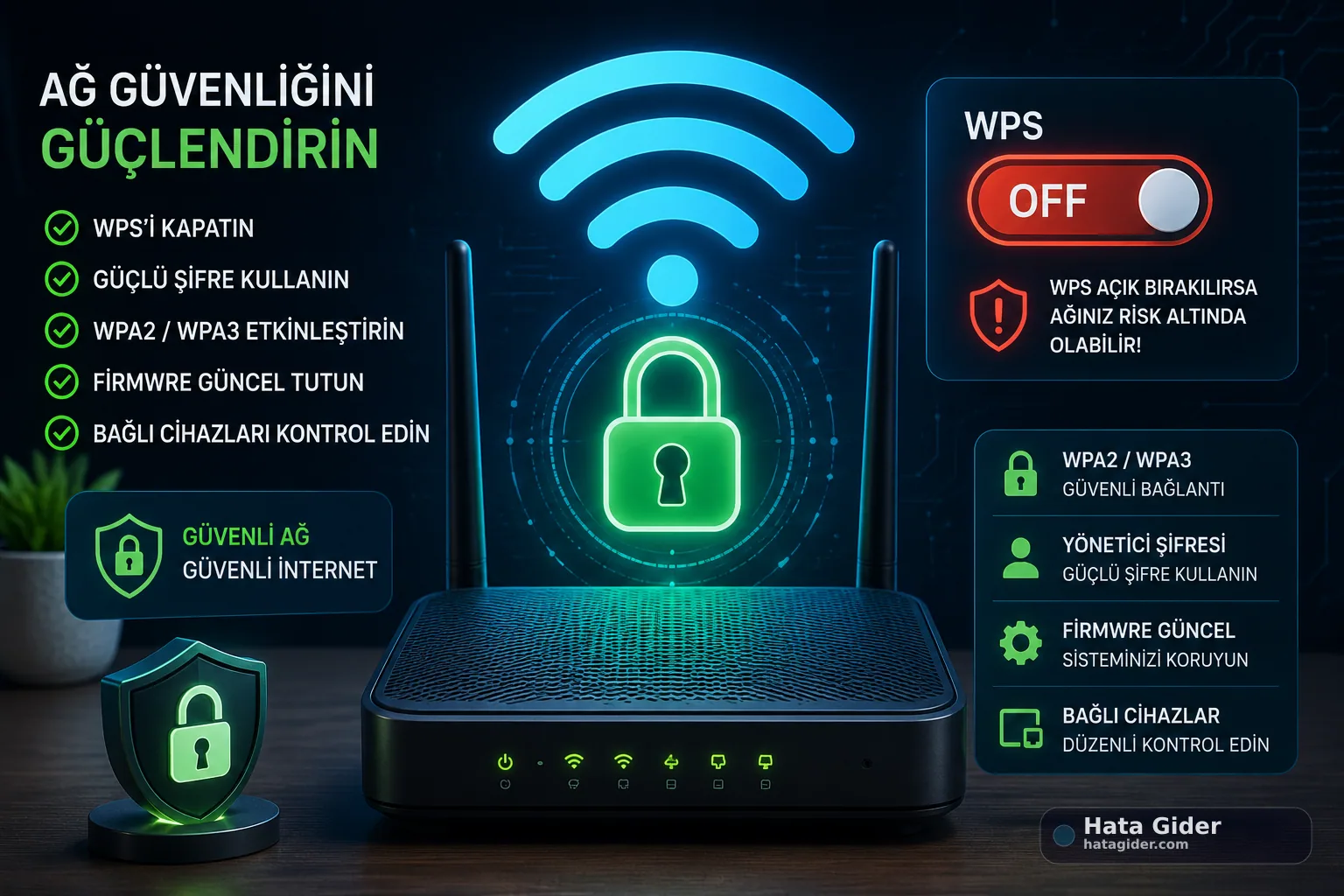
Modem veya router üzerinde görülen WPS güvenlik açığı uyarısı, kablosuz ağın Wi-Fi Protected Setup özelliği üzerinden daha kolay hedef alınabileceğini gösterir. WPS, normalde cihazları Wi-Fi ağına daha pratik bağlamak için geliştirilmiş bir özelliktir. Özellikle yazıcı, akıllı televizyon, kamera, modem arayüzü veya telefon gibi cihazları şifre girmeden hızlıca bağlamak için kullanılır. Sorun şu ki WPS’in özellikle PIN yöntemi, geçmişten beri güvenlik riski taşıyan bir yapı olarak bilinir. CISA, WPS’in devre dışı bırakılmasını önerir; çünkü bu ayar saldırganların Wi-Fi ağına yetkisiz erişim ihtimalini artırabilir. Bu uyarı görüldüğünde internet bağlantınız mutlaka ele geçirilmiş demek değildir. Ancak WPS açık kaldığı sürece modeminizin güvenlik yüzeyi gereksiz yere genişler. En güvenli yaklaşım, WPS’i kapatmak, Wi-Fi şifresini güçlendirmek, modem yönetici şifresini değiştirmek ve firmware güncellemelerini kontrol etmektir..
Önce belirtileri doğrulayın, sonra düşük riskli adımlardan başlayın
Modem veya router üzerinde görülen WPS güvenlik açığı uyarısı, kablosuz ağın Wi-Fi Protected Setup özelliği üzerinden daha kolay hedef alınabileceğini gösterir. WPS, normalde cihazları Wi-Fi ağına daha pratik bağlamak için geliştirilmiş bir özelliktir. Özellikle yazıcı, akıllı televizyon, kamera, modem arayüzü veya telefon gibi cihazları şifre girmeden hızlıca bağlamak için kullanılır. Sorun şu ki WPS’in özellikle PIN yöntemi, geçmişten beri güvenlik riski taşıyan bir yapı olarak bilinir. CISA, WPS’in devre dışı bırakılmasını önerir; çünkü bu ayar saldırganların Wi-Fi ağına yetkisiz erişim ihtimalini artırabilir. Bu uyarı görüldüğünde internet bağlantınız mutlaka ele geçirilmiş demek değildir. Ancak WPS açık kaldığı sürece modeminizin güvenlik yüzeyi gereksiz yere genişler. En güvenli yaklaşım, WPS’i kapatmak, Wi-Fi şifresini güçlendirmek, modem yönetici şifresini değiştirmek ve firmware güncellemelerini kontrol etmektir.
İçindekiler, yapay zekâ özeti ve güven puanı
Hızlı erişim araçlarının tamamı, okunaklı tek panelde.
Hata kısa özeti
Modem veya router üzerinde görülen WPS güvenlik açığı uyarısı, kablosuz ağın Wi-Fi Protected Setup özelliği üzerinden daha kolay hedef alınabileceğini gösterir. WPS, normalde cihazları Wi-Fi ağına daha pratik bağlamak için geliştirilmiş bir özelliktir. Özellikle yazıcı, akıllı televizyon, kamera, modem arayüzü veya telefon gibi cihazları şifre girmeden hızlıca bağlamak için kullanılır. Sorun şu ki WPS’in özellikle PIN yöntemi, geçmişten beri güvenlik riski taşıyan bir yapı olarak bilinir. CISA, WPS’in devre dışı bırakılmasını önerir; çünkü bu ayar saldırganların Wi-Fi ağına yetkisiz erişim ihtimalini artırabilir. Bu uyarı görüldüğünde internet bağlantınız mutlaka ele geçirilmiş demek değildir. Ancak WPS açık kaldığı sürece modeminizin güvenlik yüzeyi gereksiz yere genişler. En güvenli yaklaşım, WPS’i kapatmak, Wi-Fi şifresini güçlendirmek, modem yönetici şifresini değiştirmek ve firmware güncellemelerini kontrol etmektir.
Hatanın çözümü
Kontrolleri sırasıyla uygulayın; her adımdan sonra sorunun devam edip etmediğini doğrulayın.
Hatanın Belirtileri
Bu durum klasik bir cihaz arızası gibi görünmeyebilir. Çoğu kullanıcı WPS güvenlik açığını modem arayüzünde, güvenlik tarama uygulamasında, antivirüs / ağ güvenliği yazılımında veya internet servis sağlayıcısının modem güvenlik uyarılarında fark eder. Bazı modemlerde WPS ışığı açık olabilir veya modem arayüzünde WPS “Etkin” olarak görünebilir.
En sık görülen belirtiler şunlardır:
Modem arayüzünde WPS özelliği açık görünür.
Modem üzerinde WPS ışığı yanıyor olabilir.
Güvenlik uygulaması “WPS açık” veya “WPS güvenlik riski” uyarısı verir.
Ağ tarama aracı modemin WPS desteklediğini gösterir.
Wi-Fi ağına bilinmeyen cihazların bağlandığı fark edilir.
Modem bağlantı listesinde tanınmayan telefon, bilgisayar veya IoT cihazı görünür.
Wi-Fi hızı normalden düşük olabilir.
Modem arayüzüne varsayılan kullanıcı adı / şifreyle girilebiliyor olabilir.
Kablosuz ağ şifresi eski, kısa veya kolay tahmin edilebilir olabilir.
Modem firmware’i uzun süredir güncellenmemiş olabilir.
Bu belirtilerden biri varsa ilk yapılması gereken şey panik yapmak değil, modem ayarlarını güvenli şekilde kontrol etmektir. WPS açık olsa bile doğru adımlarla risk ciddi şekilde azaltılabilir.
Hatanın Olası Nedenleri
WPS güvenlik açığının temel nedeni, modem veya router üzerinde WPS özelliğinin açık bırakılmasıdır. Özellikle WPS PIN yöntemi, kullanım kolaylığı sağlasa da güvenlik açısından zayıf kabul edilir. WPS’in amacı cihaz bağlamayı kolaylaştırmaktır; ancak bu kolaylık, bazı modemlerde güvenlik riskine dönüşebilir.
WPS PIN yöntemiyle ilgili güvenlik sorunu uzun süredir bilinir. Bu riskin temelinde, PIN tabanlı doğrulamanın bazı modemlerde tahmin denemelerine karşı yeterince güçlü korunmaması yer alır. Bu nedenle pratik çözüm, WPS’i kapatmak ve Wi-Fi bağlantısını güçlü WPA2/WPA3 şifresiyle yönetmektir.
Olası nedenler şunlardır:
Modemde WPS özelliği varsayılan olarak açık gelmiş olabilir.
WPS PIN yöntemi modem arayüzünde etkin olabilir.
Modem üzerindeki fiziksel WPS düğmesi aktif çalışıyor olabilir.
Eski modem firmware’i WPS’i tam kapatamıyor olabilir.
Wi-Fi şifresi zayıf veya eski olabilir.
Modem yönetici paneli hâlâ varsayılan şifreyle korunuyor olabilir.
WPA/WPA2 yerine eski veya zayıf kablosuz güvenlik modu kullanılıyor olabilir.
Modemde uzaktan yönetim, UPnP veya gereksiz servisler açık olabilir.
İnternet servis sağlayıcısının verdiği modem eski güvenlik yapılandırmasıyla gelmiş olabilir.
Kullanıcı daha önce yazıcı, kamera veya TV bağlamak için WPS’i açıp kapatmayı unutmuş olabilir.
Bu hata veya uyarı, çoğu zaman modem donanımının bozuk olduğu anlamına gelmez. Asıl sorun güvenlik yapılandırmasının zayıf kalmasıdır.
Hatanın Çözümü
Doğrulayın, paylaşın ve geri bildirim bırakın
Resmî kontrol notu ve sosyal paylaşım araçları içerikten açıkça ayrılır.
Yöntem ve kaynak kontrolü
WPS, cihazları Wi-Fi ağına kolay bağlamak için geliştirilmiş olsa da özellikle PIN tabanlı kullanım güvenlik riski oluşturabilir. CISA’nın ev kullanıcılarına yönelik Wi-Fi güvenliği rehberinde WPS’in kapatılması önerilir; çünkü bu özellik saldırganların ağa yetkisiz erişim ihtimalini artırabilir. Router güvenliği için yalnızca WPS’i kapatmak yeterli değildir. FTC, router yönetici şifresinin ve Wi-Fi şifresinin değiştirilmesini; Avustralya Siber Güvenlik Merkezi ise varsayılan modem kimlik bilgilerinin değiştirilmesini, güvenli Wi-Fi ayarlarının kullanılmasını ve ağın düzenli kontrol edilmesini önerir. Eğer modem arayüzünde WPS kapatılamıyorsa, üreticinin veya internet servis sağlayıcısının güncel firmware desteği kontrol edilmelidir. Güncelleme yoksa ve WPS kalıcı olarak kapatılamıyorsa daha güncel ve güvenli bir modem/router kullanmak daha doğru bir çözüm olabilir.
Bu rehberi paylaş
Aynı sorunu yaşayan birine güvenli çözüm kaydını gönderin.
Bu rehber faydalı oldu mu?
0 kullanıcı faydalı buldu.
Aynı sorunun farklı anlatımları
Aynı platformdaki diğer kayıtlar
Bu hata kodu hakkında yorumlar
Çözüm deneyiminizi paylaşın; kişisel bilgi ve şifre eklemeyin.

Abi efsane bi yazi olmus bu kadar ayrintili bilmiyordum harikaaa cok tesekkur ederimmm