
İnternet Var Ama Siteler Açılmıyor: DNS Sunucusu
Yanıt Vermiyor Hatası
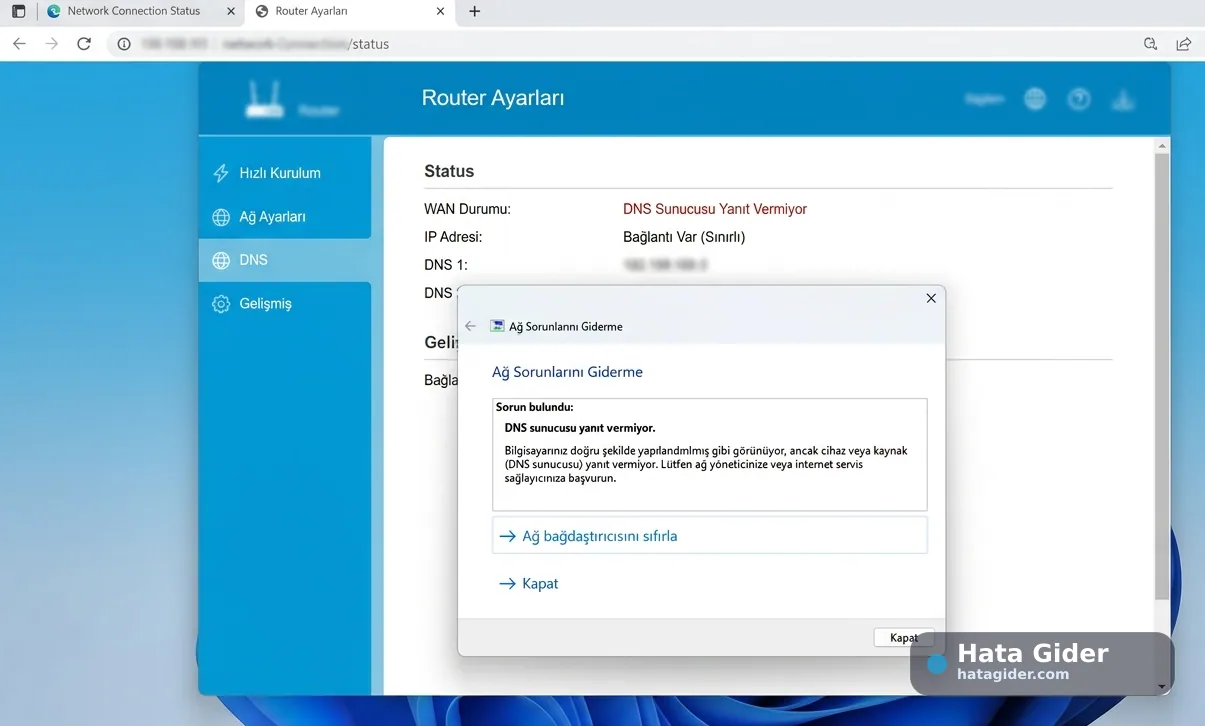
DNS sunucusu yanıt vermiyor hatası, cihazınızın internete bağlı görünmesine rağmen web sitelerinin alan adlarını çözemediği durumlarda ortaya çıkar. Yani modem internete çıkıyor olabilir, Wi-Fi bağlı görünebilir, hatta bazı uygulamalar çalışabilir; fakat tarayıcı google.com, youtube.com veya başka bir site adını IP adresine çeviremediği için sayfa açılmaz..
Önce belirtileri doğrulayın, sonra düşük riskli adımlardan başlayın
DNS sunucusu yanıt vermiyor hatası, cihazınızın internete bağlı görünmesine rağmen web sitelerinin alan adlarını çözemediği durumlarda ortaya çıkar. Yani modem internete çıkıyor olabilir, Wi-Fi bağlı görünebilir, hatta bazı uygulamalar çalışabilir; fakat tarayıcı google.com, youtube.com veya başka bir site adını IP adresine çeviremediği için sayfa açılmaz.
İçindekiler, yapay zekâ özeti ve güven puanı
Hızlı erişim araçlarının tamamı, okunaklı tek panelde.
Hata kısa özeti
DNS sunucusu yanıt vermiyor hatası, cihazınızın internete bağlı görünmesine rağmen web sitelerinin alan adlarını çözemediği durumlarda ortaya çıkar. Yani modem internete çıkıyor olabilir, Wi-Fi bağlı görünebilir, hatta bazı uygulamalar çalışabilir; fakat tarayıcı google.com, youtube.com veya başka bir site adını IP adresine çeviremediği için sayfa açılmaz.
Hatanın çözümü
Kontrolleri sırasıyla uygulayın; her adımdan sonra sorunun devam edip etmediğini doğrulayın.
Hatanın Belirtileri
Bu sorun kullanıcıya genellikle “internet var ama hiçbir site açılmıyor” gibi görünür. Wi-Fi simgesi bağlıdır, modem ışıkları normaldir; ancak tarayıcı sayfaları yükleyemez. Bazı uygulamalar IP tabanlı veya önbellek üzerinden çalıştığı için sorun daha da kafa karıştırıcı hale gelir.
En sık görülen belirtiler şunlardır:
Windows sorun giderici DNS sunucusu yanıt vermiyor uyarısı verir.
Wi-Fi bağlı görünür ama siteler açılmaz.
Modem ışıkları normaldir ama tarayıcı hata verir.
Bazı cihazlarda internet çalışırken bazı cihazlarda çalışmaz.
Telefon mobil veride çalışır ama ev Wi-Fi’da siteler açılmaz.
Sadece belirli web siteleri açılmıyor gibi görünebilir.
DNS değiştirilince internet düzelebilir.
Modem yeniden başlatılınca kısa süre düzelip tekrar bozulabilir.
VPN açıkken DNS hatası görülebilir.
IPv6 açıkken bazı siteler geç açılır veya hiç açılmaz.
Router DHCP ile hatalı DNS dağıtıyor olabilir.
Tarayıcıda “DNS_PROBE_FINISHED” benzeri hatalar görülebilir.
Burada önemli ayrım şudur: Ethernet veya Wi-Fi bağlantısı kopmuyorsa ama alan adları çözülemiyorsa sorun büyük ihtimalle DNS çözümleme tarafındadır. Hem bağlantı hem DNS yoksa önce genel internet hattı incelenmelidir.
Hatanın Olası Nedenleri
DNS, web sitesi adlarını gerçek IP adreslerine çeviren sistemdir. Bu çeviri çalışmadığında tarayıcı hangi sunucuya gideceğini bilemez. Modem/router çoğu evde DNS bilgisini otomatik olarak ISS’den alır ve evdeki cihazlara dağıtır. Bu zincirdeki küçük bir bozulma tüm cihazları etkileyebilir.
Olası nedenler şunlardır:
ISS’nin DNS sunucusu geçici sorun yaşıyor olabilir.
Modem/router DNS adreslerini yanlış almış olabilir.
Router DHCP ile cihazlara hatalı DNS dağıtıyor olabilir.
Cihazdaki DNS önbelleği bozulmuş olabilir.
Windows ağ yığını veya Winsock ayarı bozulmuş olabilir.
VPN veya proxy kendi DNS’ini kullanıp bağlantıyı bozuyor olabilir.
Güvenlik yazılımı DNS trafiğini filtreliyor olabilir.
IPv6 DNS adresleri yanlış veya yanıt vermiyor olabilir.
Modem firmware’i eski veya kararsız olabilir.
Router’da ebeveyn kontrolü / güvenli DNS / filtreleme açık olabilir.
Manuel DNS adresi yanlış yazılmış olabilir.
Çift router veya mesh yapısında DNS dağıtımı karışmış olabilir.
Kurumsal ağ veya okul ağı DNS sorgularını engelliyor olabilir.
Eğer evdeki tüm cihazlarda aynı sorun varsa modem/router veya ISS DNS tarafı daha güçlü ihtimaldir. Sadece tek bilgisayarda sorun varsa cihazın DNS, önbellek, VPN veya güvenlik ayarları kontrol edilmelidir.
Hatanın Çözümü
Doğrulayın, paylaşın ve geri bildirim bırakın
Resmî kontrol notu ve sosyal paylaşım araçları içerikten açıkça ayrılır.
Yöntem ve kaynak kontrolü
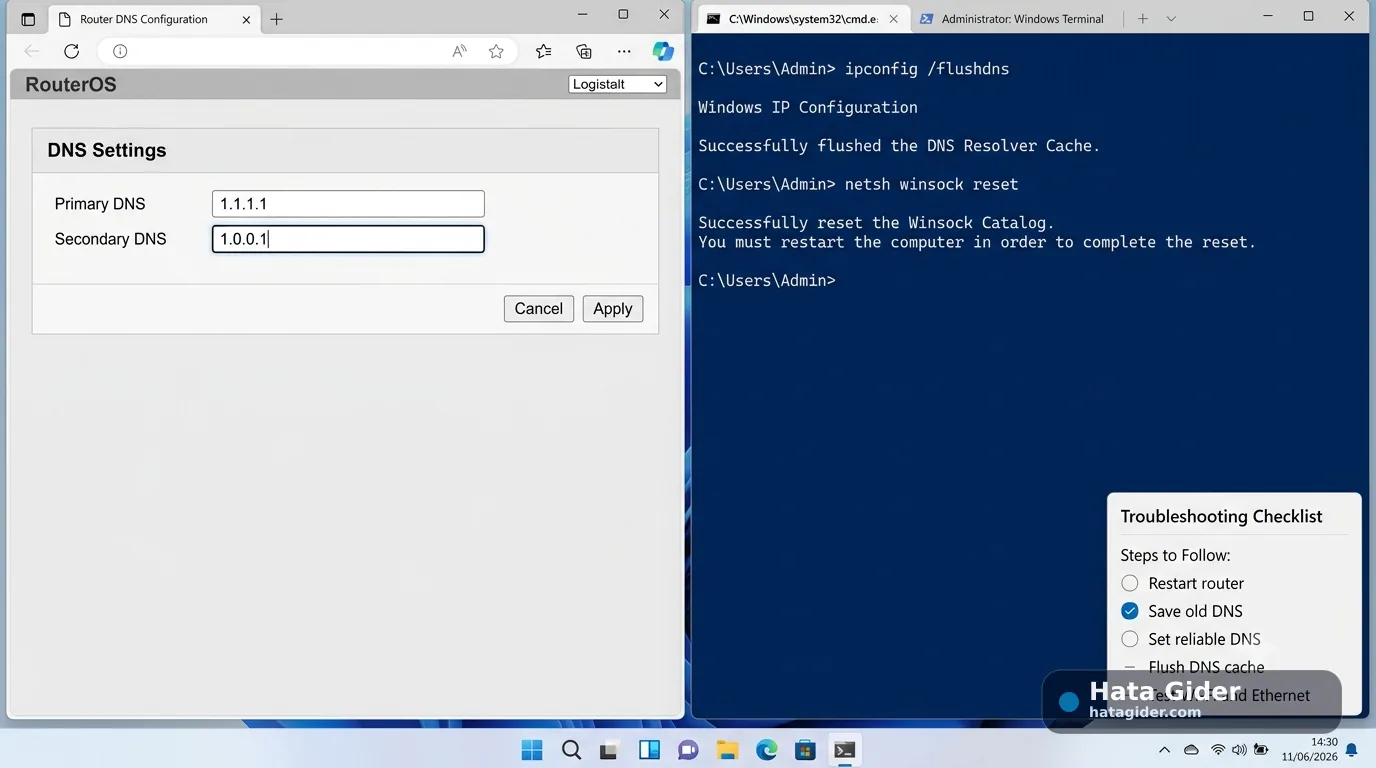
Cloudflare’ın router üzerinde 1.1.1.1 DNS kurulum rehberinde, router yönetim panelinde DNS ayarlarının bulunduğu bölümün açılması, mevcut DNS adreslerinin not edilmesi ve ardından istenen DNS adreslerinin girilmesi önerilir. Bu nedenle DNS sunucusu yanıt vermiyor hatasında modem/router DNS ayarını değiştirmeden önce eski DNS adreslerini kaydetmek iyi bir güvenlik adımıdır.
Modem/router kaynaklı DNS sorunlarında önce yeniden başlatma, DNS önbelleği temizleme, DHCP DNS dağıtımını kontrol etme ve güvenilir DNS adresleriyle test yapma adımları uygulanmalıdır. Sorun yalnızca tek cihazda görülüyorsa cihazın DNS, VPN/proxy ve güvenlik yazılımı ayarları incelenmelidir. Sorun tüm ağda görülüyor ve public DNS ile düzeliyorsa ISS DNS tarafında geçici problem olabilir.
Bu rehberi paylaş
Aynı sorunu yaşayan birine güvenli çözüm kaydını gönderin.
Bu rehber faydalı oldu mu?
0 kullanıcı faydalı buldu.

Bu hata kodu hakkında yorumlar
Çözüm deneyiminizi paylaşın; kişisel bilgi ve şifre eklemeyin.
Henüz yorum bulunmuyor. İlk deneyimi siz paylaşın.