Forza Horizon 5 Low Streaming
Bandwidth Hatası Çözümü
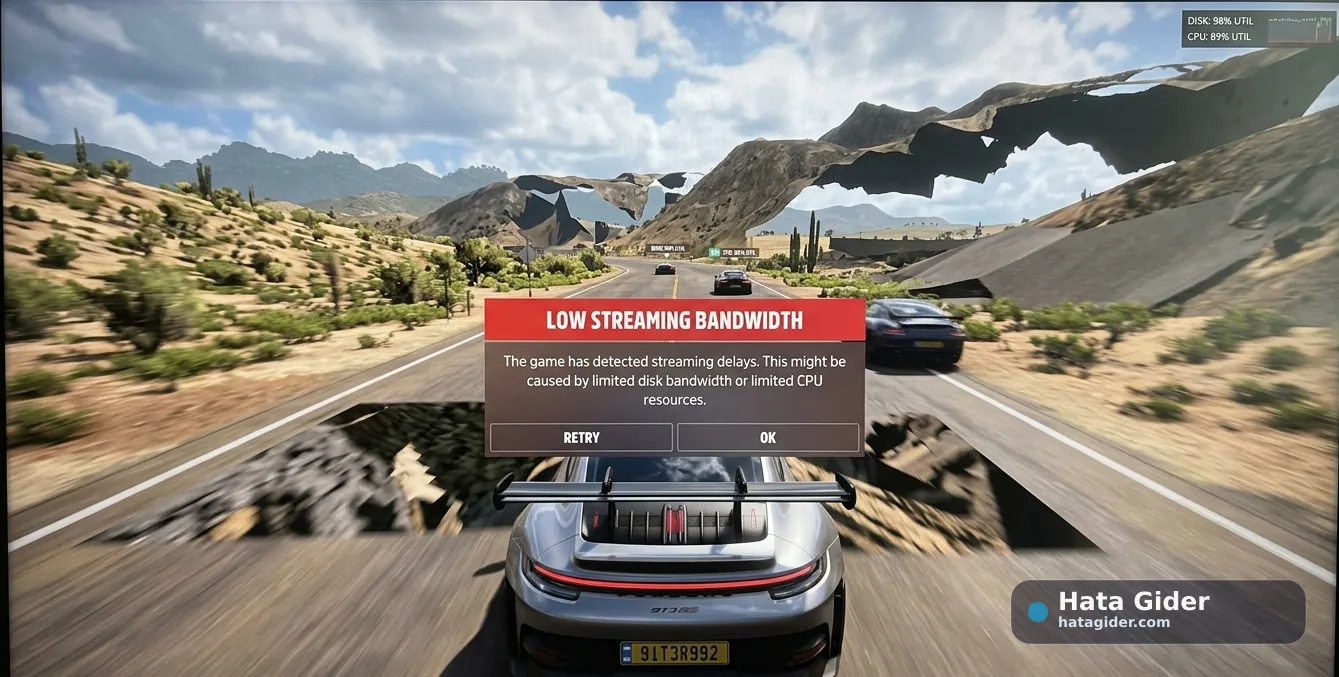
Forza Horizon 5 Low Streaming Bandwidth hatası, oyunun harita, yol, araç, çevre dokusu ve açık dünya varlıklarını zamanında yükleyemediği durumlarda ortaya çıkar. Ekranda genellikle “Low Streaming Bandwidth” ve “The game has detected streaming delays. This might be caused by limited disk bandwidth or limited CPU resources.” benzeri bir uyarı görülür.. Buradaki “bandwidth” kelimesi çoğu oyuncuyu yanıltır. Bu hata genellikle internet hızınızla ilgili değildir. Forza Horizon 5, açık dünyayı sürüş sırasında sürekli diskten ve bellekten yükler. Disk yavaşsa, HDD kullanılıyorsa, SSD doluysa, CPU arka planda zorlanıyorsa, VRAM yetmiyorsa veya grafik ayarları sistemin taşıyabileceğinden yüksekse oyun haritayı zamanında akıtamaz. Sonuç olarak yol kaybolur, çevre dokuları geç gelir, oyun birkaç saniye donar veya araç boşlukta gidiyormuş gibi görünür..
Önce belirtileri doğrulayın, sonra düşük riskli adımlardan başlayın
Forza Horizon 5 Low Streaming Bandwidth hatası, oyunun harita, yol, araç, çevre dokusu ve açık dünya varlıklarını zamanında yükleyemediği durumlarda ortaya çıkar. Ekranda genellikle “Low Streaming Bandwidth” ve “The game has detected streaming delays. This might be caused by limited disk bandwidth or limited CPU resources.” benzeri bir uyarı görülür.
Buradaki “bandwidth” kelimesi çoğu oyuncuyu yanıltır. Bu hata genellikle internet hızınızla ilgili değildir. Forza Horizon 5, açık dünyayı sürüş sırasında sürekli diskten ve bellekten yükler. Disk yavaşsa, HDD kullanılıyorsa, SSD doluysa, CPU arka planda zorlanıyorsa, VRAM yetmiyorsa veya grafik ayarları sistemin taşıyabileceğinden yüksekse oyun haritayı zamanında akıtamaz. Sonuç olarak yol kaybolur, çevre dokuları geç gelir, oyun birkaç saniye donar veya araç boşlukta gidiyormuş gibi görünür.
İçindekiler, yapay zekâ özeti ve güven puanı
Hızlı erişim araçlarının tamamı, okunaklı tek panelde.
Hata kısa özeti
Forza Horizon 5 Low Streaming Bandwidth hatası, oyunun harita, yol, araç, çevre dokusu ve açık dünya varlıklarını zamanında yükleyemediği durumlarda ortaya çıkar. Ekranda genellikle “Low Streaming Bandwidth” ve “The game has detected streaming delays. This might be caused by limited disk bandwidth or limited CPU resources.” benzeri bir uyarı görülür.
Buradaki “bandwidth” kelimesi çoğu oyuncuyu yanıltır. Bu hata genellikle internet hızınızla ilgili değildir. Forza Horizon 5, açık dünyayı sürüş sırasında sürekli diskten ve bellekten yükler. Disk yavaşsa, HDD kullanılıyorsa, SSD doluysa, CPU arka planda zorlanıyorsa, VRAM yetmiyorsa veya grafik ayarları sistemin taşıyabileceğinden yüksekse oyun haritayı zamanında akıtamaz. Sonuç olarak yol kaybolur, çevre dokuları geç gelir, oyun birkaç saniye donar veya araç boşlukta gidiyormuş gibi görünür.
Hatanın çözümü
Kontrolleri sırasıyla uygulayın; her adımdan sonra sorunun devam edip etmediğini doğrulayın.
Hatanın Belirtileri
Bu hata en çok yüksek hızda giderken, şehirden araziye geçerken, Hot Wheels gibi hızlı harita bölümlerinde veya grafik ayarları yükseltildiğinde görünür. Bazı sistemlerde oyun ilk başta normal çalışır; birkaç dakika sonra doku yükleme gecikir ve uyarı çıkar.
En sık görülen belirtiler şunlardır:
Forza Horizon 5 Low Streaming Bandwidth uyarısı çıkar.
Oyun birkaç saniye donar ve sonra devam eder.
Yol, bina, ağaç veya arazi dokuları geç yüklenir.
Harita parçaları kaybolmuş gibi görünür.
Araç hızlı giderken çevre sonradan oluşur.
Hot Wheels veya Rally Adventure bölgelerinde hata daha sık olabilir.
HDD’ye kurulu oyunda donma daha belirgin olur.
SSD’de bile disk kullanımı anlık yüzde 100’e çıkabilir.
CPU kullanımı yükselince uyarı artabilir.
Grafik ayarları yüksekken hata çıkar, düşük ayarda azalır.
VRAM sınırı dolunca doku geç yüklenmesi yaşanabilir.
FPS yüksek ama dünya yüklemesi gecikiyor olabilir.
Bu hata özellikle “internet düşük” gibi düşünülmemelidir. Eğer online bağlantınız kopmuyor ama oyun dünyası geç yükleniyorsa sorun daha çok disk/CPU/VRAM veri akışı tarafındadır.
Hatanın Olası Nedenleri
Forza Horizon 5 açık dünya yapısı nedeniyle sürüş sırasında sürekli veri okur. Bu veri akışı yetişmezse oyun, haritayı ve dokuları zamanında ekrana getiremez. Bu yüzden güçlü ekran kartına sahip bazı sistemlerde bile Low Streaming Bandwidth hatası görülebilir.
Olası nedenler şunlardır:
Oyun mekanik HDD’ye kurulu olabilir.
SSD dolu veya performansı düşmüş olabilir.
Oyun dosyaları bozulmuş olabilir.
CPU arka planda başka işlemlerle meşgul olabilir.
RAM veya VRAM sınırı doluyor olabilir.
Grafik ayarları sistemin taşıyabileceğinden yüksek olabilir.
Texture quality, environment geometry veya world car detail ayarları fazla yüksek olabilir.
Oyun çok yüksek FPS ile çalıştığı için veri yükleme baskısı artıyor olabilir.
Shader cache veya grafik sürücüsü sorunlu olabilir.
Windows arka planda güncelleme, antivirüs taraması veya indirme yapıyor olabilir.
Xbox app / Microsoft Store / Steam dosya doğrulama gerekebilir.
Harici disk, USB disk veya yavaş SATA bağlantısı kullanılıyor olabilir.
SSD sağlık durumu veya sıcaklığı performansı düşürüyor olabilir.
Burada kritik ayrım şudur: Hata, ağ bağlantısı düşük olduğu için değil, oyunun açık dünya verisini bilgisayara yeterince hızlı aktaramadığı için çıkar. Bu aktarımın ana kaynakları disk okuma hızı, CPU zamanı, RAM/VRAM kapasitesi ve grafik ayarı yüküdür.
Hatanın Çözümü
Doğrulayın, paylaşın ve geri bildirim bırakın
Resmî kontrol notu ve sosyal paylaşım araçları içerikten açıkça ayrılır.
Yöntem ve kaynak kontrolü
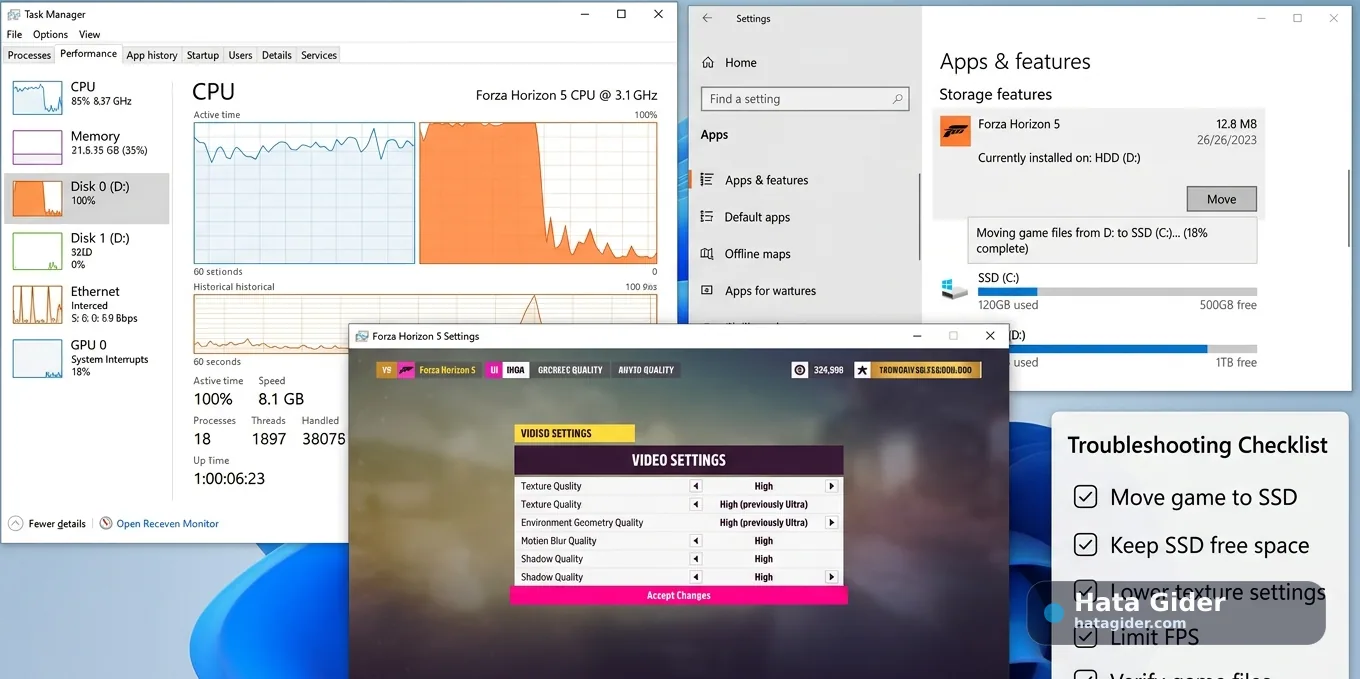
Forza Horizon 5’te Low Streaming Bandwidth uyarısı internet hızından çok oyunun açık dünya verilerini zamanında yükleyememesiyle ilgilidir. Hata metninde de sınırlı disk bant genişliği veya sınırlı CPU kaynakları vurgulanır. Bu nedenle çözüm sırası internet ayarlarından değil; kurulum diski, SSD boş alanı, CPU yükü, VRAM kullanımı, grafik ayarları, sürücüler ve oyun dosyası doğrulamasından başlamalıdır.
Forza destek sayfalarında oyun verisi ve ilerleme kaybı gibi konularda dikkatli olunması gerektiği için, bu hatada oyunu silmeden önce daha güvenli işlemler uygulanmalıdır: oyunu SSD’ye taşıma, dosya doğrulama, grafik ayarlarını düşürme, arka plan işlemlerini kapatma ve sürücüleri güncelleme. Temiz kurulum son çare olarak değerlendirilmelidir.
Bu rehberi paylaş
Aynı sorunu yaşayan birine güvenli çözüm kaydını gönderin.
Bu rehber faydalı oldu mu?
0 kullanıcı faydalı buldu.


Bu hata kodu hakkında yorumlar
Çözüm deneyiminizi paylaşın; kişisel bilgi ve şifre eklemeyin.
Henüz yorum bulunmuyor. İlk deneyimi siz paylaşın.