1. Controller’ın Windows tarafından algılandığını kontrol edin
İlk adım, sorunun Forza Horizon 5’te mi yoksa Windows/controller bağlantısında mı olduğunu ayırmaktır. Windows kolu görmüyorsa oyun içinde çözüm aramak boşa zaman kaybettirir.
Windows’ta test edin:
Win + R tuşlarına basın.
Aşağıdaki komutu yazın:
joy.cpl
Açılan pencerede controller görünüyor mu kontrol edin.
Controller’ı seçip Properties / Özellikler bölümüne girin.
Tuşlara basınca tepki geliyor mu bakın.
Analoglar, tetikler ve yön tuşları çalışıyor mu test edin.
Eğer burada controller görünmüyorsa sorun Forza Horizon 5’te değil; USB kablo, Bluetooth, pil, sürücü veya cihaz bağlantısındadır. Eğer burada çalışıyor ama oyunda çalışmıyorsa Steam Input, Xbox App, oyun ayarı veya giriş çakışması tarafına geçin.
2. USB kabloyla test edin
Bluetooth bağlantı sorunlarını ayırmanın en kolay yolu controller’ı doğrudan USB kabloyla bağlamaktır. Özellikle Xbox controller, DualSense veya DualShock kullanıyorsanız ilk test kablolu yapılmalıdır.
Dikkat edin:
Kullandığınız kablo veri kablosu olmalı.
Bazı USB-C kablolar yalnızca şarj eder, veri taşımaz.
Controller bağlanınca Windows “cihaz hazırlanıyor” benzeri uyarı verebilir.
Farklı USB portu deneyin.
USB hub yerine doğrudan anakart/laptop portunu kullanın.
Ön panel USB yerine arka panel USB portunu deneyin.
Kabloyla çalışıp Bluetooth ile çalışmıyorsa sorun oyun değil, kablosuz bağlantı veya Bluetooth sürücüsüdür. Kabloyla da çalışmıyorsa controller firmware’i, Windows sürücüsü veya oyun giriş ayarı incelenmelidir.
3. Controller’ı kaldırıp yeniden eşleştirin
Bluetooth bağlantısı bozulduysa controller bağlı görünür ama oyunda tepki vermez. Bu durumda cihazı Windows’tan tamamen kaldırıp yeniden eşleştirmek gerekir.
Adımlar:
Windows Ayarları’nı açın.
Bluetooth ve cihazlar bölümüne girin.
Controller’ı bulun.
Cihazı kaldır seçeneğini kullanın.
Bilgisayarı yeniden başlatın.
Controller’ı eşleştirme moduna alın.
Windows’tan tekrar bağlayın.
joy.cpl ile tuş testini yapın.
Sonra Forza Horizon 5’i açın.
Xbox controller kullanıyorsanız, Microsoft’un PC bağlantı rehberinde Windows cihaz uyku modundan sonra controller algılanmazsa Xbox tuşuna basmak veya controller’ı çıkarıp tekrar takmak gibi temel bağlantı adımları önerilir. Bu nedenle uyku sonrası başlayan sorunlarda yeniden bağlama testi özellikle işe yarar.
4. Xbox Accessories ile controller firmware’ini güncelleyin
Xbox controller kullanıyorsanız eski firmware oyunda algılama, Bluetooth kopması veya tuş tepkisi sorunlarına neden olabilir. Microsoft, Xbox controller firmware güncellemesi için Windows’ta Xbox Accessories uygulamasını kullanmayı destekler.
Uygulama:
Microsoft Store’u açın.
Xbox Accessories uygulamasını yükleyin.
Controller’ı USB kabloyla PC’ye bağlayın.
Uygulamayı açın.
Güncelleme varsa yükleyin.
Güncelleme bitene kadar kabloyu çıkarmayın.
Bilgisayarı yeniden başlatın.
Forza Horizon 5’i tekrar deneyin.
Özellikle yeni nesil Xbox Series controller’larda firmware güncellemesi, Bluetooth kararlılığı ve oyun uyumluluğu için önemlidir.
5. Steam sürümünde Steam Input ayarını kontrol edin
Forza Horizon 5’i Steam üzerinden oynuyorsanız en kritik ayarlardan biri Steam Input ayarıdır. Bazı controller’larda Steam Input gerekli olabilir; bazı Xbox controller’larda ise Forza’nın doğal controller desteğiyle çakışabilir.
Deneyin:
Steam’i açın.
Kütüphane’ye girin.
Forza Horizon 5’e sağ tıklayın.
Properties / Özellikler bölümüne girin.
Controller sekmesini açın.
Önce Disable Steam Input seçeneğini deneyin.
Oyunu kapatıp açın.
Düzelmezse Enable Steam Input seçeneğini deneyin.
Controller layout’u varsayılana döndürün.
Xbox controller kullanıyorsanız çoğu durumda Steam Input’u kapatmak daha temiz sonuç verebilir. PlayStation controller kullanıyorsanız Steam Input açıkken daha iyi sonuç alabilirsiniz. Burada tek doğru ayar yoktur; kullanılan controller tipine göre test etmek gerekir.
6. Steam Big Picture üzerinden controller’ı tanıtın
Steam controller yapılandırması bozulmuşsa Forza Horizon 5 controller’ı yanlış layout ile başlatabilir. Big Picture üzerinden controller’ın doğru tanındığını kontrol edin.
Adımlar:
Steam’i açın.
Big Picture Mode’a geçin.
Settings / Ayarlar bölümüne girin.
Controller ayarlarını açın.
Controller’ın listede görünüp görünmediğini kontrol edin.
Xbox, PlayStation veya Generic Controller desteğini controller tipinize göre açın.
Layout’u varsayılana alın.
Forza Horizon 5’i Steam üzerinden başlatın.
Controller Steam’de görünmüyorsa oyun içinde çalışması beklenmemelidir. Önce Steam’in cihazı doğru tanıması gerekir.
7. DS4Windows, reWASD, HidHide ve x360ce çakışmalarını kontrol edin
PlayStation controller, eski gamepad veya özel kontrolcü kullanıyorsanız DS4Windows, reWASD, HidHide veya x360ce gibi yazılımlar kullanıyor olabilirsiniz. Bu araçlar doğru ayarlandığında işe yarar; ancak aynı anda Steam Input ile birlikte çalışırsa çift giriş veya hiç algılanmama sorunu oluşturabilir.
Kontrol edin:
DS4Windows açık mı?
reWASD profil uyguluyor mu?
HidHide controller’ı oyundan saklıyor mu?
x360ce eski klasörde kalmış mı?
Steam Input aynı anda aktif mi?
Oyun controller’ı iki farklı cihaz gibi görüyor mu?
Tuşlar çift basıyor mu?
Çözüm mantığı:
Xbox controller kullanıyorsanız bu araçları kapatın.
PlayStation controller kullanıyorsanız ya Steam Input ya DS4Windows kullanın.
İkisini aynı anda aktif bırakmayın.
HidHide ayarında Forza Horizon 5’in controller’ı görmesine izin verin.
Eski x360ce dosyalarını oyun klasöründen kaldırın.
Bu adım özellikle “kol başka oyunlarda çalışıyor ama Forza’da çalışmıyor” sorunlarında çok etkilidir.
8. Oyun içi kontrol ayarlarını varsayılana döndürün
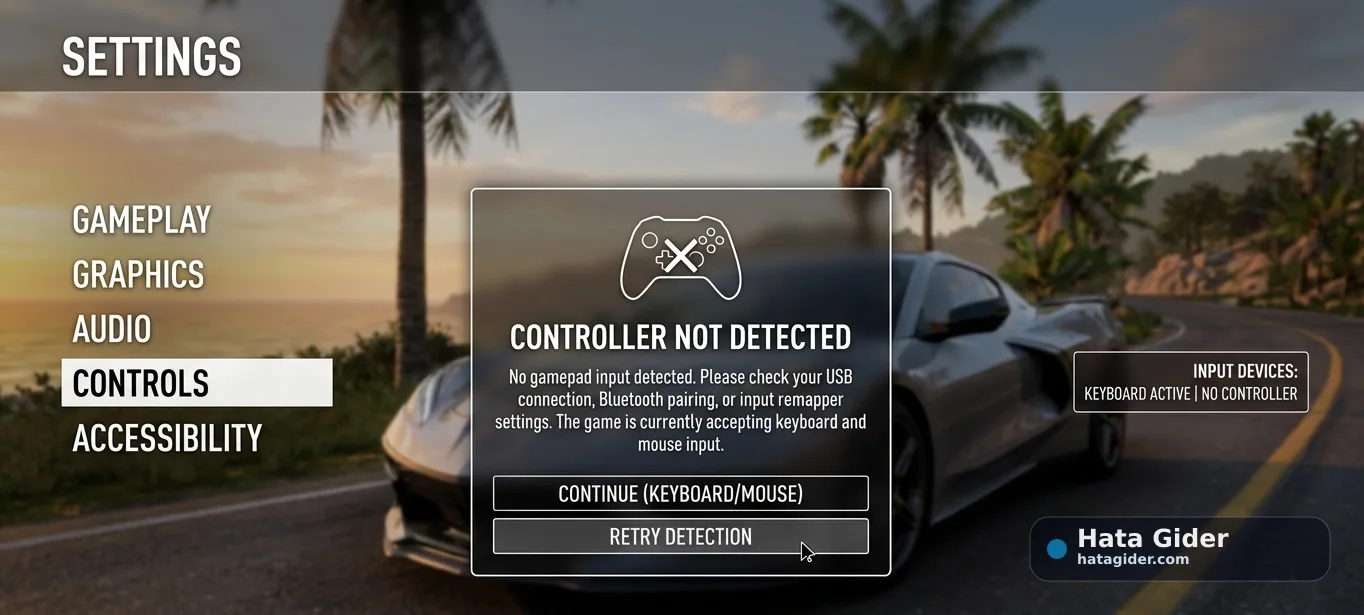
Forza Horizon 5 içinde kontrolcü profili veya tuş ataması bozulmuş olabilir. Menüde klavye çalışıyor ama controller çalışmıyorsa oyun içi ayarları kontrol etmek gerekir.
Deneyin:
Oyunu klavye/fare ile açın.
Settings / Ayarlar bölümüne girin.
Controls / Kontroller menüsünü açın.
Input cihazı veya controller profili doğru mu bakın.
Custom layout varsa varsayılan Xbox controller düzenine dönün.
Direksiyon seti profili seçiliyse gamepad profiline geçin.
Ayarları kaydedip oyunu yeniden başlatın.
Eğer oyun controller yerine direksiyon setini ana giriş olarak görüyorsa gamepad tepkisiz kalabilir. Gereksiz USB kontrolcüleri çıkarıp sadece gamepad ile oyunu açmak iyi bir testtir.
9. Diğer USB cihazları geçici olarak çıkarın
Direksiyon seti, joystick, pedal, flight stick, sanal controller veya başka USB giriş cihazları Forza Horizon 5’in ana giriş cihazını karıştırabilir.
Geçici olarak çıkarın:
Sonra sadece kullanmak istediğiniz controller bağlıyken oyunu açın. Controller çalışırsa sorun cihaz çakışmasıdır.
10. Game Pass / Microsoft Store sürümünde Xbox App ve Gaming Services’i kontrol edin
Forza Horizon 5’i Game Pass veya Microsoft Store üzerinden oynuyorsanız Xbox App, Microsoft Store ve Gaming Services düzgün çalışmalıdır. Bu bileşenler bozulduğunda oyun açılır ama controller, hesap veya servis entegrasyonu sorun çıkarabilir.
Kontrol edin:
Xbox App güncel mi?
Microsoft Store güncel mi?
Gaming Services yüklü ve güncel mi?
Xbox Game Bar hesabı doğru mu?
Microsoft Store ve Xbox App aynı hesapta mı?
Windows Update tamam mı?
Yapılabilecekler:
Xbox App’ten çıkış yapıp tekrar giriş yapın.
Microsoft Store’dan çıkış yapıp tekrar giriş yapın.
Bilgisayarı yeniden başlatın.
Xbox App üzerinden oyunu başlatın.
Gerekirse Gaming Services’i onarın veya yeniden yükleyin.
Bu adım özellikle “Steam’de değil Game Pass sürümünde controller çalışmıyor” sorununda önemlidir.
11. Windows Aygıt Yöneticisi’nden controller sürücüsünü yenileyin
Controller sürücüsü bozulduysa Windows cihazı bağlı gösterse bile oyun içinde giriş çalışmayabilir.
Adımlar:
Başlat’a sağ tıklayın.
Aygıt Yöneticisini açın.
Human Interface Devices bölümünü genişletin.
Xbox Peripherals veya controller ile ilgili bölümleri kontrol edin.
Controller’a sağ tıklayın.
Cihazı kaldır seçeneğini kullanın.
Controller’ı çıkarın.
Bilgisayarı yeniden başlatın.
Controller’ı tekrar bağlayın.
Bu işlem Windows’un sürücüyü yeniden kurmasını sağlar. Bluetooth kullanıyorsanız Bluetooth adaptör sürücüsünü güncellemek de faydalı olabilir.
12. Bluetooth adaptör sürücüsünü güncelleyin
Controller Bluetooth ile bağlanıyor ama oyunda çalışmıyor veya sık kopuyorsa Bluetooth sürücüsü kontrol edilmelidir.
Yapılacaklar:
Laptop/anakart üreticisinin destek sayfasına girin.
Bluetooth sürücüsünün güncel sürümünü indirin.
Intel Bluetooth kullanıyorsanız Intel Driver & Support Assistant ile kontrol edin.
Harici Bluetooth dongle kullanıyorsanız farklı USB port deneyin.
USB 3.0 portlarının yanında Bluetooth dongle parazit alabilir; uzatma kablosu ile uzaklaştırmayı deneyin.
Controller’ı yeniden eşleştirin.
Bluetooth üzerinden gecikme veya kopma yaşıyorsanız oyun için en stabil çözüm genellikle USB kablo veya Xbox Wireless Adapter kullanmaktır.
13. Steam Deck veya el konsolu kullanıyorsanız controller düzenini sıfırlayın
Steam Deck, ROG Ally, Legion Go veya benzeri Windows/SteamOS el konsollarında controller katmanı farklı çalışabilir. Forza Horizon 5 bazen dahili controller’ı veya harici controller’ı yanlış önceliklendirebilir.
Deneyin:
Steam Input layout’unu varsayılana alın.
Community layout yerine resmi layout seçin.
Harici controller bağlıysa dahili controller önceliğini kontrol edin.
Oyunu masaüstü modunda ve Gaming Mode’da ayrı test edin.
Bluetooth controller’ı kaldırıp yeniden eşleştirin.
Gerekirse oyunu tamamen kapatıp yeniden başlatın.
El konsollarında en sık sorun, oyunun birinci controller olarak yanlış cihazı seçmesidir.
14. Oyunu yönetici olarak ve temiz başlangıçla test edin
Bazı arka plan yazılımları controller girişlerini yakalayabilir. Özellikle overlay, makro yazılımı veya RGB/anakart yazılımları çakışma çıkarabilir.
Geçici olarak kapatın:
Steam overlay
Discord overlay
Xbox Game Bar overlay
MSI Center / Armoury Crate benzeri yazılımlar
Razer Synapse / Logitech G Hub / Corsair iCUE
reWASD / DS4Windows / x360ce
Ekran kayıt yazılımları
Makro yazılımları
Ardından oyunu tekrar açın. Sorun düzelirse arka plan yazılımlarını tek tek açarak çakışan uygulamayı bulabilirsiniz.
15. Forza Horizon 5 dosyalarını doğrulayın
Oyun dosyaları bozulduysa input ayarları veya controller yapılandırması doğru yüklenmeyebilir. Bu durumda dosya doğrulama yapılmalıdır.
Steam için:
Steam Kütüphanesi’ne girin.
Forza Horizon 5’e sağ tıklayın.
Properties / Özellikler bölümünü açın.
Installed Files sekmesine girin.
Verify integrity of game files seçeneğini çalıştırın.
Xbox App / Microsoft Store için:
Windows Ayarları’nı açın.
Uygulamalar bölümüne girin.
Forza Horizon 5’i bulun.
Advanced Options / Gelişmiş Seçenekler bölümünden Repair / Onar seçeneğini deneyin.
Gerekirse Reset / Sıfırla seçeneğini dikkatli kullanın.
Reset işleminden önce kayıt senkronizasyonunun bulutta olduğundan emin olun. Kayıt sorunları yaşamamak için aceleyle silme işlemi yapılmamalıdır.
16. Son çare olarak oyunu yeniden kurmadan önce net test yapın
Controller sorunu için oyunu hemen silip yüklemek çoğu zaman en son adımdır. Çünkü sorun Steam Input, Bluetooth, Xbox Accessories veya üçüncü taraf yazılım kaynaklıysa yeniden kurulum boşa zaman kaybettirir.
Yeniden kurmadan önce şunları doğrulayın:
Controller joy.cpl içinde çalışıyor mu?
Başka oyunlarda çalışıyor mu?
USB kabloyla denendi mi?
Bluetooth kaldırılıp yeniden eşleştirildi mi?
Steam Input açık/kapalı ayrı test edildi mi?
DS4Windows/reWASD kapatıldı mı?
Xbox Accessories firmware güncellemesi yapıldı mı?
Oyun dosyaları doğrulandı mı?
Gereksiz USB cihazlar çıkarıldı mı?
Bunların hepsi denendiği halde Forza Horizon 5 hâlâ controller görmüyorsa yeniden kurulum veya Forza Support’a bug bildirimi düşünülebilir.

Bu hata kodu hakkında yorumlar
Çözüm deneyiminizi paylaşın; kişisel bilgi ve şifre eklemeyin.
Henüz yorum bulunmuyor. İlk deneyimi siz paylaşın.