1. Game Pass aboneliğinizin aktif olup olmadığını kontrol edin
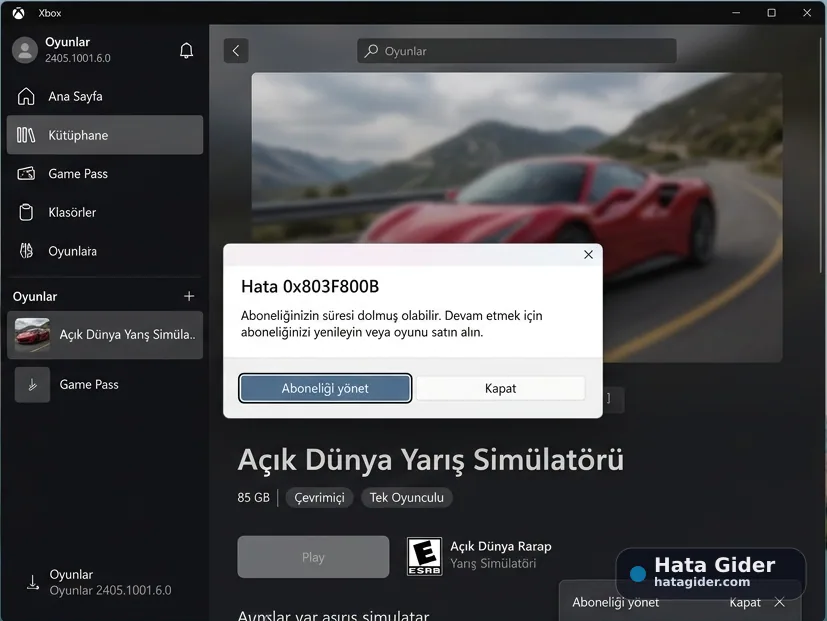
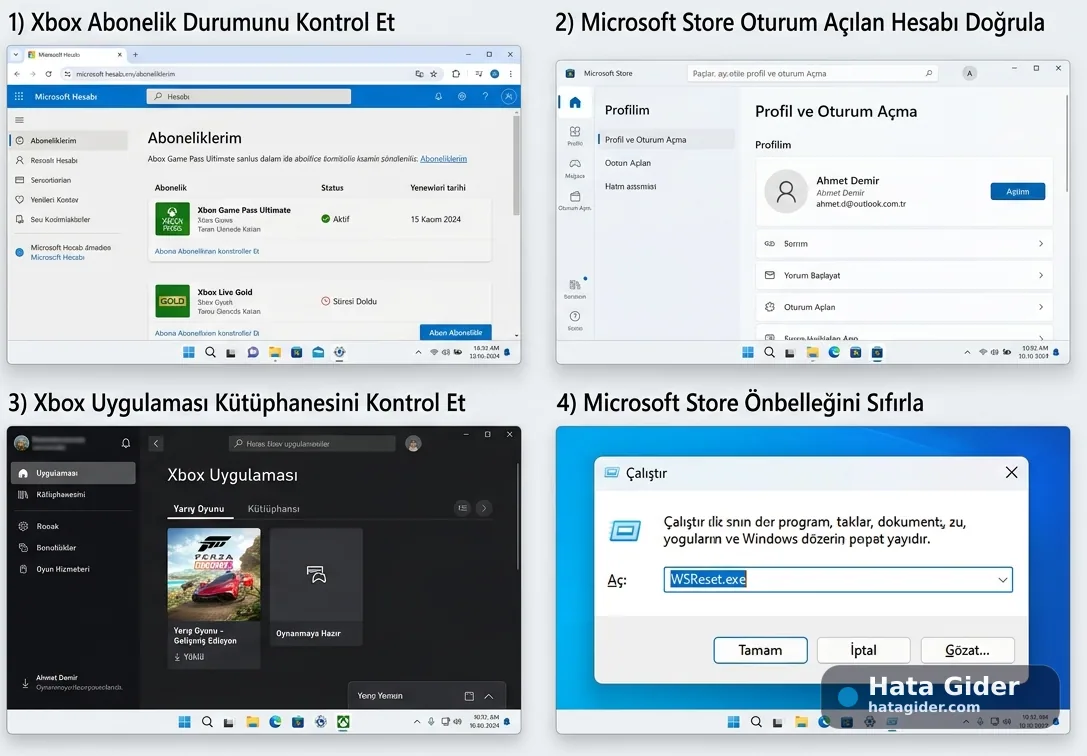
0x803F800B hatasında ilk kontrol abonelik durumudur. Çünkü Xbox’ın resmî açıklamasına göre bu hata çoğunlukla aboneliğin süresinin dolduğunu gösterir.
Kontrol edin:
Xbox Game Pass aboneliğiniz aktif mi?
Ödeme yöntemi geçerli mi?
Son ödeme başarısız olmuş mu?
Abonelik iptal edilmiş mi?
Oyunu oynama hakkı Game Pass üzerinden mi geliyordu?
Farklı bir Microsoft hesabında aktif Game Pass olabilir mi?
Eğer Forza Horizon 5’i satın almadıysanız ve yalnızca Game Pass ile oynuyorsanız, abonelik bitince oyun yüklü olsa bile başlatılamaz. Bu durumda aboneliği yenilemek veya oyunu satın almak gerekir.
2. Doğru Microsoft / Xbox hesabıyla giriş yaptığınızdan emin olun
Forza Horizon 5 lisansı hesaba bağlıdır. Yanlış hesapla giriş yapılırsa oyun yüklü görünse bile lisans doğrulanamayabilir.
Kontrol edin:
Oyunu satın alan hesapla mı giriş yaptınız?
Game Pass aboneliği olan hesapla mı giriş yaptınız?
Xbox App’te hangi hesap açık?
Microsoft Store’da hangi hesap açık?
Xbox konsolda aktif profil doğru mu?
Aile hesabı veya başka kullanıcı hesabı karışmış olabilir mi?
PC’de özellikle şu hata çok sık olur: Xbox App bir hesapla, Microsoft Store başka hesapla açıktır. Bu durumda oyun lisansı doğrulanamaz.
3. Xbox App ve Microsoft Store’da aynı hesapla oturum açın
PC Game Pass veya Microsoft Store sürümünde Forza Horizon 5 oynuyorsanız Xbox App ve Microsoft Store hesabı aynı olmalıdır.
Adımlar:
Xbox App’i açın.
Profil simgesinden çıkış yapın.
Microsoft Store’u açın.
Store’dan da çıkış yapın.
Bilgisayarı yeniden başlatın.
Önce Microsoft Store’a doğru hesapla giriş yapın.
Sonra Xbox App’e aynı hesapla giriş yapın.
Forza Horizon 5’i tekrar başlatın.
Bu adım lisans doğrulama hatalarında çok etkilidir. Çünkü oyun Xbox App’ten başlatılsa bile lisans Microsoft Store tarafında doğrulanabilir.
4. Oyunu tamamen kapatıp yeniden başlatın
Xbox destek sayfası, her şey güncel görünüyorsa oyunu kapatıp yeniden başlatmayı önerir. Bu basit görünse de lisans yenileme sırasında işe yarayabilir.
PC’de:
Oyunu kapatın.
Xbox App’i kapatın.
Microsoft Store’u kapatın.
Görev Yöneticisi’nden Xbox / Gaming Services işlemlerini kontrol edin.
Bilgisayarı yeniden başlatın.
Oyunu tekrar açın.
Xbox konsolda:
Quick Resume ile açık kalan oturumlar lisans yenilemesini geciktirebilir. Bu yüzden oyunu gerçekten kapatmak önemlidir.
5. Microsoft Store önbelleğini sıfırlayın
PC’de lisans sorunları Microsoft Store cache’inden kaynaklanabilir. Store önbelleğini sıfırlamak oyunları silmez; yalnızca Store’un geçici verilerini yeniler.
6. Xbox App ve Gaming Services’i onarın
Windows’ta Xbox App veya Gaming Services bozulduysa oyun yüklü olsa bile lisans doğrulaması başarısız olabilir.
Windows’ta:
Ayarlar’ı açın.
Uygulamalar bölümüne girin.
Xbox uygulamasını bulun.
Gelişmiş seçeneklere girin.
Onar seçeneğini kullanın.
Düzelmezse Sıfırla seçeneğini deneyin.
Aynı işlemi Gaming Services için de kontrol edin.
Bilgisayarı yeniden başlatın.
Sıfırlama işlemi uygulama verilerini temizleyebilir ama oyun dosyalarını doğrudan silmez. Yine de önce onarma seçeneği denenmelidir.
7. Windows ve Xbox uygulamalarını güncelleyin
Eski Xbox App, Microsoft Store veya Gaming Services sürümü lisans hatalarına neden olabilir.
Kontrol edin:
Windows Update tamam mı?
Microsoft Store güncel mi?
Xbox App güncel mi?
Gaming Services güncel mi?
Forza Horizon 5 güncel mi?
DLC paketlerinde bekleyen güncelleme var mı?
Microsoft Store içinde Library / Kitaplık > Get updates / Güncellemeleri al seçeneğini çalıştırın. Ardından bilgisayarı yeniden başlatın.
8. Xbox konsolda aboneliği ve Home Xbox ayarını kontrol edin
Xbox konsolda 0x803F800B alıyorsanız aboneliğin hangi hesapta olduğu ve konsolun Home Xbox ayarı önemlidir.
Kontrol edin:
Game Pass aboneliği aktif olan hesapla mı oturum açtınız?
Bu konsol ilgili hesabın Home Xbox’ı mı?
Oyun paylaşımı başka konsola mı ayarlı?
Konsol internete bağlı mı?
Abonelik yenilenmiş ama konsol lisansı güncellememiş olabilir mi?
Home Xbox ayarı için:
Settings > General > Personalization > My home Xbox
Eğer oyun başka bir hesabın aboneliğiyle oynanıyorsa, o hesabın konsolda oturum açması veya Home Xbox paylaşımının doğru ayarlanması gerekebilir.
9. İnternet bağlantısını ve Xbox servis durumunu kontrol edin
Lisans doğrulaması için cihazın Xbox servislerine erişebilmesi gerekir. Konsol veya PC çevrimdışıysa, abonelik doğrulanamayabilir.
Kontrol edin:
İnternet bağlantısı çalışıyor mu?
Xbox servislerinde kesinti var mı?
VPN veya DNS Xbox servislerini etkiliyor mu?
PC’de tarih/saat doğru mu?
Konsol çevrimdışı modda mı?
Kurumsal ağ Microsoft Store/Xbox servislerini engelliyor mu?
Xbox servislerinde geçici sorun varsa lisans doğrulaması hatalı çalışabilir. Bu durumda beklemek gerekir.
10. Oyunun Game Pass katalog durumunu kontrol edin
Bir oyun Game Pass üzerinden oynanıyorsa, abonelik aktif olsa bile oyun katalogdan çıkmışsa erişim kaybolabilir. Forza Horizon 5 uzun süredir Game Pass tarafında önemli bir oyun olsa da genel çözüm mantığında katalog kontrolü yapılmalıdır.
Kontrol edin:
Oyun hâlâ Game Pass kataloğunda mı?
Standart sürüm mü, Premium Edition mı, DLC mi açılmaya çalışılıyor?
Sadece DLC’ye sahip olup ana oyuna sahip olmadığınız bir durum var mı?
Premium Add-ons Bundle ana oyunun yerine geçmez.
Satın aldığınız içerik ile açmaya çalıştığınız sürüm aynı mı?
Özellikle kullanıcılar bazen Premium Add-ons Bundle satın alıp ana oyuna sahip olduklarını sanabilir. Bu paket ana oyunun kendisi değildir; ana oyun için satın alma veya Game Pass erişimi gerekir.
11. Oyunu satın aldıysanız satın alma geçmişini kontrol edin
Oyunu satın aldığınızı düşünüyorsanız Microsoft hesabınızın satın alma geçmişini kontrol edin.
Kontrol edin:
Forza Horizon 5 gerçekten satın alınmış mı?
Satın alma hangi hesapta?
İade edilmiş veya iptal edilmiş olabilir mi?
Sadece DLC veya ek paket mi alınmış?
Ana oyun başka platformda mı alınmış?
Steam’den aldıysanız Microsoft Store lisansı beklemeyin.
Steam’den satın alınan oyun Steam lisansı ile çalışır. Microsoft Store/Xbox App sürümünde Steam satın alımı geçerli olmaz. Aynı şekilde Microsoft Store lisansı Steam’e geçmez.
12. Steam sürümünde bu hata çıkıyorsa hesap/platform karışıklığını kontrol edin
0x803F800B esasen Xbox/Microsoft lisans tarafına yakın bir hatadır. Steam sürümünde benzer lisans hatası alıyorsanız şu ayrımı yapın:
Oyunu Steam’den mi aldınız?
Xbox App üzerinden mi açmaya çalışıyorsunuz?
Steam hesabınızda oyun gerçekten var mı?
Microsoft hesabı sadece Xbox oturumu için kullanılıyor olabilir.
Steam dosya doğrulaması gerekli mi?
Steam sürümünde sorun varsa Steam’den Verify integrity of game files çalıştırın. Ancak hata doğrudan Microsoft lisans kodu olarak çıkıyorsa Xbox/Microsoft hesabı tarafı kontrol edilmelidir.
13. Forza Horizon 5’i onarın veya yeniden yükleyin
Hesap ve abonelik doğruysa ama hata devam ediyorsa oyun dosyaları veya lisans kaydı bozulmuş olabilir.
PC’de önce onarma deneyin:
Windows Ayarları > Uygulamalar
Forza Horizon 5’i bulun.
Gelişmiş seçenekler bölümüne girin.
Repair / Onar seçeneğini deneyin.
Düzelmezse Reset / Sıfırla seçeneğini dikkatli kullanın.
Son çare olarak:
Oyunu kaldırın.
Bilgisayarı yeniden başlatın.
Microsoft Store veya Xbox App üzerinden aynı hesapla tekrar yükleyin.
Oyunu başlatmadan önce aboneliğin aktif olduğundan emin olun.
Yeniden kurulum, abonelik bitmişse çözüm sağlamaz. Bu yüzden önce lisans kontrolü yapılmalıdır.