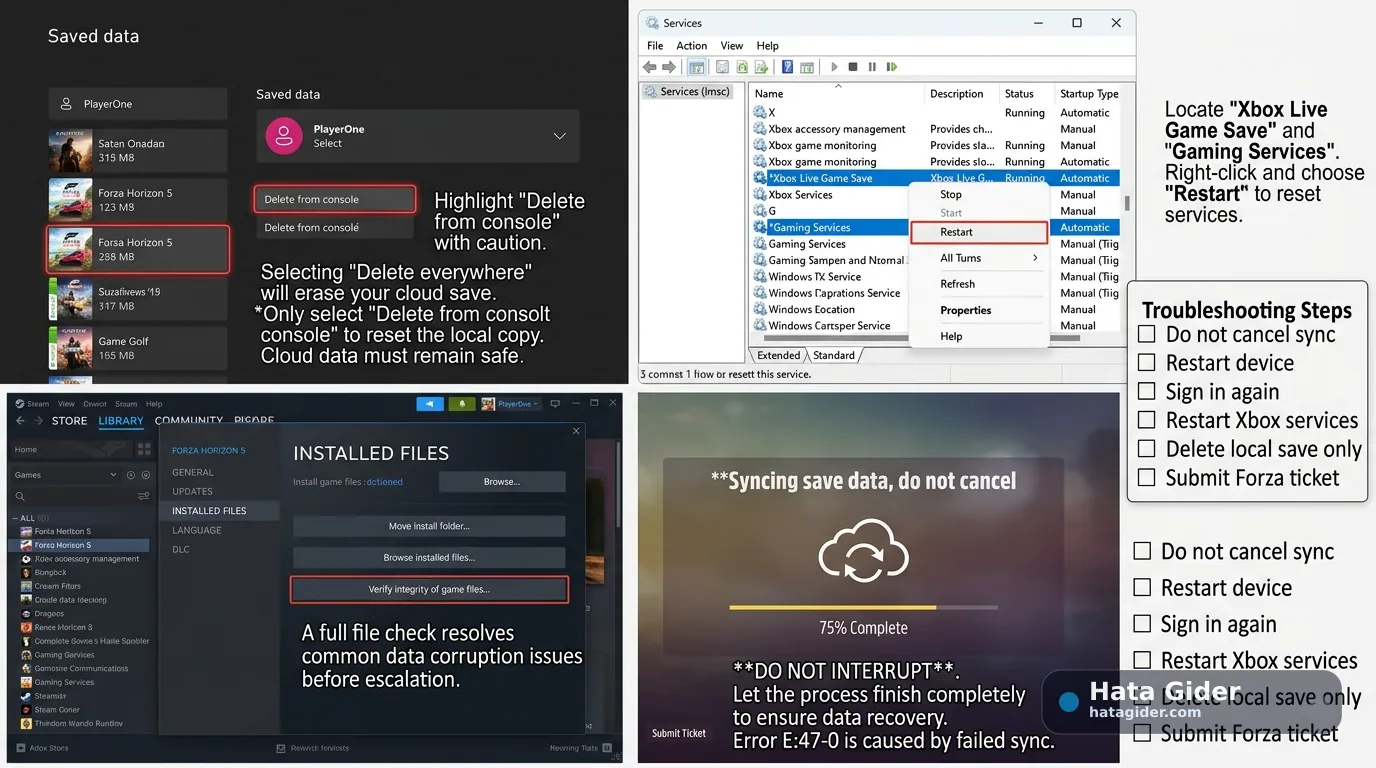
1. Senkronizasyon ekranını asla iptal etmeyin
Bu hata için en kritik uyarı budur. Forza Horizon 5 açılırken kayıt senkronizasyonu uzun sürebilir. Özellikle oyunu yeni cihazda açıyorsanız, internet yavaşsa veya kayıt büyükse senkronizasyon birkaç dakika sürebilir.
Yapmayın:
Sync ekranını iptal etmeyin.
Oyun dondu sanıp hemen kapatmayın.
Aynı anda farklı cihazda oyunu açmayın.
Eski/yeni kayıt seçimini hızlıca geçmeyin.
Bulut kaydı varken rastgele yerel kayıt oluşturmayın.
Forza Support, senkronizasyonu iptal etmenin veri bozulması ve üzerine yazılma riski oluşturduğunu açıkça belirtir. Eğer iki kayıt arasında seçim ekranı çıkarsa genellikle eski tarihli kaydı seçmenin tercih edilebileceğini de not eder.
2. Oyunu tamamen kapatıp cihazı yeniden başlatın
İlk güvenli adım, oyunu tam kapatıp cihazı yeniden başlatmaktır. Sadece ana menüye dönmek veya oyunu arka planda bırakmak yeterli olmayabilir.
PC için:
Forza Horizon 5’i kapatın.
Xbox App ve Steam açıksa kapatın.
Bilgisayarı yeniden başlatın.
İnternet bağlantısının stabil olduğundan emin olun.
Oyunu açın.
Başlangıç ekranında Enter veya A sonrası senkronizasyonu bekleyin.
Xbox için:
Oyunu tamamen kapatın.
Konsolu yeniden başlatın.
İnternet bağlantısını kontrol edin.
Oyunu açın.
Senkronizasyon bitene kadar bekleyin.
Forza Support, PC ve Xbox için power cycle/yeniden başlatma sonrası oyunu açıp sync işleminin tamamlanmasını beklemeyi önerir.
3. Farklı cihazda kayıt yüklemeyi deneyin
Mümkünse aynı hesabı farklı bir Xbox veya farklı PC üzerinde test edin. Bu, hatanın yerel cihazdaki kayıt/uygulama verisinden mi yoksa bulut kaydın kendisinden mi kaynaklandığını anlamaya yardım eder.
Test mantığı:
Aynı Microsoft/Xbox hesabıyla başka cihazda giriş yapın.
Forza Horizon 5’i açın.
Sync ekranını bekleyin.
Profil yükleniyor mu kontrol edin.
Farklı cihazda çalışıyorsa sorun ilk cihazdaki yerel kayıt veya servislerdedir.
Farklı cihazda da E:47-0 veriyorsa bulut kayıt/profil sorunu daha güçlüdür.
Forza Support da invalid profile sorunlarında mümkünse kaydı farklı cihazda yüklemeyi önerir.
4. PC Game Pass / Microsoft Store sürümünde Xbox oturumlarını yenileyin
PC’de Microsoft Store veya Game Pass sürümünü kullanıyorsanız Xbox ekosistemindeki oturumlar bozulmuş olabilir. Forza Support, PC Windows sürümü için Xbox App, Xbox Game Bar ve Microsoft Store’dan çıkış yapıp tekrar giriş yapılmasını önerir.
Yapılacaklar:
Xbox App’i açın, hesaptan çıkış yapın.
Xbox Game Bar’da hesabı kontrol edin.
Microsoft Store’dan çıkış yapın.
Bilgisayarı yeniden başlatın.
Microsoft Store’a doğru hesapla giriş yapın.
Xbox App’e aynı hesapla giriş yapın.
Oyunu tekrar açın.
Önemli: Oyunu hangi Microsoft/Xbox hesabıyla oynadıysanız aynı hesapla giriş yapmalısınız. Yanlış hesapla giriş yaparsanız kayıt görünmez veya yeni profil oluşturulmak istenebilir.
5. Windows Store önbelleğini sıfırlayın
Microsoft Store tarafındaki bozuk cache, oyun lisansı ve senkronizasyonla ilgili sorunlara neden olabilir. Forza Support, Windows Store reset için WSReset.exe kullanımını önerir.
Adımlar:
Win + R tuşlarına basın.
WSReset.exe yazın.
Tamam’a basın.
Komut penceresi açılıp bir süre sonra kapanacaktır.
Microsoft Store otomatik açılır.
Bilgisayarı yeniden başlatın.
Bu işlem Microsoft Store önbelleğini temizler; uygulama ve hesaplarınızı silmez.
6. Xbox servislerini yeniden başlatın
Forza Horizon 5 kayıt senkronizasyonu Xbox servislerine bağlıdır. PC’de bu servisler durduysa veya takıldıysa kayıt yükleme hatası çıkabilir.
Windows’ta:
Başlat menüsüne Services veya Hizmetler yazın.
Hizmetler uygulamasını açın.
Aşağıdaki servisleri bulun:
Her birine sağ tıklayın.
Başlat veya Yeniden Başlat seçeneğini kullanın.
Bilgisayarı yeniden başlatın.
Oyunu tekrar açın.
Forza Support, bu Xbox servislerinin başlatılması veya yeniden başlatılmasını PC çözüm adımları arasında verir.
7. Oyunu, Xbox App’i, Steam’i ve Windows’u güncelleyin
E:47-0 hatası kayıt tarafında olsa da eski oyun sürümü veya uygulama bileşenleri senkronizasyonu bozabilir.
Kontrol edin:
Forza Horizon 5 güncel mi?
DLC paketleri güncel mi?
Xbox App güncel mi?
Microsoft Store güncel mi?
Gaming Services güncel mi?
Steam sürümünde bekleyen güncelleme var mı?
Windows Update tamam mı?
Xbox konsol işletim sistemi güncel mi?
Forza Support, Microsoft Store üzerinden oyun ve DLC güncellemelerinin elle kontrol edilmesini, Xbox App’in güncellenmesini ve Windows Update’in kontrol edilmesini önerir.
8. Steam sürümünde dosya bütünlüğünü doğrulayın
Forza Horizon 5’i Steam’den oynuyorsanız bozuk oyun dosyası veya Steam Cloud sorunu E:47-0 deneyimini tetikleyebilir. Forza Support, Steam sürümü için Steam Cloud’un açık olup olmadığını kontrol etmeyi ve oyun dosyalarını doğrulamayı önerir.
Adımlar:
Steam’i yönetici olarak açın.
Kütüphane’ye girin.
Forza Horizon 5’e sağ tıklayın.
Properties / Özellikler bölümüne girin.
Installed Files / Local Files sekmesini açın.
Verify integrity of game files seçeneğini çalıştırın.
İşlem bitince bilgisayarı yeniden başlatın.
Oyunu açın ve senkronizasyonu bekleyin.
Ayrıca Steam > Settings > Cloud bölümünden Steam Cloud’un açık olduğundan emin olun.
9. Xbox konsolda Quick Resume’dan kaldırın
Xbox Series konsollarda Quick Resume bazen oyunu eski veya bozuk oturum durumuyla açabilir. Forza Support, Xbox konsol adımlarında oyunu Quick Resume’dan kaldırmayı önerir.
Genel adımlar:
Xbox Dashboard’a dönün.
My Games & Apps bölümüne girin.
Forza Horizon 5’i seçin.
Menü/More Options tuşuna basın.
Remove from Quick Resume seçeneğini kullanın.
Oyunu tamamen kapatın.
Konsolu yeniden başlatın.
Oyunu açıp sync işlemini bekleyin.
Bu işlem kayıt dosyasını silmez; yalnızca Quick Resume oturumunu temizler.
10. Xbox’ta sadece yerel kaydı silip buluttan yeniden senkronize edin
Xbox konsolda bozuk yerel kayıt varsa, sadece konsoldaki yerel kayıt silinip buluttan tekrar çekilebilir. Buradaki en önemli nokta şudur: Delete from everywhere seçeneğini seçmeyin.
Forza Support, Xbox için Manage Game > Saved Data > profil > Delete from console adımını verir ve Delete from Everywhere seçilmemesi gerektiğini özellikle belirtir; çünkü bu seçenek tüm veriyi siler.
Güvenli sıra:
Forza Horizon 5’i kapatın.
Manage game and add-ons bölümüne girin.
Saved data kısmını açın.
Profilinizi seçin.
Delete from console seçeneğini kullanın.
Delete everywhere seçmeyin.
Konsolu yeniden başlatın.
Oyunu açın.
Bulut senkronizasyonunun tamamlanmasını bekleyin.
Bu adım yerel bozuk kaydı temizleyip buluttaki kaydı tekrar indirmeye çalışır.
11. PC Microsoft Store sürümünde yerel WGS klasörünü dikkatli temizleyin
PC’de Microsoft Store/Game Pass sürümünde yerel kayıt klasörü bozulmuş olabilir. Forza Support, FH5 için şu klasördeki wgs klasörünün silinip bilgisayar yeniden başlatıldıktan sonra oyunun buluttan yeniden senkronize olabileceğini belirtir:
\AppData\Local\Packages\Microsoft.624F8B84B80_8wekyb3d8bbwe\SystemAppData\wgs
Dikkatli uygulanacak sıra:
Oyunu kapatın.
Xbox App’i kapatın.
Mümkünse klasörün yedeğini alın.
wgs klasörünü silin veya geçici olarak başka yere taşıyın.
Bilgisayarı yeniden başlatın.
Oyunu açın.
Sync ekranı gelirse iptal etmeyin.
Bulut kaydın yüklenmesini bekleyin.
Bu adımı yaparken yanlış klasörleri silmeyin. Emin değilseniz önce klasörü yedekleyin.
12. PS5 sürümünde cache temizleme ve lisans yenilemeyi deneyin
Forza Horizon 5 artık PlayStation 5 üzerinde de oynanabildiği için E/profil hatalarında PS5 tarafı da düşünülmelidir. Forza Support’un kayıp kayıt makalesinde PS5 için cihazı power cycle yapma, sistem yazılımını ve oyunu güncelleme, cache temizleme, PSN hesabından çıkış-giriş ve lisansları geri yükleme adımları yer alır.
PS5 için güvenli adımlar:
Oyunu tamamen kapatın.
Konsolu kapatıp güç kablosunu bir süre çıkarın.
PS5 sistem yazılımını güncelleyin.
Forza Horizon 5 için güncelleme kontrol edin.
Güvenli moddan Clear Cache and Rebuild Database seçeneğini kullanın.
PSN hesabından çıkış yapıp tekrar giriş yapın.
Settings > Account Management > Restore Licenses adımını deneyin.
Kayıt silme adımlarına geçmeden önce bu güvenli adımlar uygulanmalıdır.
13. “Delete Everywhere” seçeneğini son çare olmadan kullanmayın
Bu hata için en riskli nokta burasıdır. Delete everywhere, kaydı yalnızca cihazdan değil buluttan da siler. Forza Support, bu işlemin kayıtları her yerden sileceğini ve eski kaydın geri getirilemeyeceğini belirtir.
Bu seçeneği hemen kullanmayın:
Önce farklı cihazda deneyin.
Yerel kaydı silip buluttan sync deneyin.
Xbox servislerini ve Store önbelleğini düzeltin.
Steam dosya doğrulaması yapın.
Quick Resume’u temizleyin.
Forza Support’a bilet açmayı değerlendirin.
Eğer “Delete everywhere” yaparsanız eski kayıt kalıcı olarak silinebilir. Bu, kullanıcıların en çok pişman olduğu adımdır.
14. Kayıt kurtarılamıyorsa Forza Support’a bilet açın
Forza Support’un kayıp kayıt makalesine göre bazı durumlarda oyuncunun eski kaydı kurtarılamayabilir ve yeni kayıt oluşturması gerekebilir. Bu durumda destek ekibi, tespit edebildiği son kayda göre bazı envanter öğelerini iade edebilir; fakat seviye, deneyim, skill points, Forzathon points ve progress gibi her şey geri verilmeyebilir.
Destek biletinde şunları yazın:
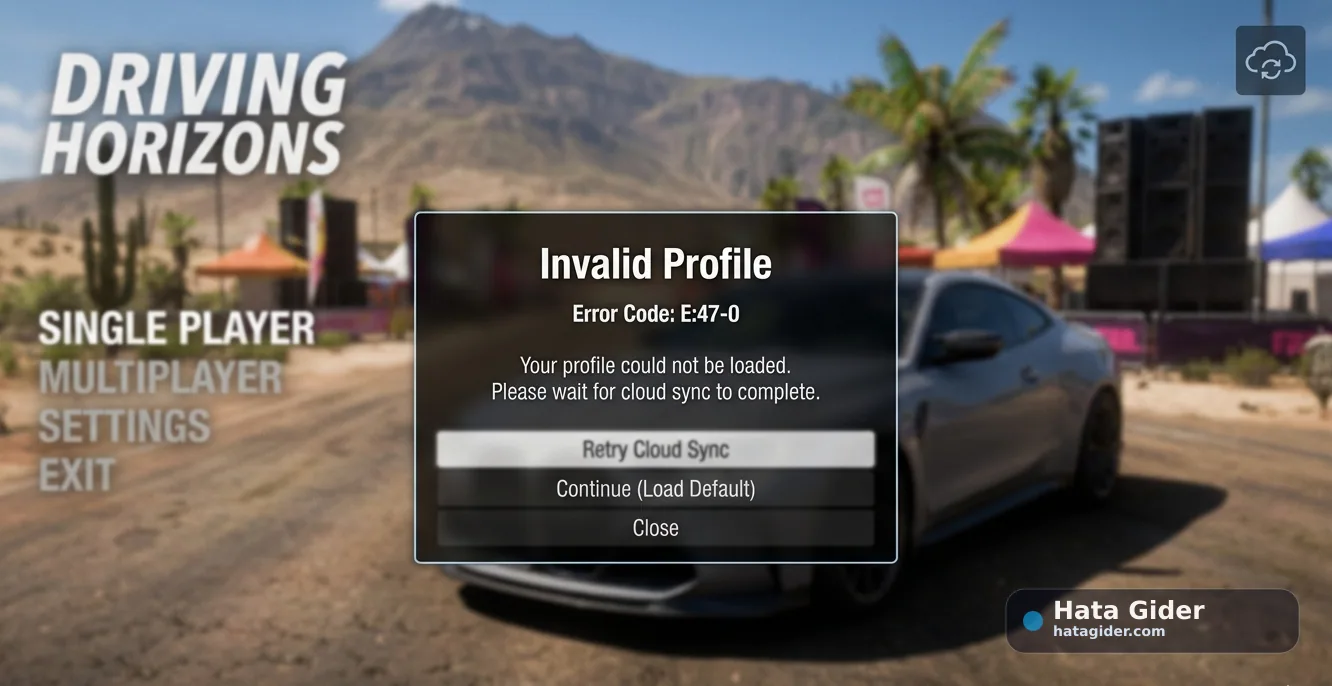
Hata kodu: E:47-0
Platform: Xbox / PC Game Pass / Steam / PS5
Gamertag
Oyunu en son sorunsuz açtığınız tarih
Hatanın başladığı tarih
Senkronizasyon iptal edildi mi?
Farklı cihazda denendi mi?
Yerel kayıt temizleme denendi mi?
Ekran görüntüsü
Kayıp ilerleme ve envanter hakkında kısa bilgi
Forza Support, bazı durumlarda oyuncudan yeni kayıt oluşturup online modu açmasını ve ardından bilet göndermesini isteyebilir. Bu adımı kendi başınıza aceleyle yapmayın; önce güvenli kurtarma adımlarını deneyin.


Bu hata kodu hakkında yorumlar
Çözüm deneyiminizi paylaşın; kişisel bilgi ve şifre eklemeyin.
Henüz yorum bulunmuyor. İlk deneyimi siz paylaşın.