Forza Horizon 5 Açılmıyor: Xbox Gaming
Services 0x80070422 Hatası
Forza Horizon 5 0x80070422 hata kodu , Windows PC’de Xbox uygulaması, Microsoft Store veya Gaming Services bileşenleri düzgün çalışmadığında ortaya çıkabilir. Kullanıcı Forza Horizon 5’i açmak, indirmek, güncellemek veya Xbox uygulaması üzerinden başlatmak ister; ancak sistem 0x80070422 hata kodunu gösterir.. Bu hata genellikle oyunun kendi dosyalarından önce Windows’un oyun servisleriyle ilgilidir. Özellikle Gaming Services, Microsoft Store, Xbox app ve Windows Update servisleri devre dışıysa veya bozulduysa Forza Horizon 5 açılmayabilir. Microsoft’un Xbox destek sayfasında 0x80070422 hatası için bu durumun PC’deki Gaming Services’in onarılması gerektiği anlamına geldiği belirtilir..
Önce belirtileri doğrulayın, sonra düşük riskli adımlardan başlayın
Forza Horizon 5 0x80070422 hata kodu, Windows PC’de Xbox uygulaması, Microsoft Store veya Gaming Services bileşenleri düzgün çalışmadığında ortaya çıkabilir. Kullanıcı Forza Horizon 5’i açmak, indirmek, güncellemek veya Xbox uygulaması üzerinden başlatmak ister; ancak sistem 0x80070422 hata kodunu gösterir.
Bu hata genellikle oyunun kendi dosyalarından önce Windows’un oyun servisleriyle ilgilidir. Özellikle Gaming Services, Microsoft Store, Xbox app ve Windows Update servisleri devre dışıysa veya bozulduysa Forza Horizon 5 açılmayabilir. Microsoft’un Xbox destek sayfasında 0x80070422 hatası için bu durumun PC’deki Gaming Services’in onarılması gerektiği anlamına geldiği belirtilir.
İçindekiler, yapay zekâ özeti ve güven puanı
Hızlı erişim araçlarının tamamı, okunaklı tek panelde.
Hata kısa özeti
Forza Horizon 5 0x80070422 hata kodu, Windows PC’de Xbox uygulaması, Microsoft Store veya Gaming Services bileşenleri düzgün çalışmadığında ortaya çıkabilir. Kullanıcı Forza Horizon 5’i açmak, indirmek, güncellemek veya Xbox uygulaması üzerinden başlatmak ister; ancak sistem 0x80070422 hata kodunu gösterir.
Bu hata genellikle oyunun kendi dosyalarından önce Windows’un oyun servisleriyle ilgilidir. Özellikle Gaming Services, Microsoft Store, Xbox app ve Windows Update servisleri devre dışıysa veya bozulduysa Forza Horizon 5 açılmayabilir. Microsoft’un Xbox destek sayfasında 0x80070422 hatası için bu durumun PC’deki Gaming Services’in onarılması gerektiği anlamına geldiği belirtilir.
Hatanın çözümü
Kontrolleri sırasıyla uygulayın; her adımdan sonra sorunun devam edip etmediğini doğrulayın.
Hatanın Belirtileri
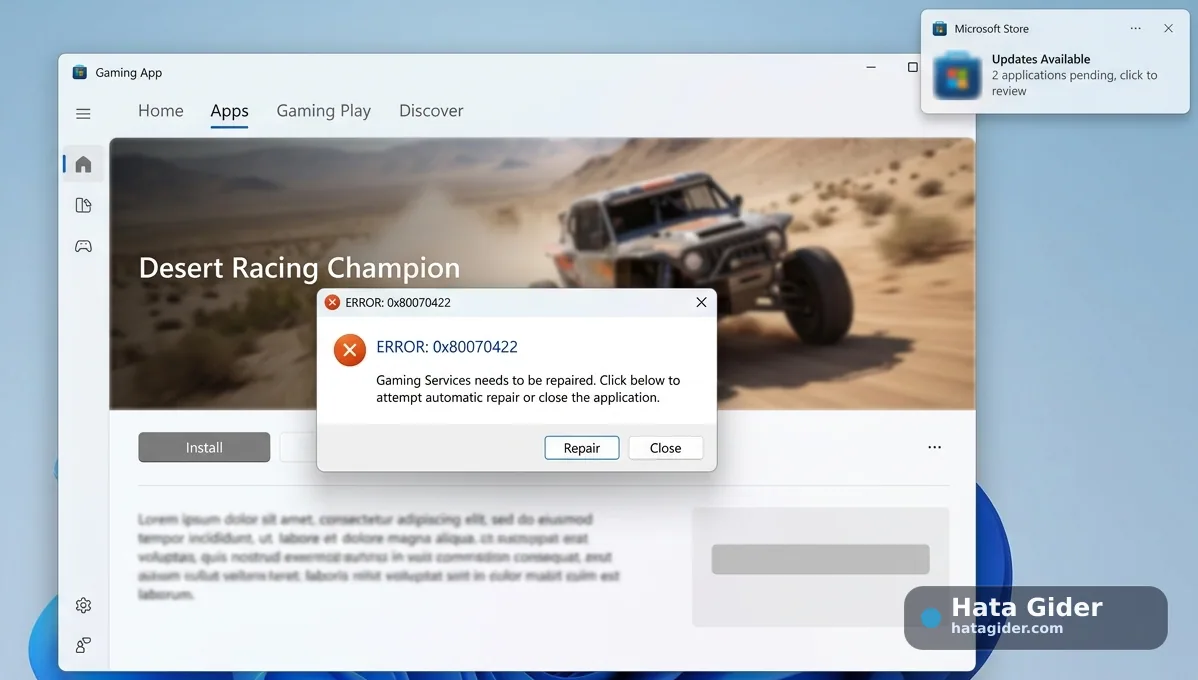
Bu hata Forza Horizon 5’i doğrudan etkiliyor gibi görünse de çoğu zaman Xbox altyapısından kaynaklanır. Oyunun simgesine tıklanır, kısa süre beklenir, ardından oyun hiç açılmaz veya Xbox uygulaması hata ekranına döner.
En sık görülen belirtiler şunlardır:
Forza Horizon 5 0x80070422 hata kodu verir.
Xbox uygulamasında oyun açılmaz.
Microsoft Store üzerinden oyun indirilemez veya güncellenemez.
Gaming Services onarılmalı veya yüklenmeli uyarısı çıkabilir.
Oyun başlatılırken Microsoft Store’a yönlendirme olabilir.
Xbox app “Try the update again” benzeri uyarı gösterebilir.
Windows Update kapalıysa Store ve Xbox uygulamaları da sorun çıkarabilir.
Oyun yüklü görünür ama başlatma düğmesi çalışmaz.
Game Pass oyunu açılmaz.
Forza Horizon 5 güncellemesi başlamaz.
Xbox uygulaması kendini güncelleyemez.
Microsoft Store uygulama güncellemelerinde aynı hata görülebilir.
Bu belirtilerde sorun çoğu zaman ekran kartı, save dosyası veya Forza sunucusu değildir. Daha çok Windows servisleri ve Xbox oyun altyapısı kontrol edilmelidir.
Hatanın Olası Nedenleri
0x80070422 kodu Windows tarafında genellikle gerekli bir servisin devre dışı olması veya başlatılamamasıyla ilişkilidir. Xbox oyunlarında bu durum Gaming Services, Microsoft Store ve Windows Update zincirini etkileyebilir.
Olası nedenler şunlardır:
Gaming Services bozulmuş olabilir.
Windows Update servisi devre dışı bırakılmış olabilir.
Microsoft Store güncelleme bileşenleri çalışmıyor olabilir.
Xbox app eski veya bozuk olabilir.
Store önbelleği bozulmuş olabilir.
Windows servisleri üçüncü taraf optimizasyon araçlarıyla kapatılmış olabilir.
Game Pass / Microsoft hesabı oturumu bozulmuş olabilir.
Tarih, saat, bölge veya Microsoft hesabı eşleşmesi sorunlu olabilir.
Antivirüs veya güvenlik yazılımı Xbox servislerini engelliyor olabilir.
Windows güncellemeleri eksik olabilir.
Gaming Services kayıtları bozulmuş olabilir.
Oyun başka diske taşındıktan sonra Xbox app oyunu bulamıyor olabilir.
Burada kritik nokta şudur: Forza Horizon 5 dosyaları sağlam olsa bile Windows’un Gaming Services altyapısı bozuksa oyun açılmaz.
Hatanın Çözümü
Doğrulayın, paylaşın ve geri bildirim bırakın
Resmî kontrol notu ve sosyal paylaşım araçları içerikten açıkça ayrılır.
Yöntem ve kaynak kontrolü
Microsoft’un Xbox destek sayfasında 0x80070422 hatasının, Windows PC’de Xbox oyunu yüklemeye çalışırken görülebileceği ve bunun Gaming Services’in onarılması gerektiği anlamına geldiği belirtilir.
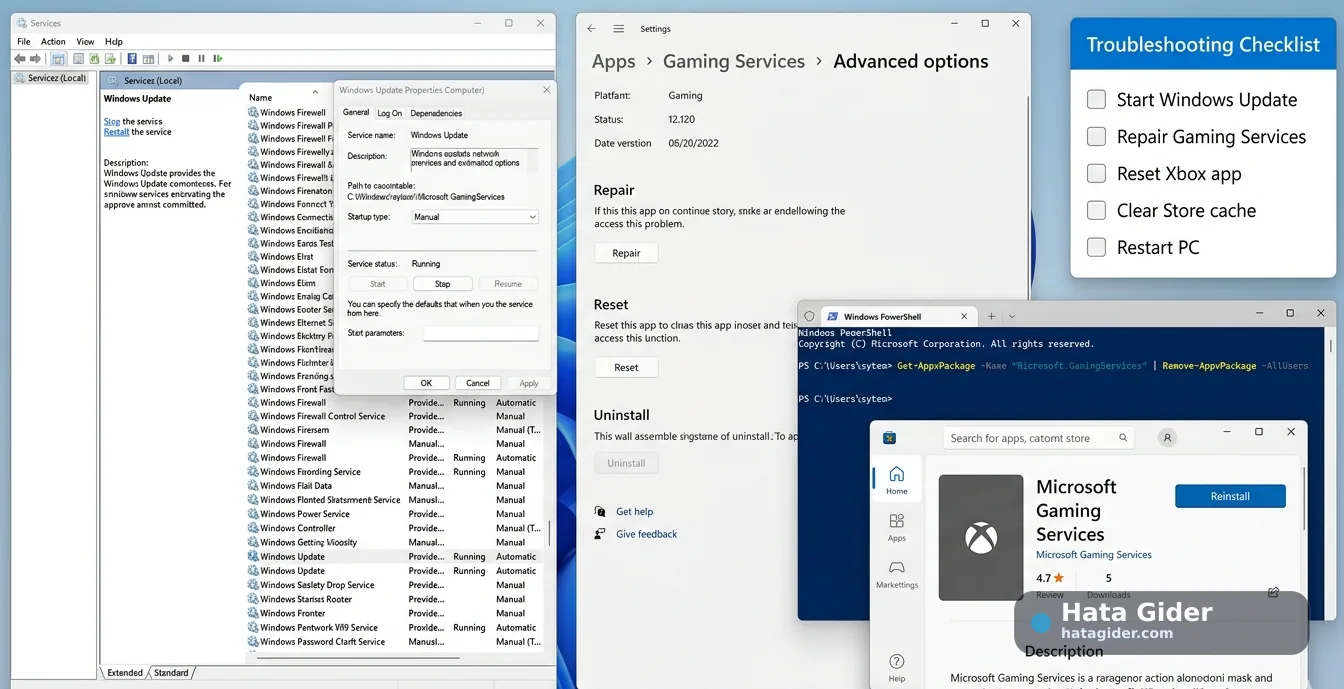
Bu nedenle Forza Horizon 5 0x80070422 hata kodu için çözüm sırası önce Gaming Services, Xbox app, Microsoft Store ve Windows Update servislerinden başlamalıdır. Oyun dosyalarını silmek veya Forza’yı yeniden kurmak son adım olmalıdır. Sorun Windows Update servisinin devre dışı bırakılmasından kaynaklanıyorsa servis yeniden etkinleştirilmeden Xbox uygulaması ve Store güncellemeleri sağlıklı çalışmayabilir.
Bu rehberi paylaş
Aynı sorunu yaşayan birine güvenli çözüm kaydını gönderin.
Bu rehber faydalı oldu mu?
0 kullanıcı faydalı buldu.

Bu hata kodu hakkında yorumlar
Çözüm deneyiminizi paylaşın; kişisel bilgi ve şifre eklemeyin.
Henüz yorum bulunmuyor. İlk deneyimi siz paylaşın.