Forza Horizon 5 Başlangıç Ekranında Çökme Hatası
ve Kesin Çözümü
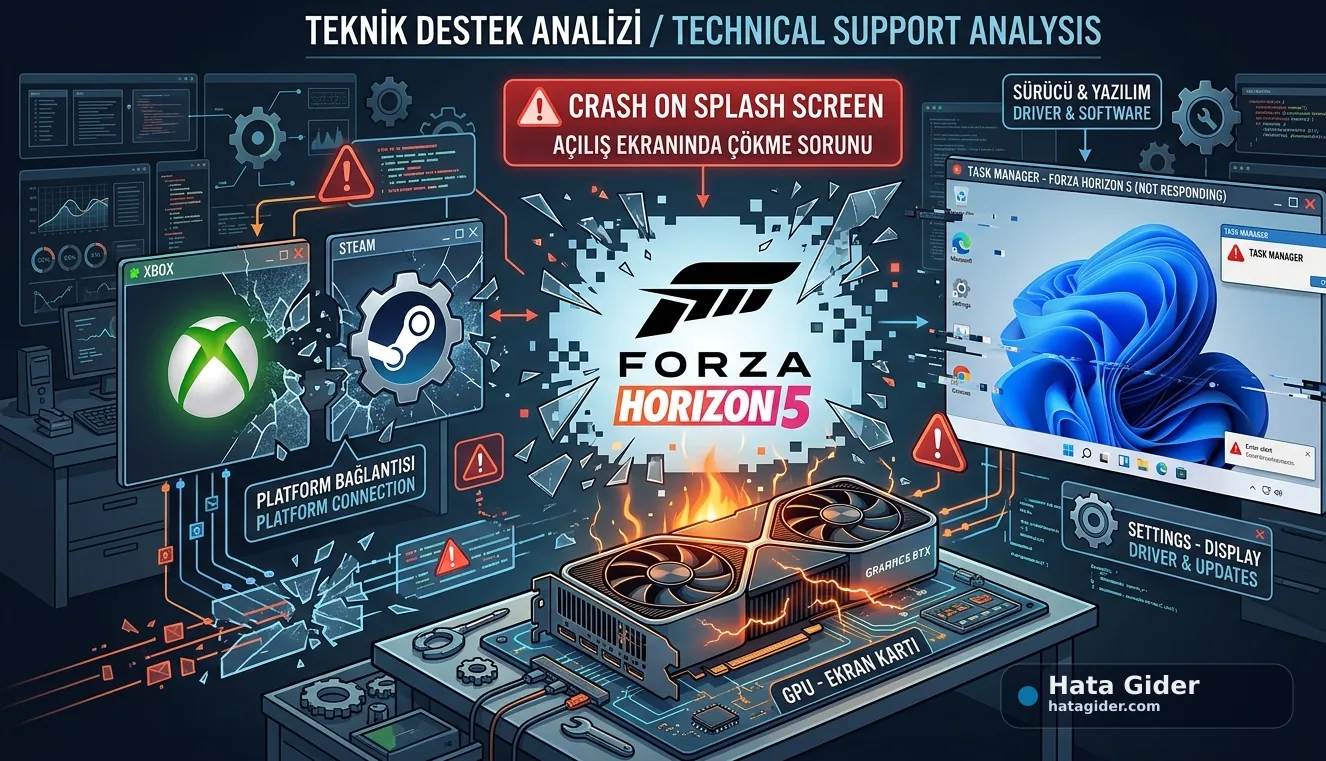
Forza Horizon 5 Crash on Splash Screen hatası, oyunun açılış logosu veya küçük başlangıç penceresi göründükten hemen sonra kapanması durumudur. Kullanıcı oyunu başlatır, Forza Horizon 5 logosu kısa süre görünür; ardından oyun masaüstüne atar, hiç hata vermeden kapanır veya Xbox / Steam tarafında “çalışıyor” durumu kısa süre sonra normale döner.. Bu hata genellikle oyun dosyası bozulması, eksik Windows güncellemesi, ekran kartı sürücüsü sorunu, Xbox uygulaması / Microsoft Store bileşeni, bozuk oyun önbelleği, overlay yazılımları, antivirüs engeli veya arka planda çalışan çakışan uygulamalar nedeniyle ortaya çıkar..
Önce belirtileri doğrulayın, sonra düşük riskli adımlardan başlayın
Forza Horizon 5 Crash on Splash Screen hatası, oyunun açılış logosu veya küçük başlangıç penceresi göründükten hemen sonra kapanması durumudur. Kullanıcı oyunu başlatır, Forza Horizon 5 logosu kısa süre görünür; ardından oyun masaüstüne atar, hiç hata vermeden kapanır veya Xbox / Steam tarafında “çalışıyor” durumu kısa süre sonra normale döner.
Bu hata genellikle oyun dosyası bozulması, eksik Windows güncellemesi, ekran kartı sürücüsü sorunu, Xbox uygulaması / Microsoft Store bileşeni, bozuk oyun önbelleği, overlay yazılımları, antivirüs engeli veya arka planda çalışan çakışan uygulamalar nedeniyle ortaya çıkar.
İçindekiler, yapay zekâ özeti ve güven puanı
Hızlı erişim araçlarının tamamı, okunaklı tek panelde.
Hata kısa özeti
Forza Horizon 5 Crash on Splash Screen hatası, oyunun açılış logosu veya küçük başlangıç penceresi göründükten hemen sonra kapanması durumudur. Kullanıcı oyunu başlatır, Forza Horizon 5 logosu kısa süre görünür; ardından oyun masaüstüne atar, hiç hata vermeden kapanır veya Xbox / Steam tarafında “çalışıyor” durumu kısa süre sonra normale döner.
Bu hata genellikle oyun dosyası bozulması, eksik Windows güncellemesi, ekran kartı sürücüsü sorunu, Xbox uygulaması / Microsoft Store bileşeni, bozuk oyun önbelleği, overlay yazılımları, antivirüs engeli veya arka planda çalışan çakışan uygulamalar nedeniyle ortaya çıkar.
Hatanın çözümü
Kontrolleri sırasıyla uygulayın; her adımdan sonra sorunun devam edip etmediğini doğrulayın.
Hatanın Belirtileri
Bu hata çoğu zaman oyun daha ana menüye gelmeden fark edilir. Kullanıcı “Oyna” veya “Başlat” düğmesine basar, küçük açılış penceresi ya da Forza Horizon 5 logosu görünür; fakat oyun birkaç saniye içinde kapanır. Bazı sistemlerde hiçbir hata kodu çıkmaz, bu da sorunun kaynağını anlamayı zorlaştırır.
En sık görülen belirtiler şunlardır:
Forza Horizon 5 splash screen ekranında kapanır.
Oyun logosu görünür, ardından masaüstüne atar.
Steam veya Xbox uygulamasında oyun kısa süre “çalışıyor” görünür.
Ana menüye hiç ulaşılamaz.
Oyun hata mesajı vermeden kapanır.
Windows Olay Görüntüleyicisi’nde uygulama çökmesi kaydı oluşabilir.
Ekran kartı sürücüsü güncellemesinden sonra sorun başlamış olabilir.
Xbox Game Bar, Discord, MSI Afterburner veya overlay yazılımları açıkken çökme artabilir.
Antivirüs veya güvenlik duvarı oyunu engelliyor olabilir.
Microsoft Store / Xbox uygulaması üzerinden kurulu sürümde onarma veya sıfırlama gerekebilir.
Steam sürümünde dosya doğrulama sonrası hata düzelebilir.
Bu belirtiler varsa oyunu hemen silip yeniden indirmek yerine önce güncelleme, dosya doğrulama, overlay kapatma ve sürücü kontrolü yapılmalıdır.
Hatanın Olası Nedenleri
Hatanın Çözümü
Doğrulayın, paylaşın ve geri bildirim bırakın
Resmî kontrol notu ve sosyal paylaşım araçları içerikten açıkça ayrılır.
Yöntem ve kaynak kontrolü
Forza Support’un resmi PC crash rehberinde Forza Horizon 5’in açılmaması veya çökmesi durumunda Windows’un güncel olması, ekran kartı sürücüsünün güncellenmesi, Microsoft Store / uygulama sıfırlama adımlarının uygulanması ve gerekirse oyunun yeniden kurulması önerilir. Bu nedenle splash screen’de çökme hatasında ilk resmi kontrol noktaları Windows Update, GPU sürücüsü, oyun dosyaları ve başlatıcı bileşenleridir.
Xbox destek sayfasında da Windows 10/11 cihazlarda Forza Horizon 4 veya Forza Horizon 5’in açılmaması ya da rastgele çökmesi durumunda resmi PC sorun giderme adımlarına bakılması önerilir. Xbox / Microsoft Store sürümünde Xbox uygulaması, Gaming Services, Microsoft Store ve uygulama onarma/sıfırlama adımları özellikle önemlidir.
Eğer hata özellikle belirli bir oyun güncellemesi, ekran kartı sürücüsü veya Windows güncellemesinden sonra başladıysa Forza Support duyuruları, ekran kartı üreticisinin sürücü notları ve Windows güncelleme geçmişi kontrol edilmelidir. Tüm adımlara rağmen splash screen çökmesi devam ediyorsa Forza Support’a çökme raporu ve sistem bilgileriyle destek talebi göndermek en doğru yoldur.
Bu rehberi paylaş
Aynı sorunu yaşayan birine güvenli çözüm kaydını gönderin.
Bu rehber faydalı oldu mu?
0 kullanıcı faydalı buldu.
Bu hata kodu hakkında yorumlar
Çözüm deneyiminizi paylaşın; kişisel bilgi ve şifre eklemeyin.
Henüz yorum bulunmuyor. İlk deneyimi siz paylaşın.