GTA 6 Epic Games Store
Başlatılamadı Hatası Çözümü
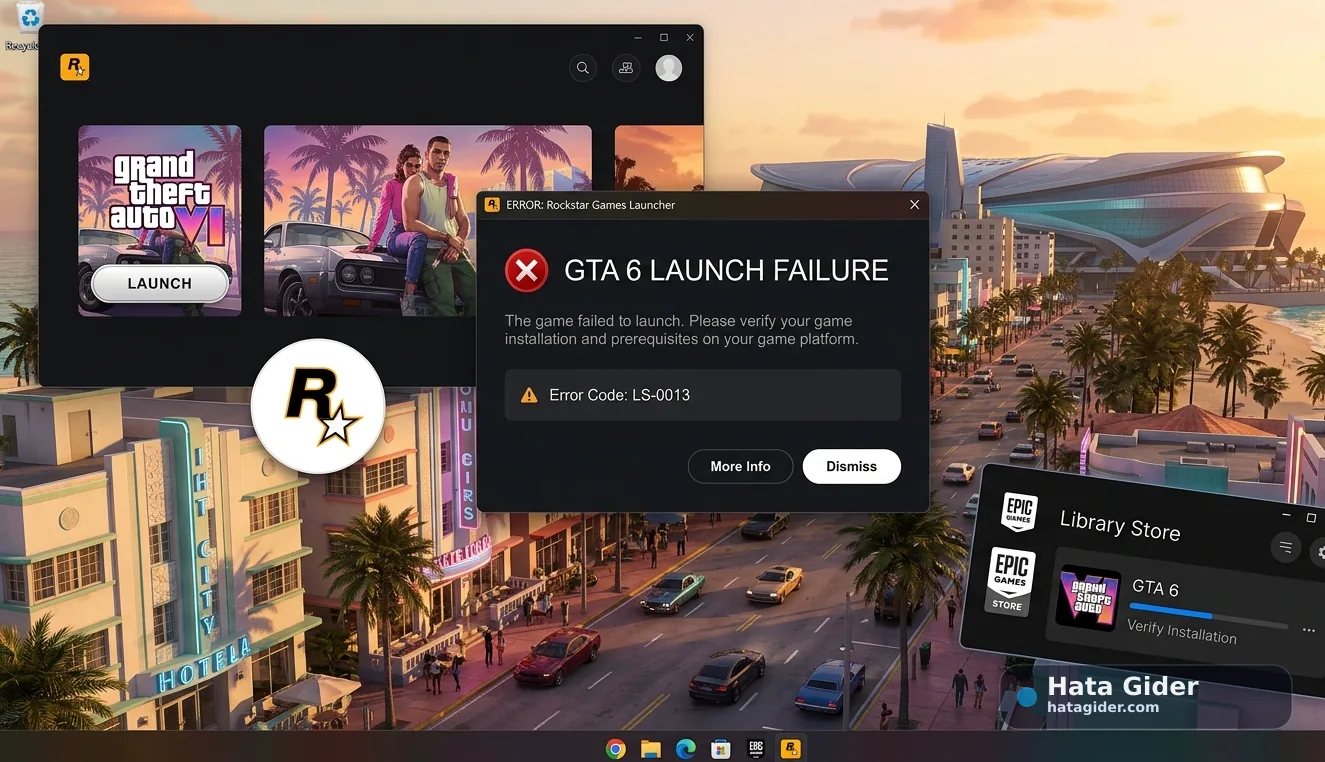
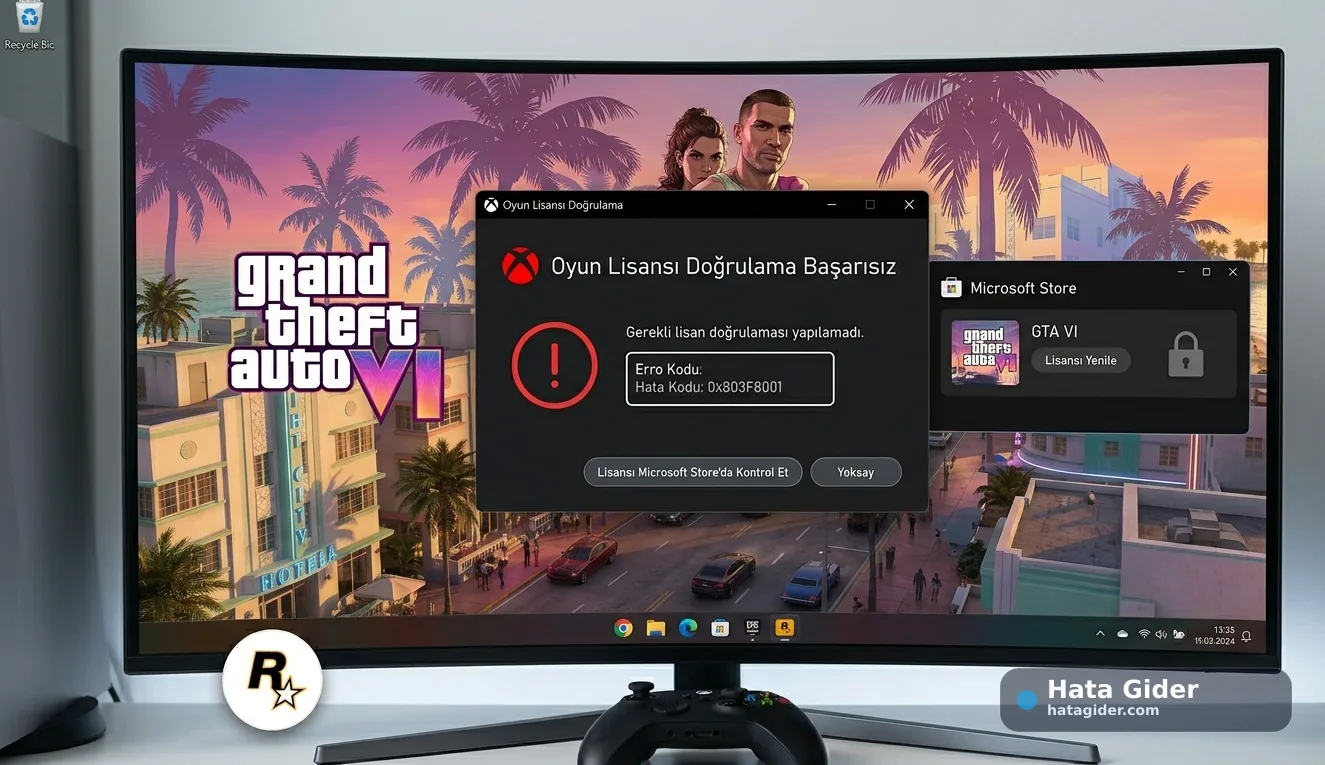
GTA 6 Epic Games Store başlatılamadı hatası LS-0013, oyunun Epic Games Launcher üzerinden çalıştırılamadığını gösteren bir başlatma hatasıdır. Bu hata genellikle oyun dosyalarının eksik veya bozuk olması, Epic Games Launcher önbelleğinin bozulması, Windows izin sorunları, antivirüs/güvenlik duvarı engeli veya Rockstar Games Launcher ile Epic Games Launcher arasındaki yetki uyumsuzluğu nedeniyle ortaya çıkar.. Epic Games’in resmî LS-0013 destek sayfasında bu hata için oyun dosyalarını doğrulama, launcher önbelleğini temizleme, işletim sistemini güncelleme, Epic Games Launcher’ı yönetici olarak çalıştırma, arka plan uygulamalarını kapatma ve oyunu antivirüs/güvenlik duvarı istisnasına ekleme gibi adımlar önerilir.. GTA 6, Epic Games üzerinden açılırken Rockstar Games Launcher gibi üçüncü taraf bir başlatıcı da kullanıyorsa hata yalnızca Epic tarafında değil, iki launcher arasındaki izin veya oturum bağlantısında da oluşabilir. Bu yüzden çözüm sürecinde hem Epic Games Launcher hem de Rockstar Games Launcher birlikte kontrol edilmelidir..
Önce belirtileri doğrulayın, sonra düşük riskli adımlardan başlayın
GTA 6 Epic Games Store başlatılamadı hatası LS-0013, oyunun Epic Games Launcher üzerinden çalıştırılamadığını gösteren bir başlatma hatasıdır. Bu hata genellikle oyun dosyalarının eksik veya bozuk olması, Epic Games Launcher önbelleğinin bozulması, Windows izin sorunları, antivirüs/güvenlik duvarı engeli veya Rockstar Games Launcher ile Epic Games Launcher arasındaki yetki uyumsuzluğu nedeniyle ortaya çıkar.
Epic Games’in resmî LS-0013 destek sayfasında bu hata için oyun dosyalarını doğrulama, launcher önbelleğini temizleme, işletim sistemini güncelleme, Epic Games Launcher’ı yönetici olarak çalıştırma, arka plan uygulamalarını kapatma ve oyunu antivirüs/güvenlik duvarı istisnasına ekleme gibi adımlar önerilir.
GTA 6, Epic Games üzerinden açılırken Rockstar Games Launcher gibi üçüncü taraf bir başlatıcı da kullanıyorsa hata yalnızca Epic tarafında değil, iki launcher arasındaki izin veya oturum bağlantısında da oluşabilir. Bu yüzden çözüm sürecinde hem Epic Games Launcher hem de Rockstar Games Launcher birlikte kontrol edilmelidir.
İçindekiler, yapay zekâ özeti ve güven puanı
Hızlı erişim araçlarının tamamı, okunaklı tek panelde.
Hata kısa özeti
GTA 6 Epic Games Store başlatılamadı hatası LS-0013, oyunun Epic Games Launcher üzerinden çalıştırılamadığını gösteren bir başlatma hatasıdır. Bu hata genellikle oyun dosyalarının eksik veya bozuk olması, Epic Games Launcher önbelleğinin bozulması, Windows izin sorunları, antivirüs/güvenlik duvarı engeli veya Rockstar Games Launcher ile Epic Games Launcher arasındaki yetki uyumsuzluğu nedeniyle ortaya çıkar.
Epic Games’in resmî LS-0013 destek sayfasında bu hata için oyun dosyalarını doğrulama, launcher önbelleğini temizleme, işletim sistemini güncelleme, Epic Games Launcher’ı yönetici olarak çalıştırma, arka plan uygulamalarını kapatma ve oyunu antivirüs/güvenlik duvarı istisnasına ekleme gibi adımlar önerilir.
GTA 6, Epic Games üzerinden açılırken Rockstar Games Launcher gibi üçüncü taraf bir başlatıcı da kullanıyorsa hata yalnızca Epic tarafında değil, iki launcher arasındaki izin veya oturum bağlantısında da oluşabilir. Bu yüzden çözüm sürecinde hem Epic Games Launcher hem de Rockstar Games Launcher birlikte kontrol edilmelidir.
Hatanın çözümü
Kontrolleri sırasıyla uygulayın; her adımdan sonra sorunun devam edip etmediğini doğrulayın.
Hatanın Belirtileri
Bu hata genellikle Epic Games Launcher üzerinden GTA 6 başlatılmak istendiğinde ortaya çıkar. Kullanıcı “Başlat” düğmesine basar, kısa süre işlem yapılır gibi görünür; ancak oyun açılmaz veya LS-0013 hata mesajı gösterilir. Bazı durumlarda Rockstar Games Launcher kısa süre açılıp kapanabilir.
En sık görülen belirtiler şunlardır:
GTA 6 Epic Games Store üzerinden açılmaz.
LS-0013 hata kodu görünür.
Epic Games Launcher “oyun başlatılamıyor” uyarısı verir.
Rockstar Games Launcher açılıp hemen kapanabilir.
Oyun kısa süre “çalışıyor” görünüp tekrar “başlat” durumuna döner.
Oyun dosyası eksik veya bozuk olabilir.
Epic Games Launcher önbelleği bozulmuş olabilir.
Antivirüs veya güvenlik duvarı oyunu engelliyor olabilir.
Epic Games Launcher ve Rockstar Games Launcher farklı izin düzeyinde çalışıyor olabilir.
Arka plandaki overlay, kayıt veya güvenlik yazılımları başlatmayı engelleyebilir.
Bu belirtiler varsa oyunu hemen silip tekrar indirmeden önce dosya doğrulama, launcher önbelleği ve izin ayarları kontrol edilmelidir.
Hatanın Olası Nedenleri
LS-0013 hatasının temel nedeni, Epic Games Launcher’ın oyunu başlatma sürecini tamamlayamamasıdır. GTA 6 gibi Rockstar başlatıcısı da kullanan oyunlarda bu süreç daha hassas olabilir. Epic oyunu başlatır, Rockstar Games Launcher devreye girer, hesap ve lisans kontrolü yapılır; bu zincirdeki herhangi bir izin, önbellek veya dosya sorunu hata oluşturabilir.
Epic Games’in resmî destek sayfası, LS-0013 için eksik/bozuk oyun dosyalarını, bozuk launcher önbelleğini, eski işletim sistemini, arka plan uygulamalarını, antivirüs/güvenlik duvarı engellerini ve üçüncü taraf launcher izinlerini kontrol etmeyi önerir.
Olası nedenler şunlardır:
GTA 6 oyun dosyaları eksik veya bozuk olabilir.
Epic Games Launcher önbelleği bozulmuş olabilir.
Epic Games Launcher güncel olmayabilir.
Windows güncellemeleri eksik olabilir.
Antivirüs veya güvenlik duvarı GTA 6’yı engelliyor olabilir.
Rockstar Games Launcher doğru şekilde açılmıyor olabilir.
Epic Games Launcher ve Rockstar Games Launcher farklı yönetici izinleriyle çalışıyor olabilir.
Arka plan uygulamaları veya overlay yazılımları oyunun açılmasını engelliyor olabilir.
Oyun sürümü henüz oynanabilir durumda olmayabilir.
DNS veya ağ ayarları Epic/Rockstar bağlantısını bozuyor olabilir.
Epic Games Launcher kurulumu hasar görmüş olabilir.
Bu hata çoğu zaman oyun dosyası veya launcher kaynaklıdır. Bu nedenle ilk adım olarak dosya doğrulama yapılması daha doğru olur.
Hatanın Çözümü
Doğrulayın, paylaşın ve geri bildirim bırakın
Resmî kontrol notu ve sosyal paylaşım araçları içerikten açıkça ayrılır.
Yöntem ve kaynak kontrolü
Epic Games’in resmî LS-0013 destek sayfasında hata “oyun başlatılamıyor” olarak açıklanır ve ilk çözüm olarak oyun dosyalarının doğrulanması önerilir. Devamında Epic Games Launcher önbelleğini temizleme, işletim sistemini güncelleme, launcher’ı yönetici olarak çalıştırma, arka plan uygulamalarını kapatma, antivirüs/güvenlik duvarı istisnası ekleme, üçüncü taraf launcher’ı yönetici olarak çalıştırma, DNS temizleme ve launcher’ı yeniden yükleme adımları yer alır.
GTA 6, Epic Games üzerinden başlatılırken Rockstar Games Launcher veya Social Club bileşenleri de devreye giriyorsa yalnızca Epic Games Launcher değil, Rockstar Games Launcher tarafı da kontrol edilmelidir. Epic’in resmî rehberinde üçüncü taraf launcher kullanan oyunlarda hem Epic Games Launcher’ın hem de ilgili üçüncü taraf launcher’ın yönetici olarak başlatılması önerilir.
Eğer hata tüm adımlara rağmen devam ediyorsa Epic Games Launcher, Rockstar Games Launcher ve oyun dosyaları birlikte değerlendirilmelidir. Oyun sürümü henüz oynanabilir durumda değilse, ön yükleme/preload veya erken erişim kısıtlaması gibi durumlar da kontrol edilmelidir.
Bu rehberi paylaş
Aynı sorunu yaşayan birine güvenli çözüm kaydını gönderin.
Bu rehber faydalı oldu mu?
0 kullanıcı faydalı buldu.

Bu hata kodu hakkında yorumlar
Çözüm deneyiminizi paylaşın; kişisel bilgi ve şifre eklemeyin.
Henüz yorum bulunmuyor. İlk deneyimi siz paylaşın.