
GTA 6 Xbox Oyun Sahibi Doğrulanamadı
Hatası Kesin Çözümü
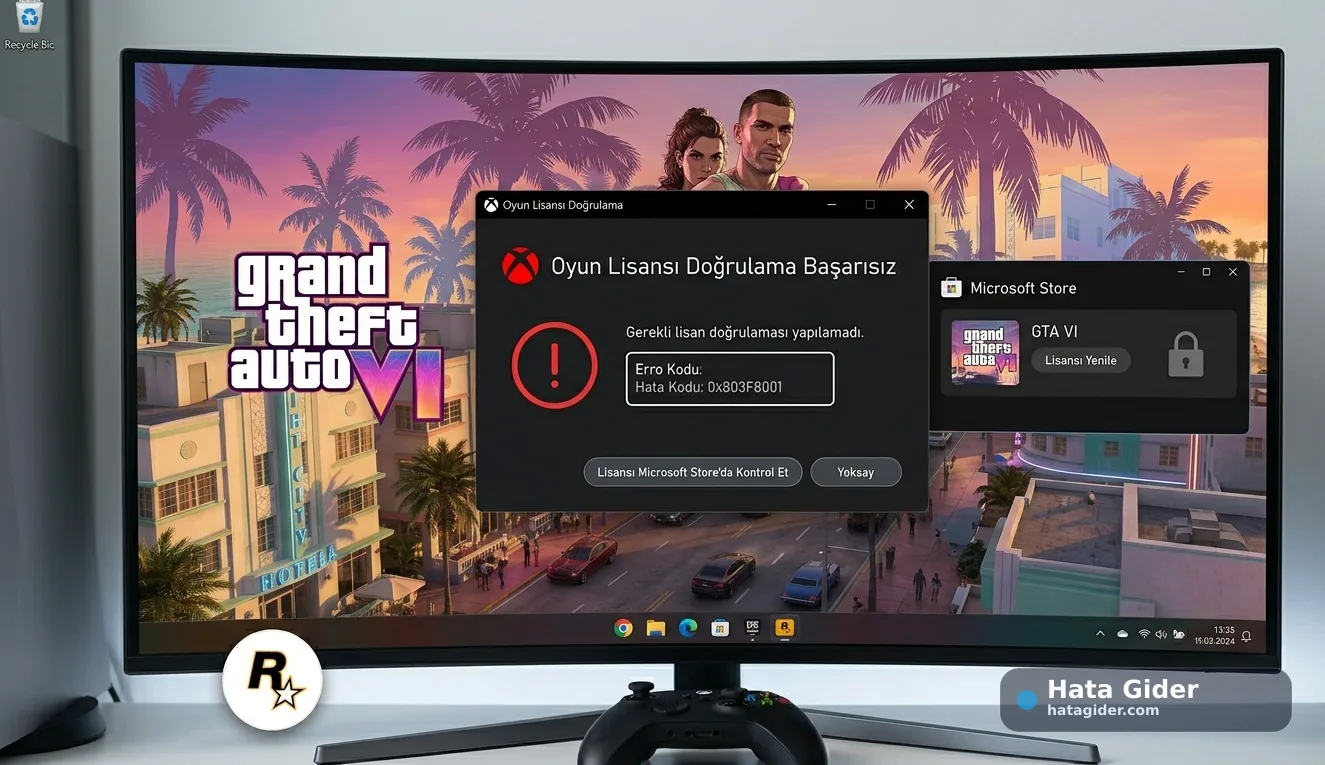
GTA 6 Xbox oyun sahibi doğrulanamadı hatası 0x803F8001, oyunun Xbox konsolda, Xbox uygulamasında veya Microsoft Store üzerinden başlatılırken lisans doğrulamasının tamamlanamadığını gösterir. Bu hata genellikle oyunun satın alındığı hesapla oturum açılmaması, Game Pass aboneliğinin aktif olmaması, Microsoft Store ile Xbox uygulamasında farklı hesapların açık olması veya Xbox servislerinde geçici doğrulama sorunu yaşanması nedeniyle ortaya çıkar.. Xbox’ın resmî destek sayfasında 0x803F8001 hatasının Xbox oyun veya uygulaması başlatılırken görülebileceği ve ilk olarak Xbox servis durumunun kontrol edilmesi gerektiği belirtilir. Aynı sayfada, oyunun diske bağlı olup olmadığı, sahiplik/lisans durumu ve abonelik kontrolleri gibi adımlar da önerilir.. Bu hata görüldüğünde oyun dosyaları bozuk olmak zorunda değildir. Çoğu durumda sorun hesap, lisans, abonelik, bölge veya Microsoft Store / Xbox uygulaması senkronizasyonundan kaynaklanır..
Önce belirtileri doğrulayın, sonra düşük riskli adımlardan başlayın
GTA 6 Xbox oyun sahibi doğrulanamadı hatası 0x803F8001, oyunun Xbox konsolda, Xbox uygulamasında veya Microsoft Store üzerinden başlatılırken lisans doğrulamasının tamamlanamadığını gösterir. Bu hata genellikle oyunun satın alındığı hesapla oturum açılmaması, Game Pass aboneliğinin aktif olmaması, Microsoft Store ile Xbox uygulamasında farklı hesapların açık olması veya Xbox servislerinde geçici doğrulama sorunu yaşanması nedeniyle ortaya çıkar.
Xbox’ın resmî destek sayfasında 0x803F8001 hatasının Xbox oyun veya uygulaması başlatılırken görülebileceği ve ilk olarak Xbox servis durumunun kontrol edilmesi gerektiği belirtilir. Aynı sayfada, oyunun diske bağlı olup olmadığı, sahiplik/lisans durumu ve abonelik kontrolleri gibi adımlar da önerilir.
Bu hata görüldüğünde oyun dosyaları bozuk olmak zorunda değildir. Çoğu durumda sorun hesap, lisans, abonelik, bölge veya Microsoft Store / Xbox uygulaması senkronizasyonundan kaynaklanır.
İçindekiler, yapay zekâ özeti ve güven puanı
Hızlı erişim araçlarının tamamı, okunaklı tek panelde.
Hata kısa özeti
GTA 6 Xbox oyun sahibi doğrulanamadı hatası 0x803F8001, oyunun Xbox konsolda, Xbox uygulamasında veya Microsoft Store üzerinden başlatılırken lisans doğrulamasının tamamlanamadığını gösterir. Bu hata genellikle oyunun satın alındığı hesapla oturum açılmaması, Game Pass aboneliğinin aktif olmaması, Microsoft Store ile Xbox uygulamasında farklı hesapların açık olması veya Xbox servislerinde geçici doğrulama sorunu yaşanması nedeniyle ortaya çıkar.
Xbox’ın resmî destek sayfasında 0x803F8001 hatasının Xbox oyun veya uygulaması başlatılırken görülebileceği ve ilk olarak Xbox servis durumunun kontrol edilmesi gerektiği belirtilir. Aynı sayfada, oyunun diske bağlı olup olmadığı, sahiplik/lisans durumu ve abonelik kontrolleri gibi adımlar da önerilir.
Bu hata görüldüğünde oyun dosyaları bozuk olmak zorunda değildir. Çoğu durumda sorun hesap, lisans, abonelik, bölge veya Microsoft Store / Xbox uygulaması senkronizasyonundan kaynaklanır.
Hatanın çözümü
Kontrolleri sırasıyla uygulayın; her adımdan sonra sorunun devam edip etmediğini doğrulayın.
Hatanın Belirtileri
Bu hata genellikle GTA 6 başlatılmak istendiğinde ortaya çıkar. Kullanıcı oyunun yüklü olduğunu görebilir; ancak Xbox veya Microsoft Store lisansı doğrulayamadığı için oyun açılmaz. PC’de hata çoğu zaman Xbox uygulaması ve Microsoft Store hesap uyumsuzluğuyla ilişkilidir.
En sık görülen belirtiler şunlardır:
GTA 6 başlatılırken 0x803F8001 hata kodu görünür.
“Bu oyuna veya uygulamaya sahip misiniz?” benzeri uyarı alınır.
Oyun yüklü olmasına rağmen Xbox uygulaması başlatmaz.
Microsoft Store oyunun hesapta mevcut olmadığını gösterebilir.
Game Pass aboneliği olmasına rağmen oyun açılamaz.
Xbox uygulaması ve Microsoft Store’da farklı hesaplar açık olabilir.
Konsolda oyun başka bir hesaptan satın alınmış olabilir.
Abonelik süresi dolmuş veya ödeme sorunu oluşmuş olabilir.
Xbox servislerinde geçici lisans doğrulama sorunu olabilir.
PC’de Microsoft Store önbelleği veya lisans senkronizasyonu bozulmuş olabilir.
Bu belirtiler varsa oyunu silmeden önce hesap ve lisans kontrolü yapılmalıdır.
Hatanın Olası Nedenleri
0x803F8001 hatasının temel nedeni, Xbox veya Microsoft Store tarafının oyunun kullanım hakkını doğrulayamamasıdır. Bu gerçek sahiplik eksikliği anlamına gelebileceği gibi, doğru hesaba giriş yapılmamış olması veya geçici servis sorunu nedeniyle de yaşanabilir.
Microsoft topluluk yanıtlarında ve kullanıcı örneklerinde bu hatanın Game Pass hesabı, Microsoft Store oturumu ve Xbox uygulaması hesap eşleşmesiyle ilişkili olabildiği görülür. Özellikle PC’de Xbox uygulaması ve Store farklı hesaplarla açıksa lisans doğrulama başarısız olabilir.
Olası nedenler şunlardır:
GTA 6 farklı bir Microsoft/Xbox hesabından satın alınmış olabilir.
Xbox uygulamasında yanlış hesap açık olabilir.
Microsoft Store’da farklı hesapla oturum açılmış olabilir.
Game Pass aboneliği sona ermiş olabilir.
Abonelik ödemesinde sorun olabilir.
Oyun Game Pass kütüphanesinden kaldırılmış olabilir.
Xbox servislerinde geçici lisans doğrulama sorunu yaşanıyor olabilir.
Konsolda “ev Xbox’ı” ayarı doğru yapılandırılmamış olabilir.
Diskli sürüm kullanılıyorsa oyun diski takılı olmayabilir.
PC’de Microsoft Store önbelleği bozulmuş olabilir.
Xbox uygulaması veya Gaming Services düzgün çalışmıyor olabilir.
Windows tarih, saat veya bölge ayarı lisans doğrulamasını etkiliyor olabilir.
Bu hata, oyun dosyası hatasından çok sahiplik ve lisans doğrulama tarafıyla ilgilidir. Bu yüzden çözümde ilk odak hesap, abonelik ve Store/Xbox senkronizasyonu olmalıdır.
Hatanın Çözümü
Doğrulayın, paylaşın ve geri bildirim bırakın
Resmî kontrol notu ve sosyal paylaşım araçları içerikten açıkça ayrılır.
Yöntem ve kaynak kontrolü
Xbox’ın resmî 0x803F8001 destek sayfasına göre bu hata Xbox oyun veya uygulaması başlatılırken görülebilir ve ilk kontrol edilmesi gereken alan Xbox servis durumudur. Ardından oyunun sahiplik durumu, abonelik, disk kullanımı ve doğru hesapla oturum açma gibi kontroller yapılmalıdır.
PC tarafında 0x803F8001 hatası, Microsoft Store ve Xbox uygulamasının lisans doğrulamasıyla da ilişkili olabilir. Microsoft topluluk örneklerinde Game Pass aktif olmasına rağmen bu hatayı alan kullanıcıların Microsoft Store / Xbox uygulaması hesap eşleşmesi, Store önbelleği ve Windows tarafı lisans senkronizasyonu üzerinden sorun yaşadığı görülür.
Eğer GTA 6 satın alma geçmişinizde görünmüyorsa veya Game Pass aboneliğiniz aktif değilse bu hata normaldir. Ancak sahiplik veya abonelik doğru görünmesine rağmen hata devam ediyorsa Microsoft/Xbox destek üzerinden hesap lisansı kontrol ettirilmelidir.
Bu rehberi paylaş
Aynı sorunu yaşayan birine güvenli çözüm kaydını gönderin.
Bu rehber faydalı oldu mu?
0 kullanıcı faydalı buldu.
Bu hata kodu hakkında yorumlar
Çözüm deneyiminizi paylaşın; kişisel bilgi ve şifre eklemeyin.
Henüz yorum bulunmuyor. İlk deneyimi siz paylaşın.