GTA 6 PS5 Çökme
Hatası Kesin Çözümü
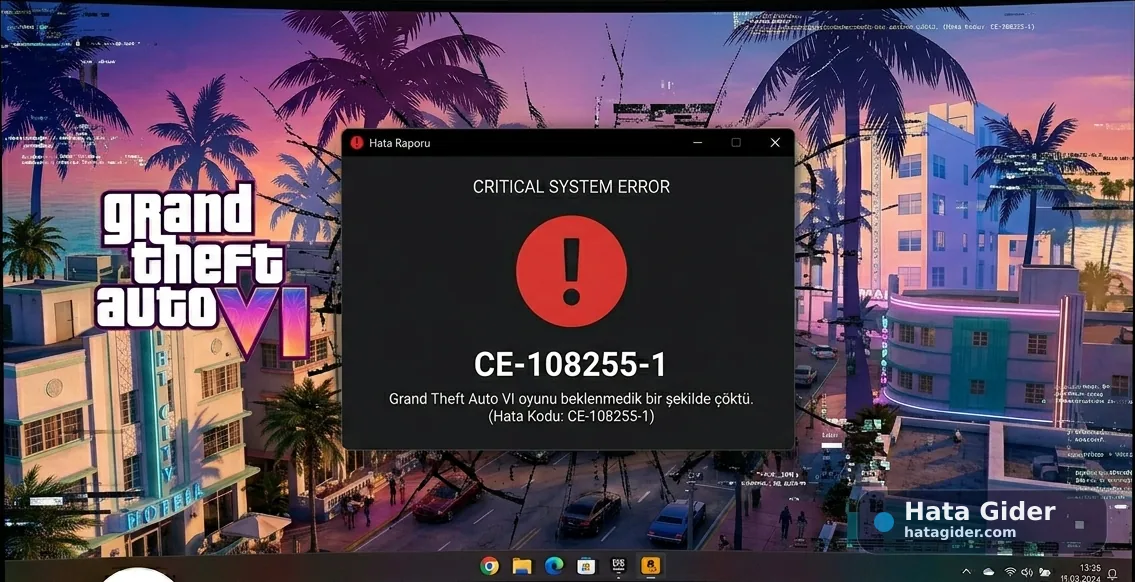
GTA 6 PS5 çökme hatası CE-108255-1, oyunun açılırken, görev sırasında, ara sahnede, çevrimiçi bağlantı esnasında veya kayıt yüklenirken beklenmedik şekilde kapanmasıyla görülebilecek genel bir PlayStation 5 uygulama hatasıdır. PlayStation’ın resmî hata açıklamasına göre CE-108255-1, oyunda veya uygulamada bir hata oluştuğunu ifade eder ve ilk önerilen adım oyunu güncellemektir.. Bu hata her zaman doğrudan GTA 6’dan kaynaklanmayabilir. Bozuk oyun dosyası, eksik güncelleme, PS5 sistem yazılımı, kayıt dosyası problemi, depolama hatası, harici SSD / USB kaynaklı uyumsuzluk veya nadiren donanımsal bir sorun da aynı hata kodunu tetikleyebilir..
Önce belirtileri doğrulayın, sonra düşük riskli adımlardan başlayın
GTA 6 PS5 çökme hatası CE-108255-1, oyunun açılırken, görev sırasında, ara sahnede, çevrimiçi bağlantı esnasında veya kayıt yüklenirken beklenmedik şekilde kapanmasıyla görülebilecek genel bir PlayStation 5 uygulama hatasıdır. PlayStation’ın resmî hata açıklamasına göre CE-108255-1, oyunda veya uygulamada bir hata oluştuğunu ifade eder ve ilk önerilen adım oyunu güncellemektir.
Bu hata her zaman doğrudan GTA 6’dan kaynaklanmayabilir. Bozuk oyun dosyası, eksik güncelleme, PS5 sistem yazılımı, kayıt dosyası problemi, depolama hatası, harici SSD/USB kaynaklı uyumsuzluk veya nadiren donanımsal bir sorun da aynı hata kodunu tetikleyebilir.
İçindekiler, yapay zekâ özeti ve güven puanı
Hızlı erişim araçlarının tamamı, okunaklı tek panelde.
Hata kısa özeti
GTA 6 PS5 çökme hatası CE-108255-1, oyunun açılırken, görev sırasında, ara sahnede, çevrimiçi bağlantı esnasında veya kayıt yüklenirken beklenmedik şekilde kapanmasıyla görülebilecek genel bir PlayStation 5 uygulama hatasıdır. PlayStation’ın resmî hata açıklamasına göre CE-108255-1, oyunda veya uygulamada bir hata oluştuğunu ifade eder ve ilk önerilen adım oyunu güncellemektir.
Bu hata her zaman doğrudan GTA 6’dan kaynaklanmayabilir. Bozuk oyun dosyası, eksik güncelleme, PS5 sistem yazılımı, kayıt dosyası problemi, depolama hatası, harici SSD/USB kaynaklı uyumsuzluk veya nadiren donanımsal bir sorun da aynı hata kodunu tetikleyebilir.
Hatanın çözümü
Kontrolleri sırasıyla uygulayın; her adımdan sonra sorunun devam edip etmediğini doğrulayın.
Hatanın Belirtileri
Bu hata genellikle aşağıdaki belirtilerle ortaya çıkar:
GTA 6 açılırken aniden kapanır.
Oyun ana menüye gelmeden PS5 hata ekranı gösterir.
Görev, yarış, ara sahne veya açık dünya geçişlerinde oyun çöker.
“CE-108255-1” hata kodu görünür.
Aynı bölümde veya aynı kayıt dosyası yüklendiğinde çökme tekrar eder.
Oyun güncel görünmesine rağmen rastgele kapanmalar yaşanır.
Sadece GTA 6 değil, bazı diğer PS5 oyunlarında da benzer çökme yaşanabilir.
Harici SSD’den çalışan oyunlarda daha sık kapanma görülebilir.
Konsol uzun süre açık kaldıktan sonra çökme artabilir.
Hatanın Olası Nedenleri
CE-108255-1 genel bir uygulama çökme kodu olduğu için tek bir sebebe bağlamak doğru olmaz. En yaygın ihtimaller şunlardır:
GTA 6 oyun dosyalarının bozulması.
Oyunun eski sürümde kalması.
PS5 sistem yazılımının güncel olmaması.
Bozuk veya uyumsuz kayıt dosyası.
Harici depolama biriminde okuma/yazma sorunu.
PS5 önbelleği veya veritabanı kaynaklı hata.
Grafik/performans moduyla ilgili geçici uyumsuzluk.
Konsolun aşırı ısınması veya hava akışının zayıf olması.
Oyunun belirli bir görev, harita bölgesi veya çevrimiçi oturumda takılması.
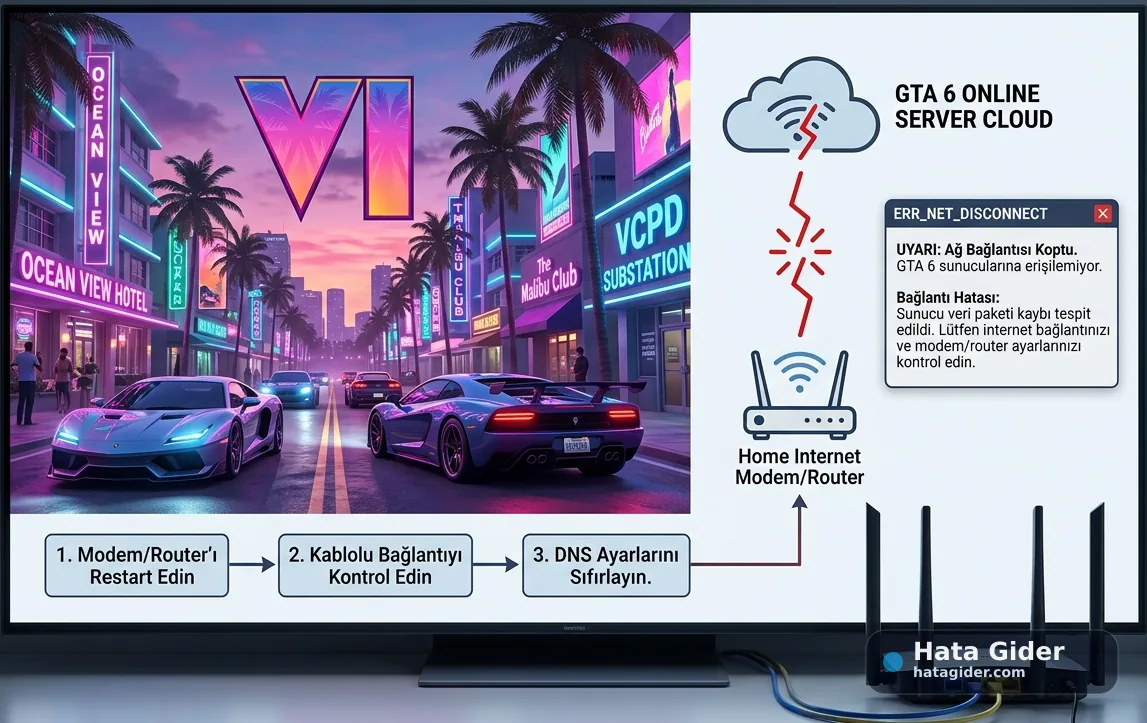
PSN/Rockstar servis bağlantısı sırasında oluşan geçici uygulama hatası.
Nadiren PS5 donanımı, SSD veya sistem yazılımı kaynaklı kalıcı problem.
Hatanın Çözümü
Doğrulayın, paylaşın ve geri bildirim bırakın
Resmî kontrol notu ve sosyal paylaşım araçları içerikten açıkça ayrılır.
Yöntem ve kaynak kontrolü
PlayStation’ın resmî CE-108255-1 açıklaması, hatanın oyunda veya uygulamada bir hata oluştuğunu belirttiğini ve ilk olarak oyunun güncellenmesini önerdiğini gösterir. Sorun devam ederse PlayStation destek/onarıma yönlendirme yapılır.
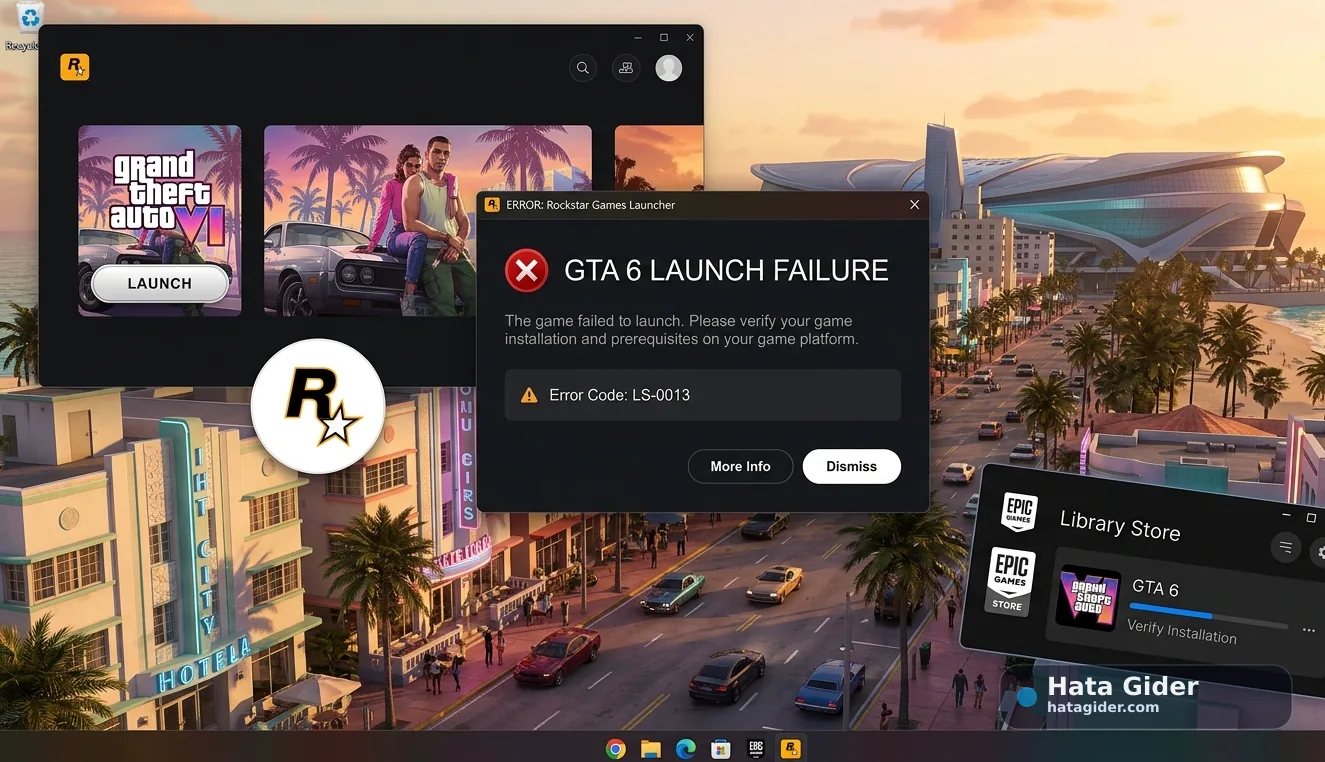
Rockstar tarafında ise GTA 6 ile ilgili teknik sorunlar için Rockstar Support üzerinden destek talebi oluşturmak en doğru yoldur.
Bu rehberi paylaş
Aynı sorunu yaşayan birine güvenli çözüm kaydını gönderin.
Bu rehber faydalı oldu mu?
0 kullanıcı faydalı buldu.


Bu hata kodu hakkında yorumlar
Çözüm deneyiminizi paylaşın; kişisel bilgi ve şifre eklemeyin.
Henüz yorum bulunmuyor. İlk deneyimi siz paylaşın.