GTA 6 Çevrimiçi Sunucu Bağlantı
Hatası Kesin Çözümü
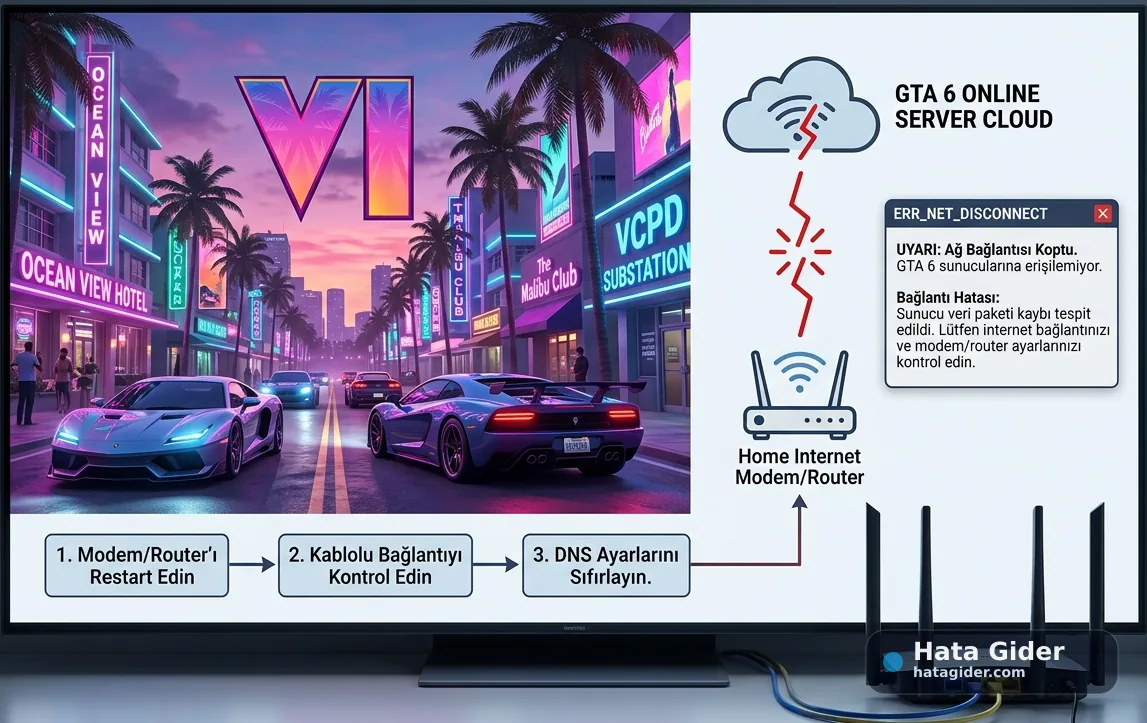
GTA 6 ERR_NET_DISCONNECT hatası, oyunun çevrimiçi sunucularla olan bağlantısının kesildiğini veya oturumun kararlı şekilde sürdürülemediğini gösteren bir bağlantı hatasıdır. Bu hata genellikle çevrimiçi lobiye girerken, görev başlatırken, arkadaş oturumuna katılırken veya oyun içi sunucuyla veri alışverişi yapılırken ortaya çıkar.. Bu hata her zaman oyuncunun internetinin tamamen kesildiği anlamına gelmez. Bazen Rockstar servislerinde bakım veya geçici kesinti olabilir. Rockstar’ın GTA Online bağlantı sorunları için yayımladığı destek içeriklerinde ilk adım olarak Rockstar Games servis durumunun kontrol edilmesi önerilir.. Eğer servislerde sorun yoksa hata genellikle modem/router, NAT tipi, DNS , güvenlik duvarı, VPN/ proxy , zayıf Wi-Fi bağlantısı veya Rockstar Games Launcher bağlantı ayarlarıyla ilişkili olabilir..
Önce belirtileri doğrulayın, sonra düşük riskli adımlardan başlayın
GTA 6 ERR_NET_DISCONNECT hatası, oyunun çevrimiçi sunucularla olan bağlantısının kesildiğini veya oturumun kararlı şekilde sürdürülemediğini gösteren bir bağlantı hatasıdır. Bu hata genellikle çevrimiçi lobiye girerken, görev başlatırken, arkadaş oturumuna katılırken veya oyun içi sunucuyla veri alışverişi yapılırken ortaya çıkar.
Bu hata her zaman oyuncunun internetinin tamamen kesildiği anlamına gelmez. Bazen Rockstar servislerinde bakım veya geçici kesinti olabilir. Rockstar’ın GTA Online bağlantı sorunları için yayımladığı destek içeriklerinde ilk adım olarak Rockstar Games servis durumunun kontrol edilmesi önerilir.
Eğer servislerde sorun yoksa hata genellikle modem/router, NAT tipi, DNS, güvenlik duvarı, VPN/proxy, zayıf Wi-Fi bağlantısı veya Rockstar Games Launcher bağlantı ayarlarıyla ilişkili olabilir.
İçindekiler, yapay zekâ özeti ve güven puanı
Hızlı erişim araçlarının tamamı, okunaklı tek panelde.
Hata kısa özeti
GTA 6 ERR_NET_DISCONNECT hatası, oyunun çevrimiçi sunucularla olan bağlantısının kesildiğini veya oturumun kararlı şekilde sürdürülemediğini gösteren bir bağlantı hatasıdır. Bu hata genellikle çevrimiçi lobiye girerken, görev başlatırken, arkadaş oturumuna katılırken veya oyun içi sunucuyla veri alışverişi yapılırken ortaya çıkar.
Bu hata her zaman oyuncunun internetinin tamamen kesildiği anlamına gelmez. Bazen Rockstar servislerinde bakım veya geçici kesinti olabilir. Rockstar’ın GTA Online bağlantı sorunları için yayımladığı destek içeriklerinde ilk adım olarak Rockstar Games servis durumunun kontrol edilmesi önerilir.
Eğer servislerde sorun yoksa hata genellikle modem/router, NAT tipi, DNS, güvenlik duvarı, VPN/proxy, zayıf Wi-Fi bağlantısı veya Rockstar Games Launcher bağlantı ayarlarıyla ilişkili olabilir.
Hatanın çözümü
Kontrolleri sırasıyla uygulayın; her adımdan sonra sorunun devam edip etmediğini doğrulayın.
Hatanın Belirtileri
Bu hata genellikle GTA 6’nın çevrimiçi moduna bağlanırken veya bağlı olunan oturumdan düşerken görülür. Oyuncu hikâye moduna girebilir; ancak çevrimiçi oturum, arkadaş lobisi, görev sunucusu veya eşleşme ekranı düzgün çalışmayabilir.
En sık görülen belirtiler şunlardır:
GTA 6 çevrimiçi sunucuya bağlanamaz.
ERR_NET_DISCONNECT hata mesajı görünür.
Online oturumdan aniden atılma yaşanır.
Görev veya etkinlik başlatılırken bağlantı kopar.
Arkadaş oturumuna katılırken hata alınır.
Rockstar Games Launcher çevrimiçi servislerle bağlantı kuramaz.
Oyun hikâye modunda çalışırken çevrimiçi özellikler çalışmaz.
Wi-Fi bağlantısında hata daha sık görülür.
NAT tipi kısıtlı olduğunda oturum bağlantısı kararsızlaşabilir.
Bu belirtiler varsa önce genel servis durumunu, sonra yerel ağ ve cihaz ayarlarını kontrol etmek gerekir.
Hatanın Olası Nedenleri
ERR_NET_DISCONNECT hatası, istemci ile oyun sunucusu arasındaki bağlantının kopması veya bağlantının sağlıklı şekilde sürdürülememesi nedeniyle oluşur. Bu durum sunucu taraflı olabileceği gibi, kullanıcının modem/router yapılandırması veya Windows ağ ayarlarıyla da ilgili olabilir.
Rockstar destek sayfalarında GTA Online bağlantı sorunları için ağ bağlantısının, Rockstar Games servis durumunun, NAT tipinin, bağlantı hızının, gerekli ağ portlarının ve router ayarlarının kontrol edilmesi önerilir.
Olası nedenler şunlardır:
Rockstar Games servislerinde geçici kesinti veya bakım olabilir.
İnternet bağlantısı kararsız olabilir.
Wi-Fi sinyali zayıf veya paket kaybı yüksek olabilir.
Modem/router uzun süredir yeniden başlatılmamış olabilir.
NAT tipi kısıtlı olabilir.
Gerekli bağlantı portları güvenlik duvarı veya router tarafından engelleniyor olabilir.
Güvenlik duvarı GTA 6 veya Rockstar Games Launcher bağlantısını engelliyor olabilir.
Antivirüs veya internet güvenliği yazılımı ağ trafiğini filtreliyor olabilir.
DNS önbelleği veya Windows ağ yapılandırması bozulmuş olabilir.
Rockstar Games Launcher eski veya sorunlu çalışıyor olabilir.
Oyun dosyaları eksik ya da bozuk olabilir.
Bu hata aynı anda çok sayıda oyuncuda görülüyorsa sorun büyük ihtimalle sunucu taraflıdır. Sadece sizin bağlantınızda oluyorsa modem, NAT, DNS ve güvenlik duvarı kontrolleri daha önemlidir.
Hatanın Çözümü
Doğrulayın, paylaşın ve geri bildirim bırakın
Resmî kontrol notu ve sosyal paylaşım araçları içerikten açıkça ayrılır.
Yöntem ve kaynak kontrolü
Rockstar destek içeriklerinde GTA Online bağlantı hataları için ilk olarak internet bağlantısının ve Rockstar Games servis durumunun kontrol edilmesi önerilir. Servis tarafında kesinti veya bakım varsa kullanıcı tarafında DNS, NAT veya modem değişiklikleri sorunu çözmeyebilir.
Rockstar destek sayfalarında bağlantı sorunları için NAT tipi, ağ portları, DNS ayarları, router yeniden başlatma ve güvenlik duvarı kontrolleri de yer alır. GTA Online tarafında UDP 6672, 61455, 61456, 61457 ve 61458 portlarının açık olması gerektiği belirtilmiştir; GTA 6 çevrimiçi bağlantı sorunlarında da aynı mantıkla NAT/router yapılandırması kontrol edilmelidir.
Eğer aynı hata çok sayıda oyuncuda aynı anda görülüyorsa sorun büyük ihtimalle Rockstar servisleriyle ilgilidir. Ancak hata yalnızca sizin bağlantınızda yaşanıyorsa modem/router, DNS, NAT tipi, güvenlik duvarı, VPN/proxy ve Rockstar Games Launcher adımları sırayla kontrol edilmelidir.
Bu rehberi paylaş
Aynı sorunu yaşayan birine güvenli çözüm kaydını gönderin.
Bu rehber faydalı oldu mu?
0 kullanıcı faydalı buldu.


Bu hata kodu hakkında yorumlar
Çözüm deneyiminizi paylaşın; kişisel bilgi ve şifre eklemeyin.
Henüz yorum bulunmuyor. İlk deneyimi siz paylaşın.