Forza Horizon 6 FH602 Desteklenmeyen Ekran Kartı
Hatası ve Çözümü
Forza Horizon 6, muazzam grafik motoru ve gelişmiş fizik dinamikleriyle yarış tutkunlarını büyülemeye devam ederken, PC oyuncularının karşısına bazen can sıkıcı teknik engeller çıkarabiliyor. Oyunu heyecanla başlatmak isterken ekranda beliren FH602 Desteklenmeyen Ekran Kartı Hatası, adeta yarış pistine çıkmanızı engelleyen kırmızı bir bayrak gibidir. Yeni nesil Forza motorunun yüksek donanım ve yazılım standartları talep etmesi, bu hatanın en büyük tetikleyicisidir..
Önce belirtileri doğrulayın, sonra düşük riskli adımlardan başlayın
Forza Horizon 6, muazzam grafik motoru ve gelişmiş fizik dinamikleriyle yarış tutkunlarını büyülemeye devam ederken, PC oyuncularının karşısına bazen can sıkıcı teknik engeller çıkarabiliyor. Oyunu heyecanla başlatmak isterken ekranda beliren FH602 Desteklenmeyen Ekran Kartı Hatası, adeta yarış pistine çıkmanızı engelleyen kırmızı bir bayrak gibidir. Yeni nesil Forza motorunun yüksek donanım ve yazılım standartları talep etmesi, bu hatanın en büyük tetikleyicisidir.
İçindekiler, yapay zekâ özeti ve güven puanı
Hızlı erişim araçlarının tamamı, okunaklı tek panelde.
Hata kısa özeti
Forza Horizon 6, muazzam grafik motoru ve gelişmiş fizik dinamikleriyle yarış tutkunlarını büyülemeye devam ederken, PC oyuncularının karşısına bazen can sıkıcı teknik engeller çıkarabiliyor. Oyunu heyecanla başlatmak isterken ekranda beliren FH602 Desteklenmeyen Ekran Kartı Hatası, adeta yarış pistine çıkmanızı engelleyen kırmızı bir bayrak gibidir. Yeni nesil Forza motorunun yüksek donanım ve yazılım standartları talep etmesi, bu hatanın en büyük tetikleyicisidir.
Hatanın çözümü
Kontrolleri sırasıyla uygulayın; her adımdan sonra sorunun devam edip etmediğini doğrulayın.
Hatanın Belirtileri
Forza Horizon 6 FH602 Hatası; oyunun başlatma esnasında bilgisayarda aktif olarak çalışan grafik işlemcisini (GPU) taraması ve bu kartın oyunun ihtiyaç duyduğu minimum donanım mimarisini, DirectX sürümünü veya sürücü (driver) seviyesini karşılamadığını tespit etmesidir. Bu hata, sistemin kararsız çalışmasını veya ekran kartının aşırı yük altında zarar görmesini engellemek adına oyun motoru tarafından konulan yazılımsal bir koruma sınırıdır.
Sisteminiz FH602 hata havuzuna düştüğünde, oyuna giriş sürecinde şu belirtiler gözlemlenir:
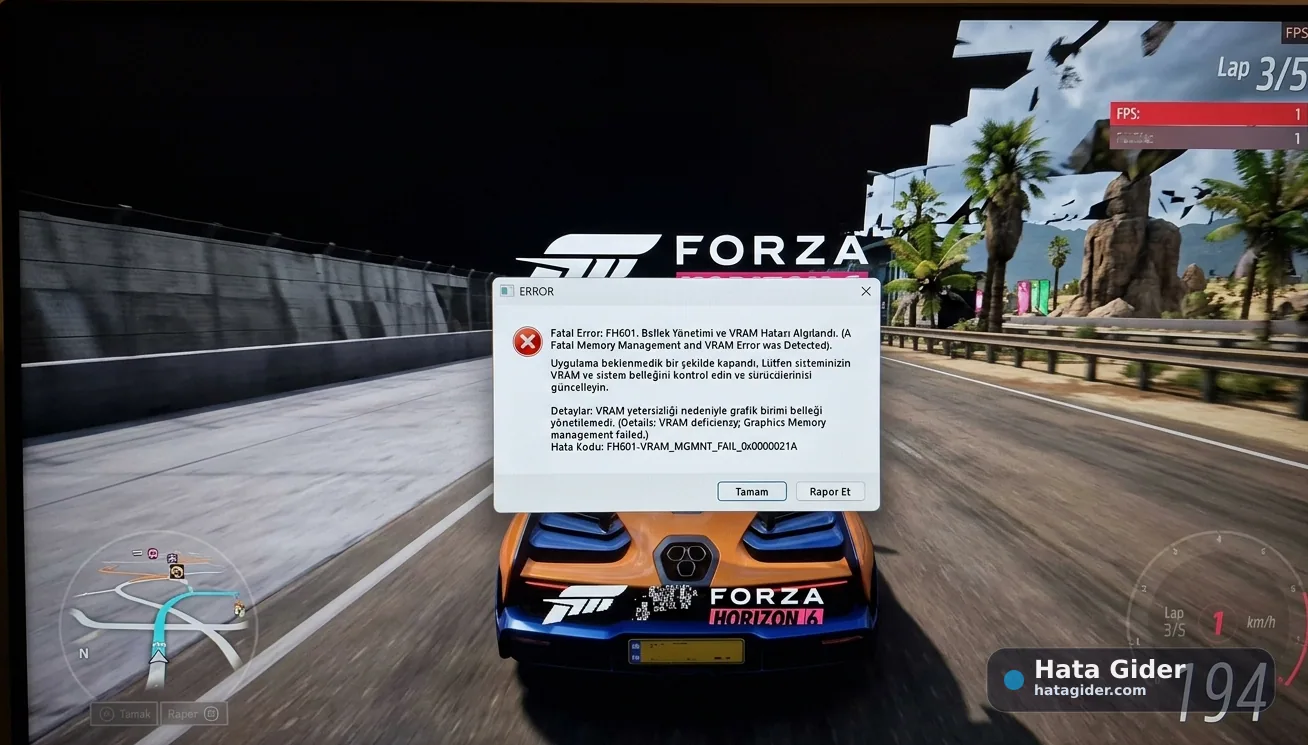
Doğrudan Kodlu Uyarı Penceresi: Oyunu başlattığınızda siyah ekranın hemen ardından ekrana gelen ve üzerinde açıkça "Giriş Engellendi: Desteklenmeyen Ekran Kartı (Hata Kodu: FH602)" yazan resmi Forza Horizon paneli.
Oyundan Masaüstüne Çökme (Crash to Desktop): Bazı sistemlerde hata penceresi gösterilmeden oyunun yükleme ekranında aniden kapanması ve Epic Games, Steam veya Xbox uygulamasına geri dönmesi.
Grafik Sürücüsü Çakışma Bildirimleri: Windows bildirim merkezinde ekran kartı sürücüsünün yanıt vermeyi kestiğine veya çöktüğüne dair arka arkaya gelen sistem uyarıları.
Hatanın Olası Nedenleri
Bu hatanın arkasında sadece ekran kartınızın eski olması değil, tamamen yazılımsal olan şu nedenler de yatabilir:
DirectX 12 Sürüm/Özellik Seviyesi (Feature Level) Yetersizliği: Ekran kartınız teknik olarak DirectX 12 desteklese bile, Forza Horizon 6'nın zorunlu kıldığı DirectX 12 Feature Level 12_0 veya 12_1 mimari yeteneklerine donanımsal olarak sahip olmaması.
Çift Ekran Kartlı Sistemlerde Çakışma (Laptop Sorunu): Oyuncu bilgisayarlarında (özellikle laptoplarda) oyunun güçlü olan harici ekran kartı (NVIDIA/AMD) yerine, işlemcinin içindeki düşük performanslı dahili grafik birimini (Intel HD Graphics / AMD Radeon Graphics) kullanmaya zorlanması.
Zamanı Geçmiş Grafik Sürücüleri (Outdated Drivers): Ekran kartı üreticilerinin (NVIDIA, AMD, Intel) Forza Horizon 6 için özel olarak yayınladığı "Game Ready" (Oyuna Hazır) sürücü güncellemelerinin sistemde yüklü olmaması.
Windows ve DirectX Agility SDK Güncelleme Eksikliği: Windows işletim sisteminin eski bir yapıda (Build) kalması nedeniyle, yeni nesil oyunların ihtiyaç duyduğu dinamik DirectX kütüphanelerini çalıştıramaması.
Hatanın Çözümü
Doğrulayın, paylaşın ve geri bildirim bırakın
Resmî kontrol notu ve sosyal paylaşım araçları içerikten açıkça ayrılır.
Yöntem ve kaynak kontrolü
Çözüm; içerik bütünlüğü, güvenlik sınırları ve editöryal sinyaller açısından kontrol edildi.
G Google’da tercih edilen kaynakResmî kaynağı aç ↗Bu rehberi paylaş
Aynı sorunu yaşayan birine güvenli çözüm kaydını gönderin.
Bu rehber faydalı oldu mu?
1 kullanıcı faydalı buldu.
Aynı sorunun farklı anlatımları
Aynı platformdaki diğer kayıtlar
Bu hata kodu hakkında yorumlar
Çözüm deneyiminizi paylaşın; kişisel bilgi ve şifre eklemeyin.

Abi harika bir site olmuş. Bu gıcık hatayı çözdüm. Cok saolun.