Forza Horizon 6 Bellek Yönetimi ve VRAM
Hatası Kesin Çözümü
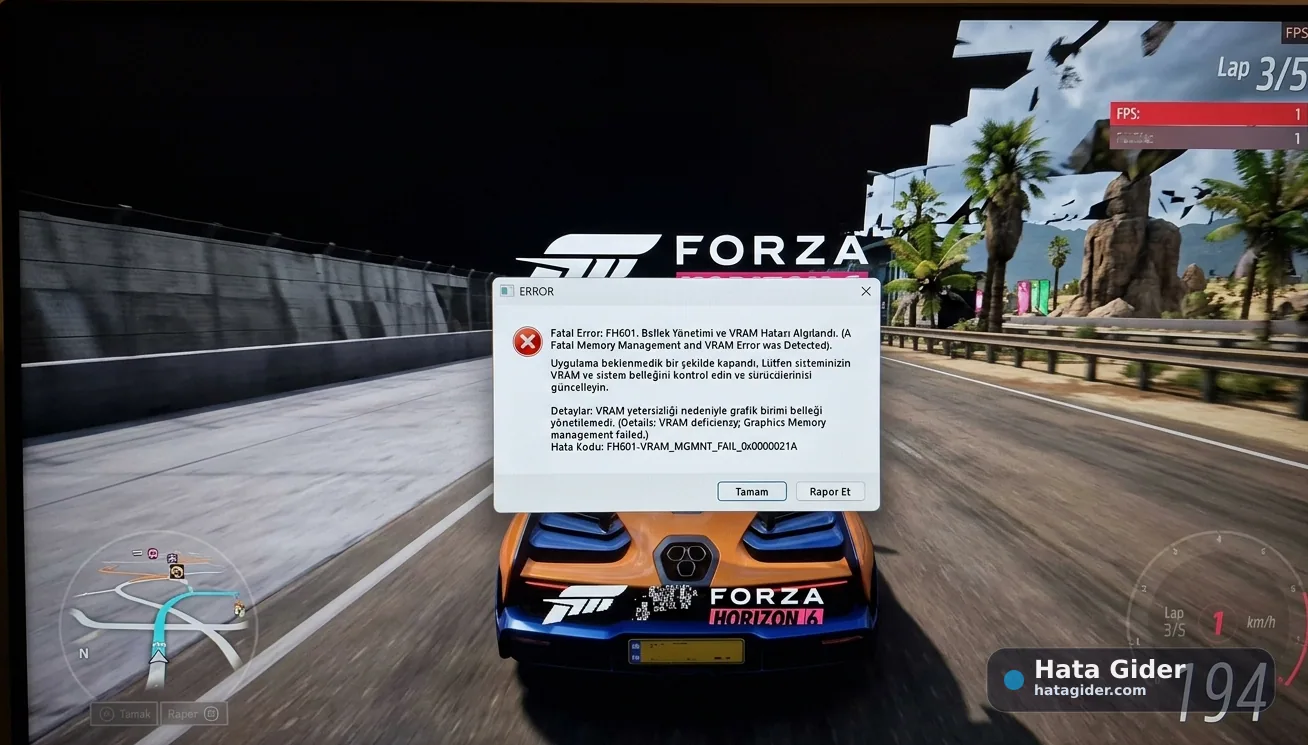
Forza Horizon 6 FH601 bellek yönetimi ve VRAM hatası, oyunun ekran kartı belleği veya sistem belleği tarafında yeterli alanı doğru şekilde kullanamadığını gösteren bir PC oyun hatasıdır. Bu hata genellikle yüksek grafik ayarları, yetersiz VRAM, dolu sistem RAM’i, bozuk shader önbelleği, eski ekran kartı sürücüsü veya arka planda çalışan ağır uygulamalar nedeniyle ortaya çıkar.. Forza’nın resmî PC hata kodları sayfasında çökme kodları; ekran kartı çökmesi, video belleği yetersizliği, oyun çökmesi ve sistem belleği yetersizliği gibi başlıklara ayrılır. Aynı sayfada FHD kodunun “out of video memory”, FHF kodunun ise “out of system memory” anlamına geldiği belirtilir. Bu nedenle FH601 benzeri bellek/VRAM hatalarında ilk kontrol noktası ekran kartı belleği, sistem RAM’i, grafik ayarları ve sürücüler olmalıdır.. Bu hata donanımın kesin bozuk olduğu anlamına gelmez. Çoğu durumda grafik ayarlarını düşürmek, VRAM kullanımını azaltmak, sürücüyü güncellemek, shader cache temizlemek ve arka plan uygulamalarını kapatmak sorunu azaltabilir..
Önce belirtileri doğrulayın, sonra düşük riskli adımlardan başlayın
Forza Horizon 6 FH601 bellek yönetimi ve VRAM hatası, oyunun ekran kartı belleği veya sistem belleği tarafında yeterli alanı doğru şekilde kullanamadığını gösteren bir PC oyun hatasıdır. Bu hata genellikle yüksek grafik ayarları, yetersiz VRAM, dolu sistem RAM’i, bozuk shader önbelleği, eski ekran kartı sürücüsü veya arka planda çalışan ağır uygulamalar nedeniyle ortaya çıkar.
Forza’nın resmî PC hata kodları sayfasında çökme kodları; ekran kartı çökmesi, video belleği yetersizliği, oyun çökmesi ve sistem belleği yetersizliği gibi başlıklara ayrılır. Aynı sayfada FHD kodunun “out of video memory”, FHF kodunun ise “out of system memory” anlamına geldiği belirtilir. Bu nedenle FH601 benzeri bellek/VRAM hatalarında ilk kontrol noktası ekran kartı belleği, sistem RAM’i, grafik ayarları ve sürücüler olmalıdır.
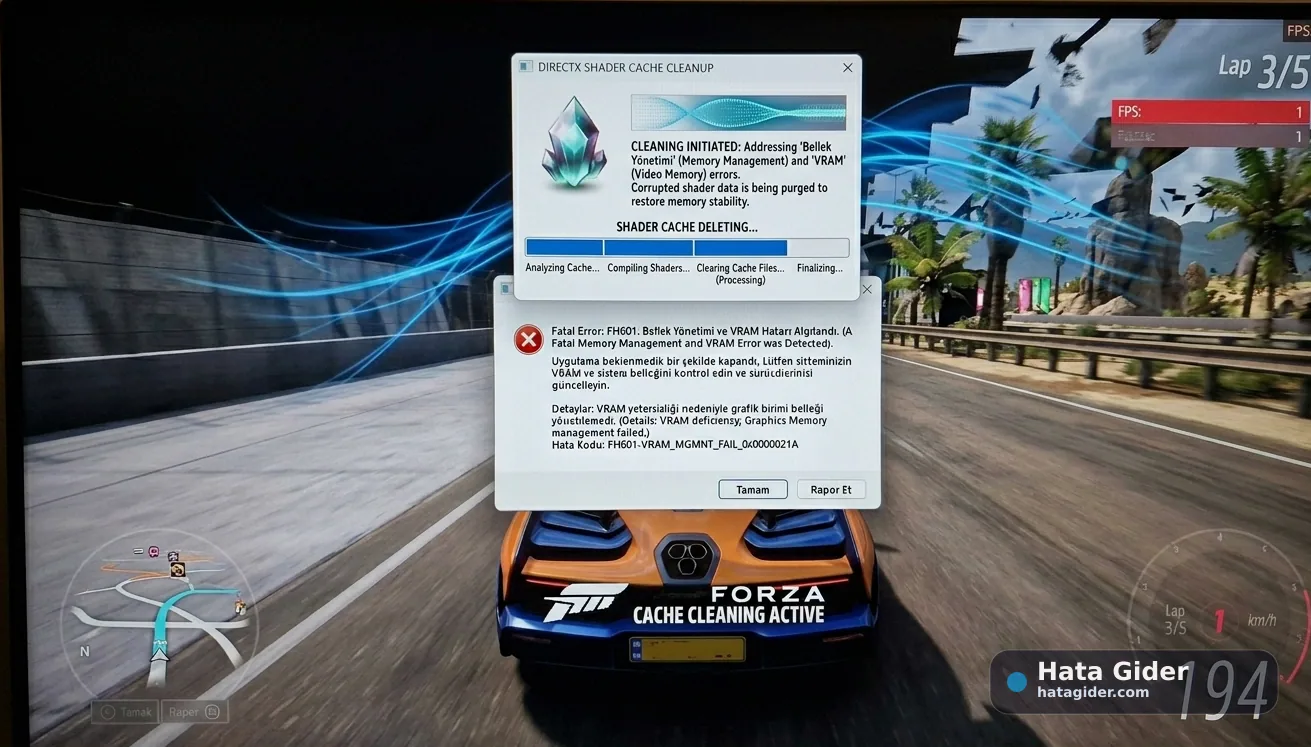
Bu hata donanımın kesin bozuk olduğu anlamına gelmez. Çoğu durumda grafik ayarlarını düşürmek, VRAM kullanımını azaltmak, sürücüyü güncellemek, shader cache temizlemek ve arka plan uygulamalarını kapatmak sorunu azaltabilir.
İçindekiler, yapay zekâ özeti ve güven puanı
Hızlı erişim araçlarının tamamı, okunaklı tek panelde.
Hata kısa özeti
Forza Horizon 6 FH601 bellek yönetimi ve VRAM hatası, oyunun ekran kartı belleği veya sistem belleği tarafında yeterli alanı doğru şekilde kullanamadığını gösteren bir PC oyun hatasıdır. Bu hata genellikle yüksek grafik ayarları, yetersiz VRAM, dolu sistem RAM’i, bozuk shader önbelleği, eski ekran kartı sürücüsü veya arka planda çalışan ağır uygulamalar nedeniyle ortaya çıkar.
Forza’nın resmî PC hata kodları sayfasında çökme kodları; ekran kartı çökmesi, video belleği yetersizliği, oyun çökmesi ve sistem belleği yetersizliği gibi başlıklara ayrılır. Aynı sayfada FHD kodunun “out of video memory”, FHF kodunun ise “out of system memory” anlamına geldiği belirtilir. Bu nedenle FH601 benzeri bellek/VRAM hatalarında ilk kontrol noktası ekran kartı belleği, sistem RAM’i, grafik ayarları ve sürücüler olmalıdır.
Bu hata donanımın kesin bozuk olduğu anlamına gelmez. Çoğu durumda grafik ayarlarını düşürmek, VRAM kullanımını azaltmak, sürücüyü güncellemek, shader cache temizlemek ve arka plan uygulamalarını kapatmak sorunu azaltabilir.
Hatanın çözümü
Kontrolleri sırasıyla uygulayın; her adımdan sonra sorunun devam edip etmediğini doğrulayın.
Hatanın Belirtileri
FH601 hatası genellikle oyun açılırken, harita yüklenirken, yarışa girerken veya grafik belleği yoğun kullanılan bölgelerde ortaya çıkar. Bazı sistemlerde hata hemen görülmez; uzun oyun oturumundan sonra VRAM veya RAM kullanımı arttıkça oyun kapanabilir.
En sık görülen belirtiler şunlardır:
Forza Horizon 6 açılışta veya yarış sırasında kapanır.
FH601 bellek yönetimi veya VRAM hatası görünür.
Oyun yüksek grafik ayarlarında daha sık çöker.
Harita, yarış veya sinematik yükleme sırasında hata oluşur.
Doku kalitesi yükseltildiğinde oyun kararsızlaşır.
VRAM kullanımı ekran kartı kapasitesine yaklaşır.
Uzun oyun oturumlarından sonra FPS düşer veya oyun kapanır.
Arka planda tarayıcı, kayıt yazılımı veya yayın uygulaması açıkken hata artar.
Shader yükleme sonrası takılma veya çökme görülebilir.
Ekran kartı sürücüsü güncellendikten sonra hata başlamış olabilir.
Bu belirtiler varsa çözüm sürecinde önce grafik ayarları ve bellek kullanımı kontrol edilmelidir. Oyunu hemen yeniden kurmak çoğu zaman ilk adım olmamalıdır.
Hatanın Olası Nedenleri
Hatanın Çözümü
Doğrulayın, paylaşın ve geri bildirim bırakın
Resmî kontrol notu ve sosyal paylaşım araçları içerikten açıkça ayrılır.
Yöntem ve kaynak kontrolü
Forza’nın resmî PC hata kodları sayfasında oyun çökmeleri ekran kartı çökmesi, video belleği yetersizliği, oyun çökmesi ve sistem belleği yetersizliği gibi ayrı kategorilerle açıklanır. Bu nedenle FH601 bellek yönetimi ve VRAM hatasında ilk kontrol edilmesi gereken alanlar VRAM kullanımı, sistem RAM’i, ekran kartı sürücüsü ve grafik ayarlarıdır.
Forza Horizon 6’nın resmî PC özellikleri sayfasında NVIDIA tarafında minimum desteklenen GPU mimarisinin Turing olduğu, Pascal ve daha eski mimarilerin minimum destek kapsamının altında kaldığı belirtilir. Ayrıca Steam sistem gereksinimlerinde 16 GB RAM, DirectX 12 ve SSD gereksinimi yer alır. Bu nedenle eski GPU, düşük VRAM veya yetersiz sistem belleği bulunan cihazlarda hata yazılımsal ayarlarla azaltılabilir; ancak her zaman tamamen çözülemeyebilir.
Bu rehberi paylaş
Aynı sorunu yaşayan birine güvenli çözüm kaydını gönderin.
Bu rehber faydalı oldu mu?
0 kullanıcı faydalı buldu.

Bu hata kodu hakkında yorumlar
Çözüm deneyiminizi paylaşın; kişisel bilgi ve şifre eklemeyin.
Henüz yorum bulunmuyor. İlk deneyimi siz paylaşın.