
Forza Horizon 6 Sürücü Değiştirme ve
Kurulum Hatası Çözümü
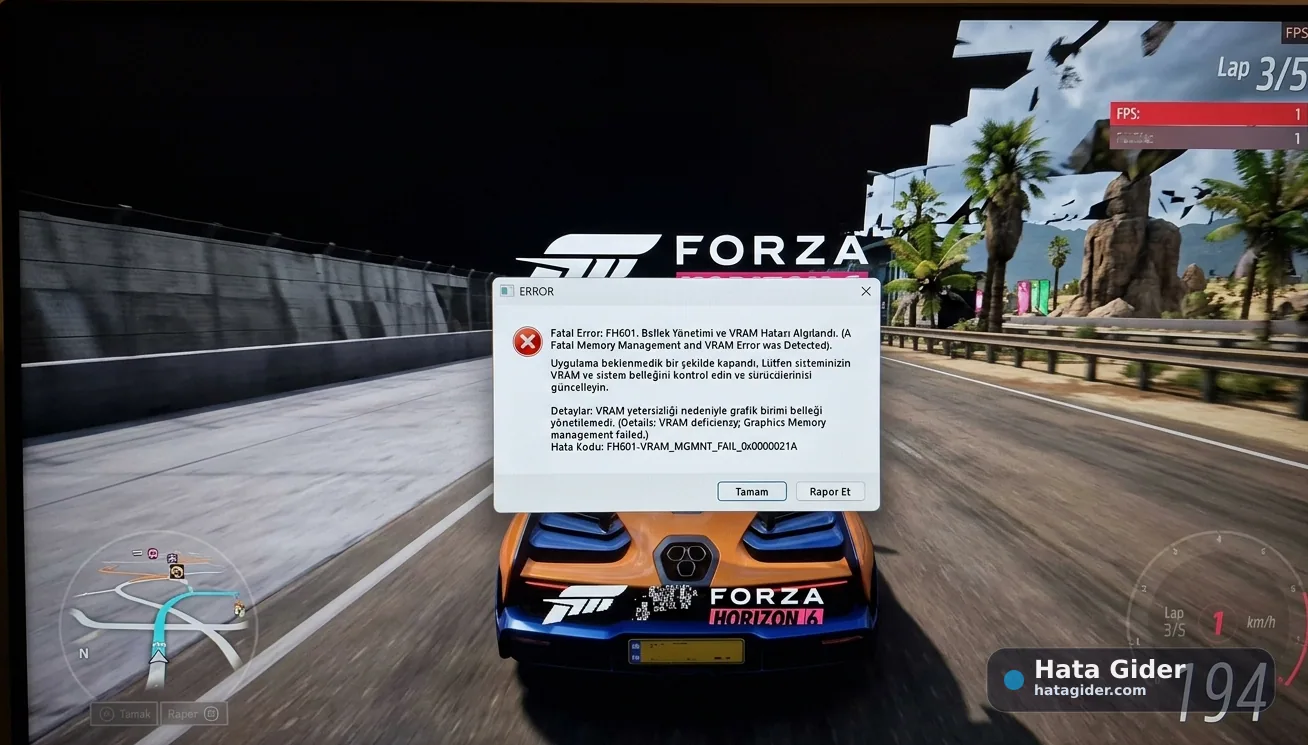
Forza Horizon 6 sürücü değiştirme ve kurulum hatası 0x80073D0D, genellikle oyunun Xbox uygulaması veya Microsoft Store üzerinden farklı bir diske kurulmaya çalışılması sırasında ortaya çıkar. Bu hata, Windows’un oyun dosyalarını seçilen sürücüye yazamaması, Microsoft Store kurulum konumunun karışması, WindowsApps klasör izinlerinin bozulması veya hedef diskte eski Xbox / Store oyun kalıntıları bulunmasıyla ilişkili olabilir.. Xbox’ın resmi destek sayfasında 0x80073D0D hatası için Windows uygulama sorun gidericisinin çalıştırılması önerilir. Bu da hatanın çoğu zaman Store/Xbox uygulaması ve Windows uygulama kurulumu tarafındaki bozulmalarla ilişkili olduğunu gösterir.. Bu hata görüldüğünde oyun indirme işlemi başlayabilir, belirli bir yüzdeye kadar ilerleyebilir, hatta bazen yüzde 100’e yaklaşınca başarısız olabilir. Özellikle C diski dışında D, E veya harici bir sürücüye kurulum yapılırken daha sık fark edilir..
Önce belirtileri doğrulayın, sonra düşük riskli adımlardan başlayın
Forza Horizon 6 sürücü değiştirme ve kurulum hatası 0x80073D0D, genellikle oyunun Xbox uygulaması veya Microsoft Store üzerinden farklı bir diske kurulmaya çalışılması sırasında ortaya çıkar. Bu hata, Windows’un oyun dosyalarını seçilen sürücüye yazamaması, Microsoft Store kurulum konumunun karışması, WindowsApps klasör izinlerinin bozulması veya hedef diskte eski Xbox / Store oyun kalıntıları bulunmasıyla ilişkili olabilir.
Xbox’ın resmi destek sayfasında 0x80073D0D hatası için Windows uygulama sorun gidericisinin çalıştırılması önerilir. Bu da hatanın çoğu zaman Store/Xbox uygulaması ve Windows uygulama kurulumu tarafındaki bozulmalarla ilişkili olduğunu gösterir.
Bu hata görüldüğünde oyun indirme işlemi başlayabilir, belirli bir yüzdeye kadar ilerleyebilir, hatta bazen yüzde 100’e yaklaşınca başarısız olabilir. Özellikle C diski dışında D, E veya harici bir sürücüye kurulum yapılırken daha sık fark edilir.
İçindekiler, yapay zekâ özeti ve güven puanı
Hızlı erişim araçlarının tamamı, okunaklı tek panelde.

Hata kısa özeti
Forza Horizon 6 sürücü değiştirme ve kurulum hatası 0x80073D0D, genellikle oyunun Xbox uygulaması veya Microsoft Store üzerinden farklı bir diske kurulmaya çalışılması sırasında ortaya çıkar. Bu hata, Windows’un oyun dosyalarını seçilen sürücüye yazamaması, Microsoft Store kurulum konumunun karışması, WindowsApps klasör izinlerinin bozulması veya hedef diskte eski Xbox / Store oyun kalıntıları bulunmasıyla ilişkili olabilir.
Xbox’ın resmi destek sayfasında 0x80073D0D hatası için Windows uygulama sorun gidericisinin çalıştırılması önerilir. Bu da hatanın çoğu zaman Store/Xbox uygulaması ve Windows uygulama kurulumu tarafındaki bozulmalarla ilişkili olduğunu gösterir.
Bu hata görüldüğünde oyun indirme işlemi başlayabilir, belirli bir yüzdeye kadar ilerleyebilir, hatta bazen yüzde 100’e yaklaşınca başarısız olabilir. Özellikle C diski dışında D, E veya harici bir sürücüye kurulum yapılırken daha sık fark edilir.
Hatanın çözümü
Kontrolleri sırasıyla uygulayın; her adımdan sonra sorunun devam edip etmediğini doğrulayın.
Hatanın Belirtileri
Bu hata çoğunlukla Forza Horizon 6 kurulurken veya oyun farklı bir diske taşınmaya çalışılırken ortaya çıkar. Kullanıcı Xbox uygulamasında kurulum sürücüsünü seçer; ancak indirme ya başlamaz ya da kurulumun sonunda hata verir.
En sık görülen belirtiler şunlardır:
Forza Horizon 6 kurulumu 0x80073D0D hata koduyla durur.
Oyun C diski yerine D veya E diskine kurulurken hata verir.
İndirme yüzde 100’e yaklaştıktan sonra başarısız olur.
Xbox uygulaması kurulum konumunu değiştiremez.
Microsoft Store oyunu seçilen sürücüye yazamaz.
“Yeni uygulamalar buraya kaydedilecek” ayarı değiştirilemez.
Hedef diskte WindowsApps veya XboxGames klasörüyle ilgili izin sorunu olabilir.
Oyun daha önce başka bir Windows kurulumunda aynı diske kurulmuş olabilir.
Xbox uygulaması ve Microsoft Store farklı hesaplarla açık olabilir.
Diskte yeterli boş alan görünmesine rağmen kurulum tamamlanmaz.
Bu belirtiler varsa sorun çoğu zaman oyunun kendisinden değil, Windows’un uygulama kurulum yolu, depolama ayarı veya Xbox/Store altyapısından kaynaklanır.
Hatanın Olası Nedenleri
0x80073D0D hatasının temel nedeni, Windows’un oyunu seçilen konuma güvenli ve doğru şekilde kuramamasıdır. Özellikle Microsoft Store ve Xbox uygulaması oyunları, klasik oyun kurulumlarından farklı olarak WindowsApps, XboxGames, Gaming Services ve depolama izinleriyle birlikte çalışır.
Olası nedenler şunlardır:
Seçilen diskte eski WindowsApps klasörü kalmış olabilir.
Hedef sürücü daha önce başka bir Windows kurulumu tarafından kullanılmış olabilir.
XboxGames klasörü bozuk veya hatalı izinlere sahip olabilir.
Microsoft Store varsayılan uygulama kurulum konumu farklı diski gösteriyor olabilir.
Xbox uygulamasında seçilen kurulum sürücüsü ile Windows depolama ayarı çakışıyor olabilir.
C diskinde geçici kurulum dosyaları için yeterli boş alan olmayabilir.
Gaming Services bileşeni düzgün çalışmıyor olabilir.
Microsoft Store önbelleği bozulmuş olabilir.
Xbox uygulaması güncel olmayabilir.
Windows uygulama sorun gidericisiyle düzeltilebilecek Store kaynaklı hata olabilir.
Harici disk, exFAT gibi uygun olmayan dosya sistemiyle biçimlendirilmiş olabilir.
Diskte dosya sistemi hatası veya bozuk sektör bulunabilir.
Microsoft Answers tarafındaki kullanıcı örneklerinde de 0x80073D0D hatasının belirli bir sürücüye kurulum yaparken ortaya çıkabildiği, başka disklerde kurulumun çalışabildiği görülür. Bu durum hatanın bazı senaryolarda doğrudan hedef disk veya kurulum konumu ile ilişkili olabileceğini destekler.
Hatanın Çözümü
Doğrulayın, paylaşın ve geri bildirim bırakın
Resmî kontrol notu ve sosyal paylaşım araçları içerikten açıkça ayrılır.
Yöntem ve kaynak kontrolü
Xbox’ın resmi destek sayfasında 0x80073D0D hatası, PC’de oyun kurulumu sırasında görülebilen bir hata olarak ele alınır ve Windows uygulama sorun gidericisinin çalıştırılması önerilir. Bu nedenle ilk resmi kontrol noktası Microsoft Store uygulamaları, Xbox uygulaması ve Windows sorun giderici adımlarıdır.
Sorun özellikle belirli bir sürücüye kurulum yaparken ortaya çıkıyorsa hedef diskin dosya sistemi, WindowsApps / XboxGames klasör izinleri, varsayılan uygulama kurulum konumu ve C diskindeki geçici alan kontrol edilmelidir. Microsoft topluluk yanıtlarında da bu hatanın bazı durumlarda yalnızca belirli disklerde ortaya çıkabildiği görülür.
Klasör sahipliği alma, WindowsApps klasörünü silme veya diski biçimlendirme gibi işlemler son çare olarak düşünülmelidir. Bu işlemler veri kaybı veya uygulama bozulmasına yol açabileceği için önce yedek almak ve daha güvenli Store/Xbox onarım adımlarını denemek gerekir.
Bu rehberi paylaş
Aynı sorunu yaşayan birine güvenli çözüm kaydını gönderin.
Bu rehber faydalı oldu mu?
0 kullanıcı faydalı buldu.
Bu hata kodu hakkında yorumlar
Çözüm deneyiminizi paylaşın; kişisel bilgi ve şifre eklemeyin.
Henüz yorum bulunmuyor. İlk deneyimi siz paylaşın.