Forza Horizon 6 Bozuk
Kayıt Verisi Hatası
Forza Horizon serisinin en yeni üyesi Forza Horizon 6, büyüleyici grafikleri ve geniş açık dünyasıyla yarışseverleri büyülemeye devam ediyor. Ancak, yüzlerce araçlık koleksiyonunuz, kazandığınız kupalar ve açtığınız devasa harita ilerlemeniz tek bir dosyanın omuzlarındadır: Kayıt veriniz. Oyuncuların kabusu haline gelen ERR_GAME_SAVE_CORRUPT (Bozuk Kayıt Verisi) hatası, Horizon Festivali'ndeki tüm emeğinizi bir anda erişilmez kılarak can sıkıcı bir bariyer oluşturabilir..
Önce belirtileri doğrulayın, sonra düşük riskli adımlardan başlayın
Forza Horizon serisinin en yeni üyesi Forza Horizon 6, büyüleyici grafikleri ve geniş açık dünyasıyla yarışseverleri büyülemeye devam ediyor. Ancak, yüzlerce araçlık koleksiyonunuz, kazandığınız kupalar ve açtığınız devasa harita ilerlemeniz tek bir dosyanın omuzlarındadır: Kayıt veriniz. Oyuncuların kabusu haline gelen ERR_GAME_SAVE_CORRUPT (Bozuk Kayıt Verisi) hatası, Horizon Festivali'ndeki tüm emeğinizi bir anda erişilmez kılarak can sıkıcı bir bariyer oluşturabilir.
İçindekiler, yapay zekâ özeti ve güven puanı
Hızlı erişim araçlarının tamamı, okunaklı tek panelde.
Hata kısa özeti
Forza Horizon serisinin en yeni üyesi Forza Horizon 6, büyüleyici grafikleri ve geniş açık dünyasıyla yarışseverleri büyülemeye devam ediyor. Ancak, yüzlerce araçlık koleksiyonunuz, kazandığınız kupalar ve açtığınız devasa harita ilerlemeniz tek bir dosyanın omuzlarındadır: Kayıt veriniz. Oyuncuların kabusu haline gelen ERR_GAME_SAVE_CORRUPT (Bozuk Kayıt Verisi) hatası, Horizon Festivali'ndeki tüm emeğinizi bir anda erişilmez kılarak can sıkıcı bir bariyer oluşturabilir.
Hatanın çözümü
Kontrolleri sırasıyla uygulayın; her adımdan sonra sorunun devam edip etmediğini doğrulayın.
Hatanın Belirtileri
Forza Horizon 6 ERR_GAME_SAVE_CORRUPT hatası; oyunun açılış esnasında yerel depolama birimindeki (SSD/HDD) veya bulut sunucularındaki (Xbox Cloud/Steam Cloud) kullanıcı profil verilerini okuyamaması, doğrulamaması veya veri bütünlüğünün bozulduğunu tespit etmesi durumudur. Sistem, bozuk verinin üzerine yazarak ilerlemeyi tamamen kaybetmemek adına güvenli bir duvar örer, oyunu başlatmayı reddeder ve ekrana bu hata kodunu yansıtır.
Profilinizde veya yerel kayıt dosyalarınızda bir bozulma meydana geldiğinde bu belirtilerle karşılaşırsınız;
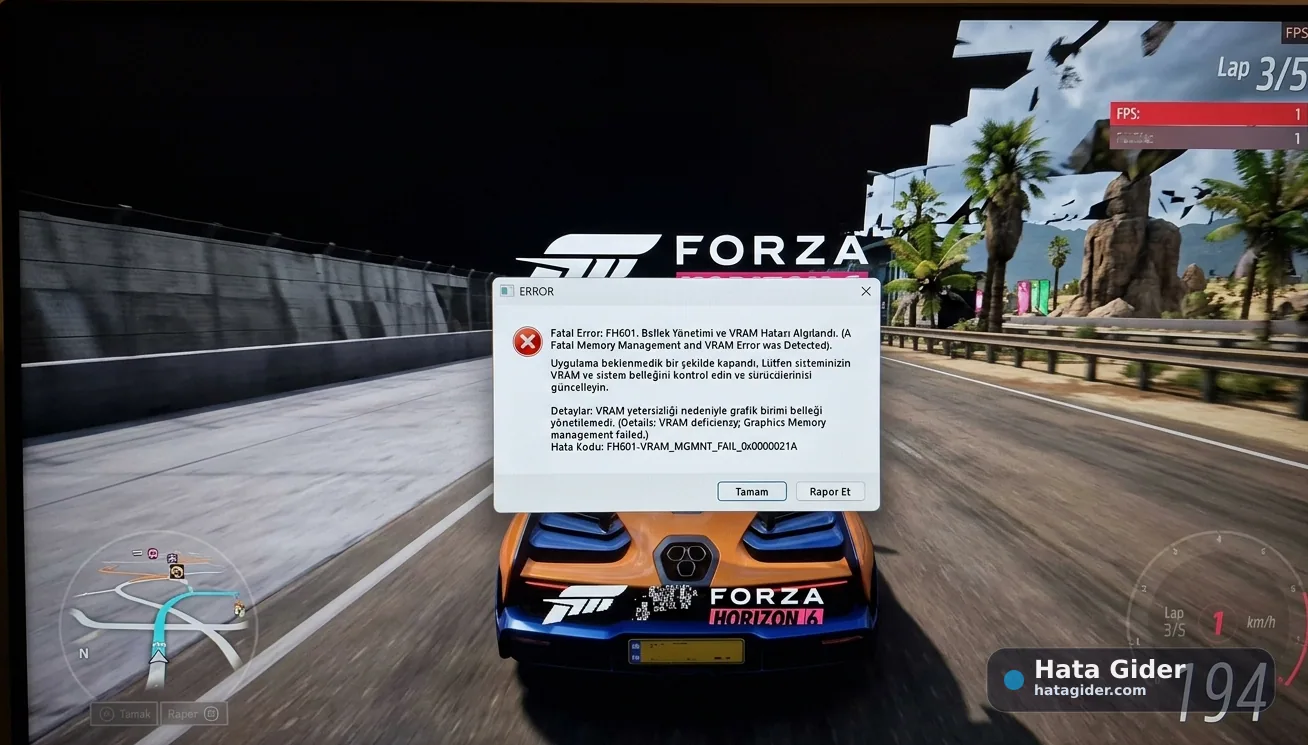
Açılış Ekranında Pop-up Uyarısı: Oyun tam ana menüye geçecekken ekranda "Kayıt veriniz bozuk" veya doğrudan "ERR_GAME_SAVE_CORRUPT" yazan resmi bir uyarı penceresinin belirmesi.
Sonsuz Yükleme Ekranı (Senkronizasyon Döngüsü): Festival logosunun döndüğü yükleme ekranında dakikalarca kalınması ve oyunun ana menüye bir türlü geçiş yapamaması.
İlerlemenin Sıfırlanması / Giriş Videosunun Tekrar Oynaması: Oyuna girdiğinizde sizi doğrudan oyunun en başındaki tanıtım yarışına atması ve mevcut garajınızın boş görünmesi.
Bulut Eşitleme Hataları: Xbox uygulaması veya Steam üzerinden oyunu başlatırken "Bulut verileri eşitlenemedi" şeklinde platform kaynaklı uyarıların tetiklenmesi.
Hatanın Olası Nedenleri
Yazma Esnasında Güç Kesintisi veya Kapanma: Oyun ekranın sağ altında "Kaydediliyor" simgesini gösterirken oyunun aniden çökmesi, bilgisayarın/konsolun kapatılması veya elektrik kesintisi yaşanması.
Bulut ve Yerel Veri Çakışması: Oyunu birden fazla cihazda (Örn: Hem Xbox konsolunda hem PC'de) oynuyorsanız, bir cihazdaki ilerlemenin buluta tam yüklenmeden diğer cihazda oyunun açılması sonucu oluşan senkronizasyon kırılması.
Üçüncü Parti Yazılımlar ve Antivirüs Engelleri: Agresif koruma moduna sahip bazı antivirüs programlarının, Forza'nın kayıt dosyası oluşturduğu
AppDataveyaSystem32bağlantılı klasörlere erişimi engellemesi veya dosyayı karantinaya alması.Donanımsal SSD / Depolama Birimi Hataları: Dosyanın yazıldığı disk sektöründe meydana gelen bozulmalar (Bad Sector) veya veri yazma hızındaki anlık çökmeler.
Hile ve Profil Değiştirme Girişimleri: Oyuna harici araçlarla araç veya kredi eklemeye çalışmak, uyumsuz hazır kayıt dosyalarını (Save Game) profille eşleştirmeye çalışırken mimarinin bozulması.
Hatanın Çözümü
Doğrulayın, paylaşın ve geri bildirim bırakın
Resmî kontrol notu ve sosyal paylaşım araçları içerikten açıkça ayrılır.
Yöntem ve kaynak kontrolü
Çözüm; içerik bütünlüğü, güvenlik sınırları ve editöryal sinyaller açısından kontrol edildi.
G Google’da tercih edilen kaynakResmî kaynağı aç ↗Bu rehberi paylaş
Aynı sorunu yaşayan birine güvenli çözüm kaydını gönderin.
Bu rehber faydalı oldu mu?
0 kullanıcı faydalı buldu.

Bu hata kodu hakkında yorumlar
Çözüm deneyiminizi paylaşın; kişisel bilgi ve şifre eklemeyin.
Henüz yorum bulunmuyor. İlk deneyimi siz paylaşın.