1. Bilgisayarı yeniden başlatın ve hatanın hangi uygulamada çıktığını belirleyin
İlk olarak bilgisayarı yeniden başlatın. Ardından hatanın nerede çıktığını netleştirin. Error 126 bazen NVIDIA yazılımında, bazen oyunda, bazen de CUDA kullanan özel bir uygulamada ortaya çıkar. Çözüm yolu buna göre değişebilir.
Kontrol edin:
Hata NVIDIA App / GeForce Experience açılırken mi çıkıyor?
Belirli bir oyun açılırken mi görünüyor?
Blender, Adobe, AutoCAD veya render yazılımında mı oluyor?
CUDA / yapay zekâ aracı çalıştırırken mi çıkıyor?
Sürücü güncellemesinden sonra mı başladı?
Harici monitör takılıyken mi oluyor?
Hatanın çıktığı uygulama netleşirse gereksiz sürücü ve sistem işlemleri daha kontrollü yapılabilir.
2. NVIDIA sürücüsünü temiz kurulumla yeniden yükleyin
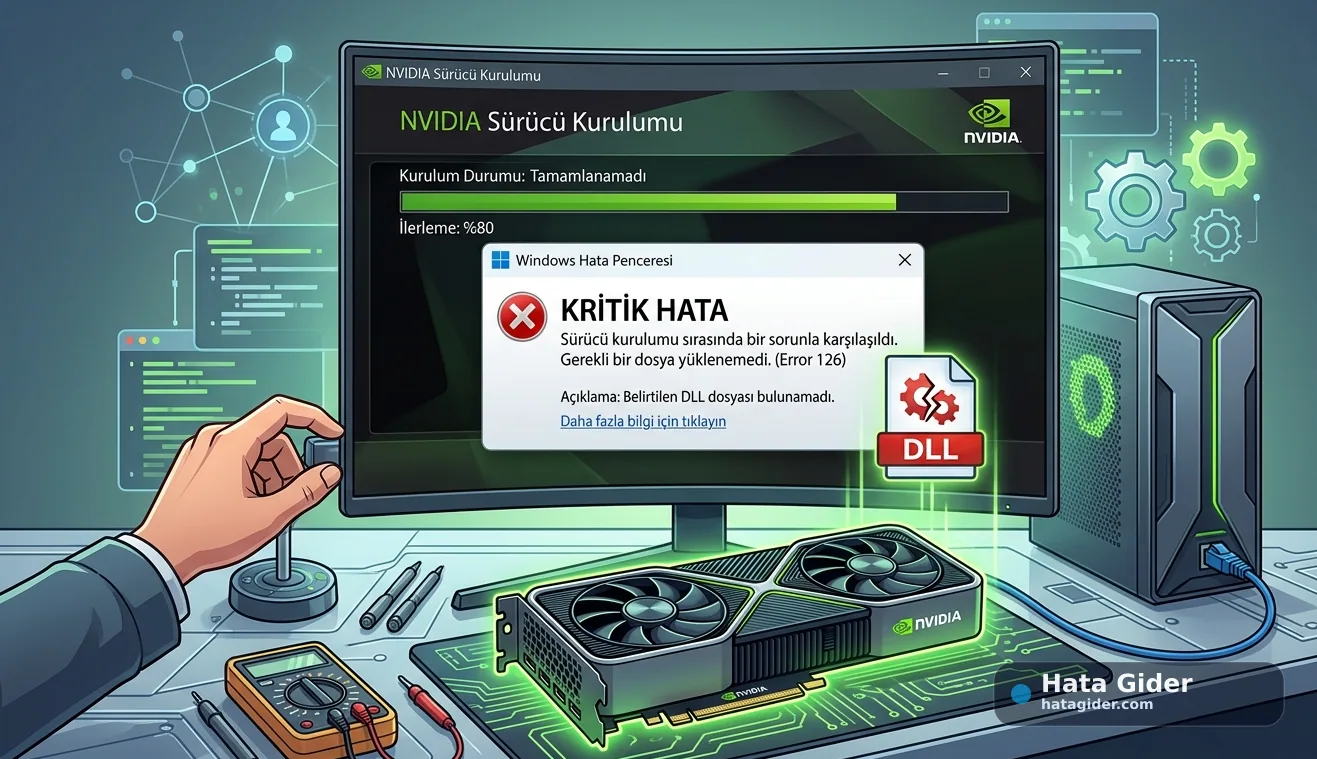
Bu hatada en önemli adımlardan biri NVIDIA ekran kartı sürücüsünü temiz şekilde yeniden kurmaktır. Sürücü bozulmuşsa veya eski kurulumdan kalan dosyalar çakışıyorsa Error 126 devam edebilir.
Güvenli sıra şu şekildedir:
NVIDIA’nın resmi sitesinden ekran kartı modelinize uygun güncel sürücüyü indirin.
Kurulum sırasında “Özel / Custom” seçeneğini seçin.
“Temiz kurulum gerçekleştir” seçeneğini işaretleyin.
Kurulumu tamamlayın.
Bilgisayarı yeniden başlatın.
Eğer normal temiz kurulum işe yaramazsa DDU ile güvenli modda eski NVIDIA sürücülerini kaldırıp ardından resmi sürücüyü yeniden kurmak daha etkili olabilir. Bu işlem öncesinde sistem geri yükleme noktası oluşturmak iyi olur.
3. NVIDIA App veya GeForce Experience’ı onarın / yeniden kurun
Hata NVIDIA App, GeForce Experience veya NVIDIA Control Panel açılırken görülüyorsa sorun doğrudan NVIDIA uygulama bileşeninde olabilir. NVIDIA forum örneklerinde Error Code 126 için uygulama kaynağının bozulmuş olabileceği ve uygulamanın yeniden kurulması gerektiği mesajları görülebiliyor.
Şu adımları izleyin:
Ayarlar > Uygulamalar bölümüne girin.
NVIDIA App veya GeForce Experience’ı kaldırın.
Bilgisayarı yeniden başlatın.
NVIDIA’nın resmi sitesinden güncel sürümü indirin.
Uygulamayı yeniden kurun.
Tekrar oturum açıp test edin.
Eğer yalnızca NVIDIA Control Panel açılmıyorsa Microsoft Store’daki NVIDIA Control Panel uygulamasını da kontrol etmek gerekebilir.
4. Oyun veya uygulama dosyalarını doğrulayın
Error 126 belirli bir oyun veya uygulamada çıkıyorsa eksik DLL doğrudan o uygulamanın dosyalarından kaynaklanabilir. Bu durumda önce uygulamanın dosyaları doğrulanmalıdır.
Platforma göre:
Steam kullanıyorsanız oyun dosyalarını doğrulayın.
Epic Games kullanıyorsanız “Doğrula” seçeneğini çalıştırın.
Microsoft Store / Xbox uygulaması kullanıyorsanız uygulamayı onarın veya sıfırlayın.
Adobe, Blender, AutoCAD veya benzeri yazılımlarda uygulamayı onarın ya da yeniden kurun.
Modlu oyunlarda mod dosyalarını geçici olarak devre dışı bırakın.
Özellikle NVIDIA GameWorks, CUDA veya özel grafik eklentileri kullanan oyun/modlarda eksik DLL dosyası uygulama kurulumundan kaynaklanabilir. Reddit gibi topluluk örneklerinde bazı oyun/mod senaryolarında Error 126’nın belirli NVIDIA GameWorks DLL dosyasının eksik olmasıyla ilişkilendirildiği görülür; bu tür durumlarda dosya doğrulama daha güvenlidir.
5. Visual C++ Redistributable paketlerini yeniden kurun
Birçok oyun ve grafik uygulaması Microsoft Visual C++ çalışma zamanı dosyalarına ihtiyaç duyar. Bu paketler eksik veya bozuksa uygulama NVIDIA DLL’lerini yüklerken Error 126 verebilir.
Şu adımları uygulayın:
Microsoft’un resmi sitesinden güncel Visual C++ Redistributable paketlerini indirin.
Hem x64 hem x86 paketlerini kurun.
Kurulum sırasında “Repair / Onar” seçeneği çıkarsa onarın.
Bilgisayarı yeniden başlatın.
Bu adım özellikle hata oyunlarda, render programlarında veya eski uygulamalarda çıkıyorsa önemlidir.
6. DirectX bileşenlerini kontrol edin
Bazı oyunlar ve grafik uygulamaları eski DirectX bileşenlerine de ihtiyaç duyabilir. Windows 10/11 güncel olsa bile bazı eski DirectX runtime dosyaları uygulamayla birlikte eksik kalabilir.
Yapılabilecekler:
Windows Update’i çalıştırın.
Oyunun veya uygulamanın kendi “_CommonRedist” / “Redist” klasörü varsa DirectX kurulumunu çalıştırın.
Uygulamayı resmi kurulum dosyasıyla onarın.
Eksik DLL dosyasını rastgele sitelerden indirmeyin.
DLL indirme sitelerinden tek dosya almak güvenli değildir. Yanlış veya zararlı DLL dosyaları sisteme daha büyük sorun çıkarabilir.
7. CUDA veya yapay zekâ uygulamalarında bağımlılıkları kontrol edin
Hata CUDA, cuDNN, ONNX Runtime, PyTorch, TensorFlow veya benzeri GPU hızlandırmalı araçlarda çıkıyorsa sorun NVIDIA ekran kartı sürücüsünden çok CUDA/cuDNN bağımlılığı olabilir. NVIDIA geliştirici forumunda ONNX Runtime-GPU kullanırken Error 126 için bunun eksik bir kütüphaneye işaret edebileceği ve bağımlılıkların kontrol edilmesi gerektiği belirtilmiştir.
Kontrol edin:
NVIDIA sürücüsü CUDA sürümüyle uyumlu mu?
CUDA Toolkit doğru kuruldu mu?
cuDNN dosyaları doğru klasörde mi?
PATH ortam değişkeni doğru mu?
Uygulamanın istediği CUDA/cuDNN sürümü farklı mı?
Sanal ortam veya Python paketi yanlış sürüm mü kullanıyor?
Bu senaryoda oyun çözümünden farklı olarak, uygulamanın belgelediği CUDA/cuDNN sürümünü birebir kurmak gerekir.
8. Harici monitör ve hibrit GPU yapılandırmasını test edin
Bazı “LoadLibrary failed with error 126” örneklerinde çoklu ekran, hibrit GPU veya entegre/harici ekran kartı geçişi sorun çıkarabilir. Autodesk’in AutoCAD LT destek makalesinde Error 126’nın AMD ve NVIDIA grafik sürücüleri arasındaki çakışmadan kaynaklanabildiği ve entegre AMD adaptörün devre dışı bırakılmasının çözüm olarak önerildiği bir senaryo yer alır.
Test için:
Harici monitörü çıkarıp uygulamayı açmayı deneyin.
Laptop kullanıyorsanız uygulamayı yüksek performanslı NVIDIA GPU ile çalıştırın.
Windows Ayarları > Sistem > Ekran > Grafik bölümünden uygulamayı NVIDIA GPU’ya atayın.
NVIDIA Denetim Masası’ndan uygulama için yüksek performanslı GPU seçin.
Entegre GPU’yu kalıcı kapatmadan önce yalnızca test amaçlı değerlendirin.
Entegre ekran kartını devre dışı bırakmak her sistem için doğru değildir. Laptoplarda ekran çıkışları ve güç yönetimi etkilenebilir; bu yüzden dikkatli uygulanmalıdır.
9. Antivirüs karantinasını kontrol edin
Antivirüs bazı DLL dosyalarını yanlışlıkla karantinaya almış olabilir. Bu durumda uygulama veya sürücü dosyası eksik kaldığı için Error 126 görülebilir.
Kontrol edin:
Antivirüs karantinasında NVIDIA, CUDA, oyun veya uygulama DLL’i var mı?
Son güvenlik taramasından sonra hata başladı mı?
Uygulama klasörü engellenmiş mi?
Controlled Folder Access yazmayı veya dosya erişimini engelliyor mu?
Karantinadaki dosyayı geri yüklemeden önce dosyanın gerçekten resmi uygulama/sürücü dosyası olduğundan emin olun. Şüpheli dosyaları körü körüne geri yüklemeyin.
10. Windows sistem dosyalarını onarın
Windows bileşenleri bozulduysa sürücü ve DLL yükleme hataları yaşanabilir. Yönetici olarak Terminal veya Komut İstemi açıp şu komutları çalıştırın:
DISM /Online /Cleanup-Image /RestoreHealth
sfc /scannow
İşlem tamamlandıktan sonra bilgisayarı yeniden başlatın. Ardından NVIDIA sürücüsünü ve hatayı veren uygulamayı tekrar test edin.
11. Son çare olarak uygulamayı veya sürücüyü tamamen temiz kurun
Tüm adımlara rağmen hata devam ediyorsa hem NVIDIA sürücüsü hem de hatayı veren uygulama tamamen kaldırılıp temiz kurulmalıdır.
Önerilen sıra:
Hatalı uygulamayı kaldırın.
NVIDIA sürücüsünü DDU ile temizleyin.
Bilgisayarı yeniden başlatın.
Güncel NVIDIA sürücüsünü resmi kaynaktan kurun.
Visual C++ ve DirectX bileşenlerini tamamlayın.
Uygulamayı resmi kaynaktan yeniden kurun.
Uygulama dosyalarını doğrulayın.
Testi harici monitörsüz ve overlay yazılımları kapalı şekilde yapın.
Bu işlem genellikle bozuk sürücü, eksik DLL ve uygulama dosyası çakışmalarını temizler.

Bu hata kodu hakkında yorumlar
Çözüm deneyiminizi paylaşın; kişisel bilgi ve şifre eklemeyin.
Henüz yorum bulunmuyor. İlk deneyimi siz paylaşın.