NVIDIA GeForce Experience
Hizmet Hatası Çözümü
NVIDIA Error 0x0003, GeForce Experience açılırken görülen ve genellikle NVIDIA hizmetlerinin doğru çalışmadığını gösteren bir hatadır. Kullanıcı GeForce Experience’ı açmak istediğinde “Something went wrong. Try rebooting your PC and then launch GeForce Experience. Error Code: 0x0003” benzeri bir uyarı görebilir.. Bu hata çoğu zaman NVIDIA servislerinden birinin durmuş, devre dışı kalmış veya bozulmuş olmasından kaynaklanır. Özellikle NVIDIA Display Container, NVIDIA LocalSystem Container ve NVIDIA NetworkService Container gibi servisler doğru çalışmadığında GeForce Experience açılmayabilir..
Önce belirtileri doğrulayın, sonra düşük riskli adımlardan başlayın
NVIDIA Error 0x0003, GeForce Experience açılırken görülen ve genellikle NVIDIA hizmetlerinin doğru çalışmadığını gösteren bir hatadır. Kullanıcı GeForce Experience’ı açmak istediğinde “Something went wrong. Try rebooting your PC and then launch GeForce Experience. Error Code: 0x0003” benzeri bir uyarı görebilir.
Bu hata çoğu zaman NVIDIA servislerinden birinin durmuş, devre dışı kalmış veya bozulmuş olmasından kaynaklanır. Özellikle NVIDIA Display Container, NVIDIA LocalSystem Container ve NVIDIA NetworkService Container gibi servisler doğru çalışmadığında GeForce Experience açılmayabilir.
İçindekiler, yapay zekâ özeti ve güven puanı
Hızlı erişim araçlarının tamamı, okunaklı tek panelde.
Hata kısa özeti
NVIDIA Error 0x0003, GeForce Experience açılırken görülen ve genellikle NVIDIA hizmetlerinin doğru çalışmadığını gösteren bir hatadır. Kullanıcı GeForce Experience’ı açmak istediğinde “Something went wrong. Try rebooting your PC and then launch GeForce Experience. Error Code: 0x0003” benzeri bir uyarı görebilir.
Bu hata çoğu zaman NVIDIA servislerinden birinin durmuş, devre dışı kalmış veya bozulmuş olmasından kaynaklanır. Özellikle NVIDIA Display Container, NVIDIA LocalSystem Container ve NVIDIA NetworkService Container gibi servisler doğru çalışmadığında GeForce Experience açılmayabilir.
Hatanın çözümü
Kontrolleri sırasıyla uygulayın; her adımdan sonra sorunun devam edip etmediğini doğrulayın.
Hatanın Belirtileri
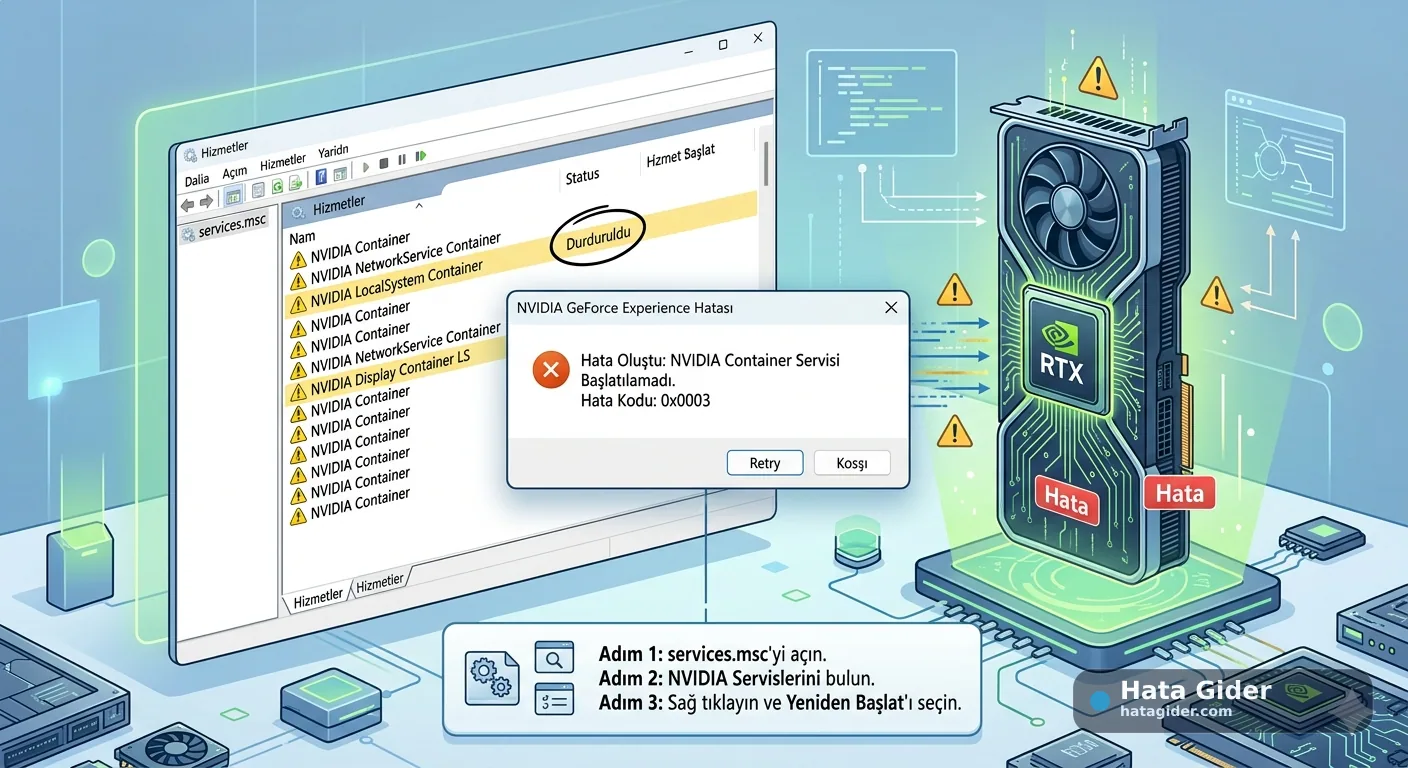
Bu hata genellikle GeForce Experience açılırken ortaya çıkar. Uygulama hiç açılmayabilir, giriş ekranına gelmeden kapanabilir veya hata penceresi gösterip kullanıcıdan bilgisayarı yeniden başlatmasını isteyebilir. Bazı sistemlerde NVIDIA Control Panel çalışsa bile GeForce Experience hata vermeye devam eder.
En sık görülen belirtiler şunlardır:
GeForce Experience açılmaz.
Error Code 0x0003 hata mesajı görünür.
“Something went wrong” uyarısı alınır.
Bilgisayar yeniden başlatılsa bile hata devam eder.
NVIDIA servislerinden biri durmuş veya devre dışı kalmış olabilir.
NVIDIA LocalSystem Container sürekli duruyor olabilir.
GeForce Experience güncelleme yapamaz.
NVIDIA sürücü güncelleme ekranı açılmaz.
ShadowPlay / overlay özellikleri çalışmayabilir.
NVIDIA App kurulunca sorun düzelebilir.
Sürücü güncellemesinden sonra hata başlamış olabilir.
Debloat/optimizasyon aracı NVIDIA servislerini kapatmış olabilir.
Bu belirtiler varsa ilk kontrol edilmesi gereken yer NVIDIA servisleri ve sürücü kurulum durumudur.
Hatanın Olası Nedenleri
NVIDIA Error 0x0003 hatasının ana nedeni, GeForce Experience’ın ihtiyaç duyduğu NVIDIA servislerine veya yerel ağ/iletişim bileşenlerine ulaşamamasıdır. GeForce Experience yalnızca basit bir arayüz değildir; sürücü kontrolü, hesap oturumu, oyun optimizasyonu, overlay ve güncelleme gibi özellikler için arka planda çalışan NVIDIA servislerine bağlıdır.
Microsoft topluluk örneklerinde de GeForce Experience 0x0003 hatası yaşayan kullanıcılarda NVIDIA LocalSystem Container servisinin sürekli durduğu ve yazılımı kaldırıp yeniden kurmanın geçici çözüm olabildiği görülür.
Olası nedenler şunlardır:
NVIDIA servisleri durmuş olabilir.
NVIDIA servislerinden biri devre dışı bırakılmış olabilir.
GeForce Experience kurulumu bozulmuş olabilir.
NVIDIA ekran kartı sürücüsü eksik veya hatalı kurulmuş olabilir.
Eski sürücü kalıntıları yeni kurulumla çakışıyor olabilir.
Windows ağ yığını / Winsock bozulmuş olabilir.
NVIDIA NetworkService Container düzgün çalışmıyor olabilir.
Debloat veya optimizasyon yazılımları NVIDIA servislerini kapatmış olabilir.
Antivirüs veya güvenlik duvarı NVIDIA bileşenlerini engelliyor olabilir.
Windows Update sonrası sürücü veya servis yapısı bozulmuş olabilir.
GeForce Experience eski kaldığı için NVIDIA App’e geçiş gerekebilir.
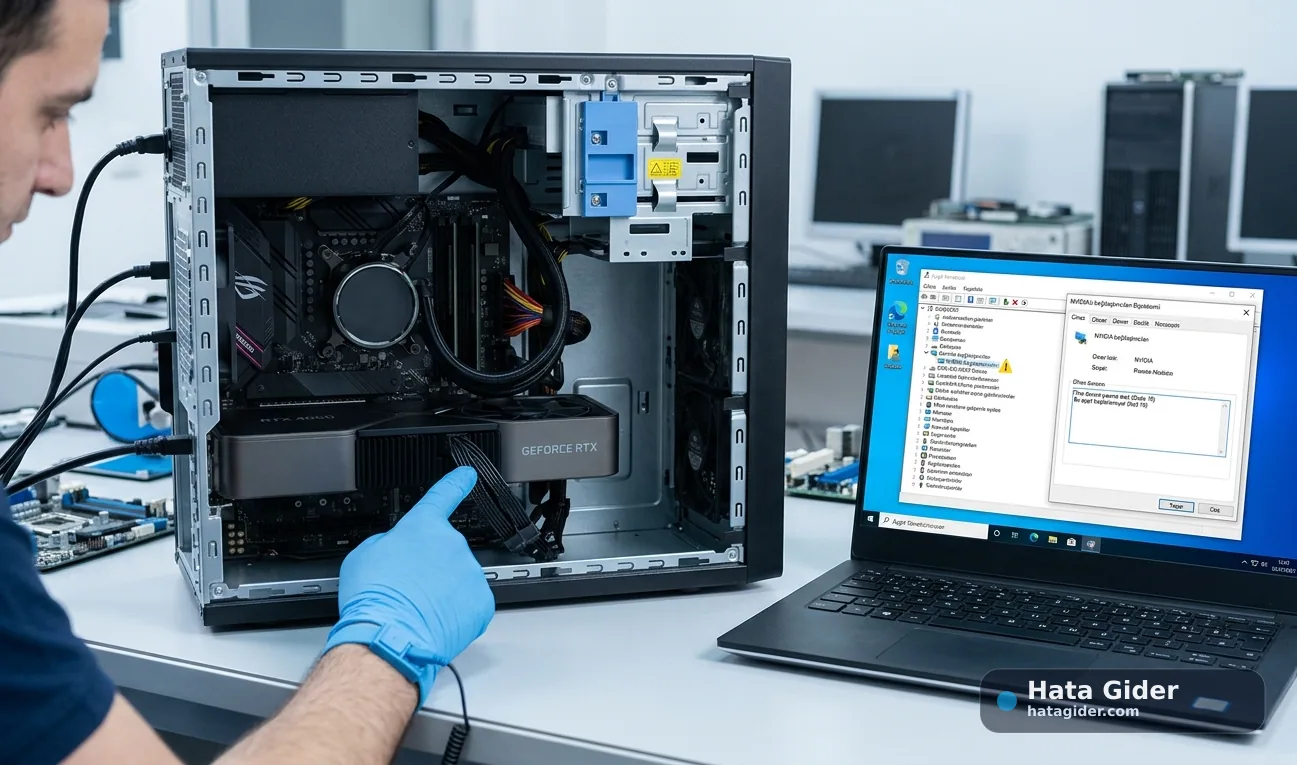
Bu hata donanımdan çok yazılım/servis kaynaklıdır. Bu nedenle ekran kartını sökmeden önce Windows servisleri, sürücü ve NVIDIA uygulaması kontrol edilmelidir.
Hatanın Çözümü
Doğrulayın, paylaşın ve geri bildirim bırakın
Resmî kontrol notu ve sosyal paylaşım araçları içerikten açıkça ayrılır.
Yöntem ve kaynak kontrolü
NVIDIA GeForce Experience Error 0x0003 için NVIDIA forumlarında çok sayıda kullanıcı örneği bulunur. Bu örneklerde hata genellikle GeForce Experience’ın açılmaması, yeniden başlatma önerisi göstermesi ve uygulama/sürücü yeniden kurulumuyla ilişkilendirilir.
Microsoft topluluk örneğinde de GeForce Experience 0x0003 hatası yaşayan bir kullanıcının NVIDIA LocalSystem Container servisinin sürekli durduğunu belirttiği görülür. Bu nedenle NVIDIA servisleri, özellikle Container servisleri, bu hatada ilk kontrol edilmesi gereken alanlardan biridir.
Eğer GeForce Experience tekrar tekrar 0x0003 veriyorsa en güvenli çözüm sırası şudur: NVIDIA servislerini kontrol etmek, Winsock reset yapmak, GeForce Experience’ı kaldırıp yeniden kurmak, NVIDIA sürücüsünü temiz kurulumla yüklemek ve gerekirse GeForce Experience yerine güncel NVIDIA App’e geçmek.
Bu rehberi paylaş
Aynı sorunu yaşayan birine güvenli çözüm kaydını gönderin.
Bu rehber faydalı oldu mu?
0 kullanıcı faydalı buldu.

Bu hata kodu hakkında yorumlar
Çözüm deneyiminizi paylaşın; kişisel bilgi ve şifre eklemeyin.
Henüz yorum bulunmuyor. İlk deneyimi siz paylaşın.