NVIDIA Aygıtı Başlatılamıyor
Hatası Nasıl Çözülür?
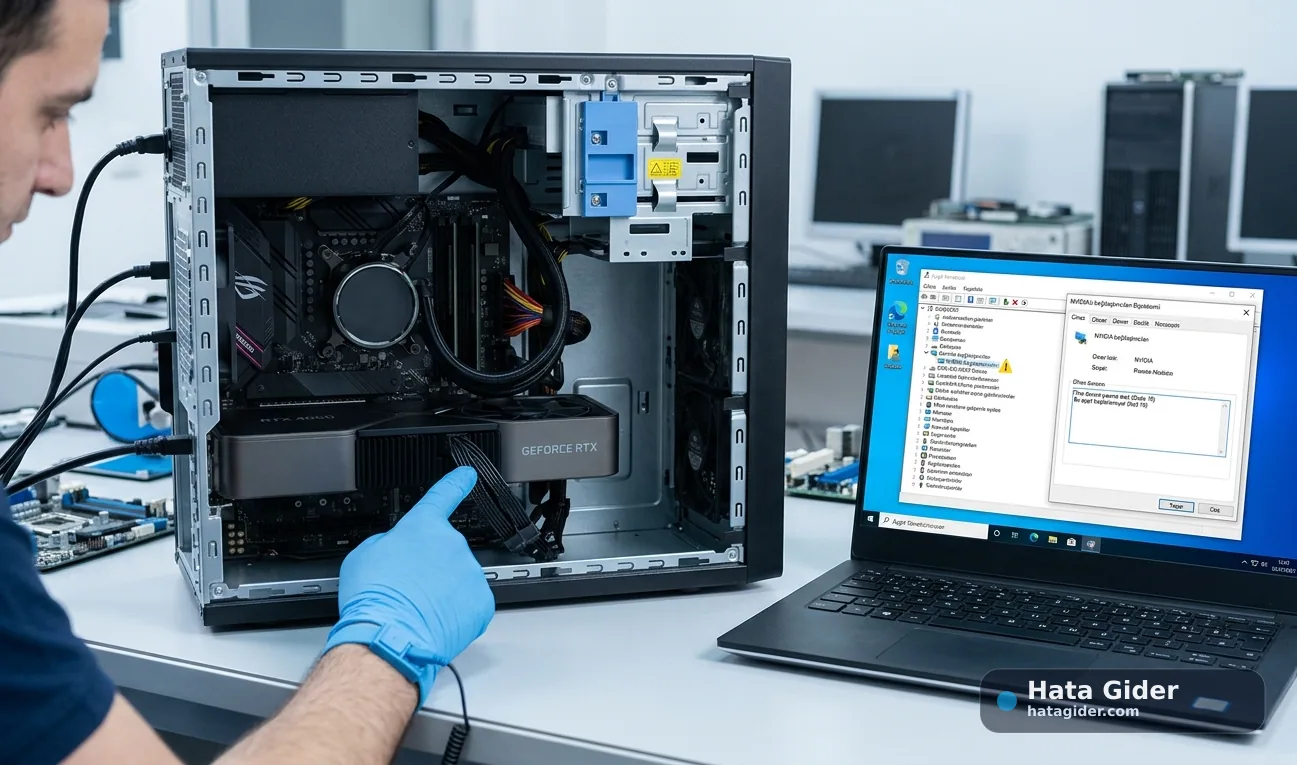
NVIDIA Error 10, Windows Aygıt Yöneticisi’nde ekran kartı için “This device cannot start. (Code 10)” yani “Bu aygıt başlatılamıyor” uyarısının görünmesi durumudur. Bu hata, Windows’un NVIDIA ekran kartını algıladığını fakat aygıtı çalışır duruma getiremediğini gösterir. Microsoft’un resmî Aygıt Yöneticisi hata kodları sayfasında Code 10 için önerilen temel çözüm, aygıt sürücüsünün güncellenmesidir.. Bu hata bazen bozuk veya uyumsuz NVIDIA sürücüsünden kaynaklanır. Ancak masaüstü bilgisayarlarda PCIe güç kablosunun takılı olmaması, ekran kartının slota tam oturmaması, PSU yetersizliği, BIOS /UEFI ayarı, anakart PCIe yuvası sorunu veya ekran kartı arızası da Error 10’a neden olabilir. NVIDIA geliştirici forumundaki bir örnekte Code 10 için yardımcı güç kablosunun eksik veya yanlış takılmasının yaygın nedenlerden biri olabileceği belirtilmiştir.. Bu yüzden çözümde önce sürücü ve Windows tarafı temizlenmeli, ardından fiziksel bağlantı ve donanım kontrollerine geçilmelidir..
Önce belirtileri doğrulayın, sonra düşük riskli adımlardan başlayın
NVIDIA Error 10, Windows Aygıt Yöneticisi’nde ekran kartı için “This device cannot start. (Code 10)” yani “Bu aygıt başlatılamıyor” uyarısının görünmesi durumudur. Bu hata, Windows’un NVIDIA ekran kartını algıladığını fakat aygıtı çalışır duruma getiremediğini gösterir. Microsoft’un resmî Aygıt Yöneticisi hata kodları sayfasında Code 10 için önerilen temel çözüm, aygıt sürücüsünün güncellenmesidir.
Bu hata bazen bozuk veya uyumsuz NVIDIA sürücüsünden kaynaklanır. Ancak masaüstü bilgisayarlarda PCIe güç kablosunun takılı olmaması, ekran kartının slota tam oturmaması, PSU yetersizliği, BIOS/UEFI ayarı, anakart PCIe yuvası sorunu veya ekran kartı arızası da Error 10’a neden olabilir. NVIDIA geliştirici forumundaki bir örnekte Code 10 için yardımcı güç kablosunun eksik veya yanlış takılmasının yaygın nedenlerden biri olabileceği belirtilmiştir.
Bu yüzden çözümde önce sürücü ve Windows tarafı temizlenmeli, ardından fiziksel bağlantı ve donanım kontrollerine geçilmelidir.
İçindekiler, yapay zekâ özeti ve güven puanı
Hızlı erişim araçlarının tamamı, okunaklı tek panelde.
Hata kısa özeti
NVIDIA Error 10, Windows Aygıt Yöneticisi’nde ekran kartı için “This device cannot start. (Code 10)” yani “Bu aygıt başlatılamıyor” uyarısının görünmesi durumudur. Bu hata, Windows’un NVIDIA ekran kartını algıladığını fakat aygıtı çalışır duruma getiremediğini gösterir. Microsoft’un resmî Aygıt Yöneticisi hata kodları sayfasında Code 10 için önerilen temel çözüm, aygıt sürücüsünün güncellenmesidir.
Bu hata bazen bozuk veya uyumsuz NVIDIA sürücüsünden kaynaklanır. Ancak masaüstü bilgisayarlarda PCIe güç kablosunun takılı olmaması, ekran kartının slota tam oturmaması, PSU yetersizliği, BIOS/UEFI ayarı, anakart PCIe yuvası sorunu veya ekran kartı arızası da Error 10’a neden olabilir. NVIDIA geliştirici forumundaki bir örnekte Code 10 için yardımcı güç kablosunun eksik veya yanlış takılmasının yaygın nedenlerden biri olabileceği belirtilmiştir.
Bu yüzden çözümde önce sürücü ve Windows tarafı temizlenmeli, ardından fiziksel bağlantı ve donanım kontrollerine geçilmelidir.
Hatanın çözümü
Kontrolleri sırasıyla uygulayın; her adımdan sonra sorunun devam edip etmediğini doğrulayın.
Hatanın Belirtileri
Bu hata genellikle Aygıt Yöneticisi’nde NVIDIA ekran kartının yanında sarı ünlem işareti görünmesiyle fark edilir. Bilgisayar açılır; ancak ekran kartı doğru çalışmadığı için oyunlar açılmaz, NVIDIA uygulaması ekran kartını algılamaz veya sistem düşük çözünürlükte çalışabilir.
En sık görülen belirtiler şunlardır:
Aygıt Yöneticisi’nde NVIDIA ekran kartı sarı ünlem işaretiyle görünür.
Aygıt durumu bölümünde “This device cannot start. (Code 10)” yazabilir.
NVIDIA App veya NVIDIA Control Panel ekran kartını algılamayabilir.
Ekran kartı sürücüsü kurulsa bile cihaz başlatılamaz.
Oyunlar harici ekran kartı yerine dahili grafik birimiyle açılabilir.
Ekran çözünürlüğü düşük kalabilir.
Harici monitör görüntü vermeyebilir.
Sürücü kurulumu tamamlanmasına rağmen hata devam edebilir.
Masaüstü sistemlerde ekran kartı fanı dönse bile kart çalışmayabilir.
Ekran kartı başka sistemde de aynı hatayı verirse donanım arızası ihtimali artar.
Bu belirtiler varsa sorunu yalnızca “sürücü bozuk” diye değerlendirmek doğru olmaz. Özellikle masaüstü sistemlerde güç kablosu, PCIe yuvası ve PSU kontrolü mutlaka yapılmalıdır.
Hatanın Olası Nedenleri
NVIDIA Error 10’un temel nedeni, Windows’un ekran kartını başlatamamasıdır. Bu yazılımsal bir sürücü sorunu olabileceği gibi, ekran kartının sistem tarafından yeterli güç veya doğru PCIe bağlantısı alamamasıyla da ilgili olabilir.
Microsoft, Code 10 hatasında cihazın donanım anahtarında üretici tarafından tanımlanmış bir hata mesajı olabileceğini; yoksa genel olarak “This device cannot start” mesajının gösterildiğini belirtir. Resmî öneri sürücünün güncellenmesidir.
Olası nedenler şunlardır:
NVIDIA sürücüsü bozuk veya eksik kurulmuş olabilir.
Yanlış NVIDIA sürücüsü yüklenmiş olabilir.
Eski sürücü kalıntıları yeni sürücüyle çakışıyor olabilir.
Windows Update hatalı veya uyumsuz ekran kartı sürücüsü yüklemiş olabilir.
Ekran kartı PCIe yuvasına tam oturmamış olabilir.
PCIe güç kablosu takılı olmayabilir veya gevşek olabilir.
Güç kaynağı ekran kartı için yetersiz olabilir.
Anakart PCIe yuvası arızalı veya kirli olabilir.
Laptoplarda harici GPU güç yönetimi veya hibrit grafik yapısı bozulmuş olabilir.
Windows sistem dosyalarında bozulma olabilir.
Ekran kartı fiziksel olarak arızalanmış olabilir.
Eğer hata sürücü temiz kurulumu ve farklı PCIe/güç testlerinden sonra devam ediyorsa donanım arızası ihtimali daha ciddi değerlendirilmelidir.
Hatanın Çözümü
Doğrulayın, paylaşın ve geri bildirim bırakın
Resmî kontrol notu ve sosyal paylaşım araçları içerikten açıkça ayrılır.
Yöntem ve kaynak kontrolü
Microsoft’un resmî Aygıt Yöneticisi hata kodları sayfasında Code 10 için tam mesaj “This device cannot start. Try upgrading the device drivers for this device. (Code 10)” olarak açıklanır ve önerilen çözüm sürücünün güncellenmesidir. Bu nedenle ilk resmi kontrol noktası NVIDIA sürücüsünün doğru ve güncel kurulmasıdır.
NVIDIA’nın resmî sürücü sayfası GeForce, TITAN, NVIDIA RTX, Data Center ve diğer ürünler için en güncel sürücülerin model ve işletim sistemine göre indirilmesini sağlar. Yanlış model veya yanlış Windows sürümü seçilirse Code 10 gibi başlatma sorunları devam edebilir.
Masaüstü bilgisayarlarda Code 10 yalnızca sürücü kaynaklı olmayabilir. NVIDIA geliştirici forumundaki örnekte yardımcı güç kablosunun eksik veya yanlış takılı olmasının yaygın Code 10 nedenlerinden biri olabileceği belirtilmiştir. Bu nedenle sürücü temiz kurulumundan sonra PCIe güç kablosu, kartın slota oturması, PSU ve farklı sistem testi mutlaka değerlendirilmelidir.
Bu rehberi paylaş
Aynı sorunu yaşayan birine güvenli çözüm kaydını gönderin.
Bu rehber faydalı oldu mu?
0 kullanıcı faydalı buldu.

Bu hata kodu hakkında yorumlar
Çözüm deneyiminizi paylaşın; kişisel bilgi ve şifre eklemeyin.
Henüz yorum bulunmuyor. İlk deneyimi siz paylaşın.