Forza Horizon 6 Çerçeve Kararsızlığı Hatası
Ayrıntılı Çözüm Rehberi
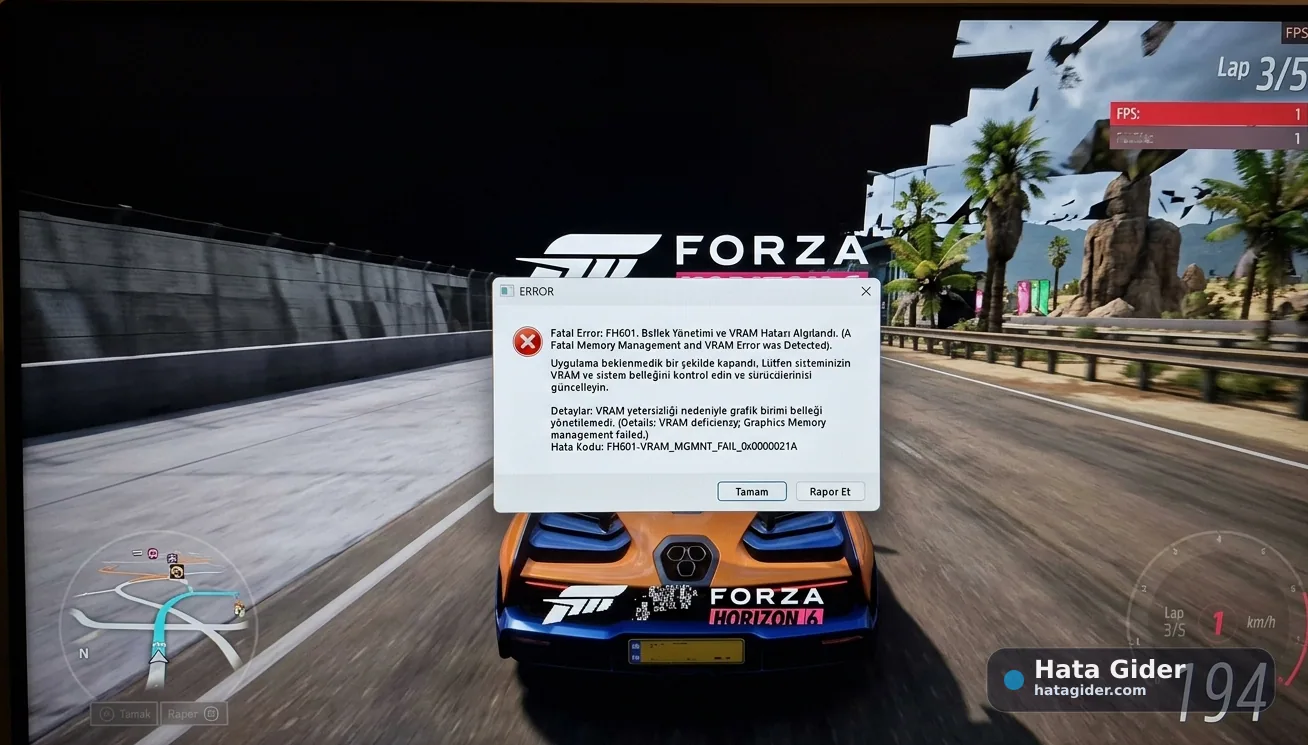
Forza Horizon 6 ERR_GFX_D3D_SWAPCHAIN çerçeve kararsızlığı hatası, oyunun görüntü oluşturma sürecinde DirectX, ekran kartı sürücüsü veya grafik ayarlarıyla ilgili bir kararsızlık yaşadığını gösteren bir PC oyun hatasıdır. “D3D” ifadesi Direct3D tarafını, “swapchain” ise oyunun ekrana görüntü karelerini aktarma sürecini ifade eder. Bu nedenle hata çoğunlukla ekran kartı sürücüsü, DirectX 12 uyumluluğu, VRAM kullanımı, çözünürlük, FPS limiti, V-Sync, Frame Generation veya bozuk grafik yapılandırmasıyla ilişkilidir.. Forza’nın resmî PC hata kodları sayfasında bazı grafik hatalarının ekran kartı çökmesi, eksik DX12 özellikleri, yetersiz VRAM veya güncel olmayan ekran kartı sürücüsüyle bağlantılı olabileceği belirtilir. Özellikle FH201, FH203, FH204, FH205 ve FH206 gibi hatalarda gerekli DirectX 12 özelliklerinin desteklenmesi ve güncel sürücü kullanımı vurgulanır; FH301 kodu ise ekran kartı sürücüsünün güncellenmesi gerektiğini belirtir..
Önce belirtileri doğrulayın, sonra düşük riskli adımlardan başlayın
Forza Horizon 6 ERR_GFX_D3D_SWAPCHAIN çerçeve kararsızlığı hatası, oyunun görüntü oluşturma sürecinde DirectX, ekran kartı sürücüsü veya grafik ayarlarıyla ilgili bir kararsızlık yaşadığını gösteren bir PC oyun hatasıdır. “D3D” ifadesi Direct3D tarafını, “swapchain” ise oyunun ekrana görüntü karelerini aktarma sürecini ifade eder. Bu nedenle hata çoğunlukla ekran kartı sürücüsü, DirectX 12 uyumluluğu, VRAM kullanımı, çözünürlük, FPS limiti, V-Sync, Frame Generation veya bozuk grafik yapılandırmasıyla ilişkilidir.
Forza’nın resmî PC hata kodları sayfasında bazı grafik hatalarının ekran kartı çökmesi, eksik DX12 özellikleri, yetersiz VRAM veya güncel olmayan ekran kartı sürücüsüyle bağlantılı olabileceği belirtilir. Özellikle FH201, FH203, FH204, FH205 ve FH206 gibi hatalarda gerekli DirectX 12 özelliklerinin desteklenmesi ve güncel sürücü kullanımı vurgulanır; FH301 kodu ise ekran kartı sürücüsünün güncellenmesi gerektiğini belirtir.
İçindekiler, yapay zekâ özeti ve güven puanı
Hızlı erişim araçlarının tamamı, okunaklı tek panelde.
Hata kısa özeti
Forza Horizon 6 ERR_GFX_D3D_SWAPCHAIN çerçeve kararsızlığı hatası, oyunun görüntü oluşturma sürecinde DirectX, ekran kartı sürücüsü veya grafik ayarlarıyla ilgili bir kararsızlık yaşadığını gösteren bir PC oyun hatasıdır. “D3D” ifadesi Direct3D tarafını, “swapchain” ise oyunun ekrana görüntü karelerini aktarma sürecini ifade eder. Bu nedenle hata çoğunlukla ekran kartı sürücüsü, DirectX 12 uyumluluğu, VRAM kullanımı, çözünürlük, FPS limiti, V-Sync, Frame Generation veya bozuk grafik yapılandırmasıyla ilişkilidir.
Forza’nın resmî PC hata kodları sayfasında bazı grafik hatalarının ekran kartı çökmesi, eksik DX12 özellikleri, yetersiz VRAM veya güncel olmayan ekran kartı sürücüsüyle bağlantılı olabileceği belirtilir. Özellikle FH201, FH203, FH204, FH205 ve FH206 gibi hatalarda gerekli DirectX 12 özelliklerinin desteklenmesi ve güncel sürücü kullanımı vurgulanır; FH301 kodu ise ekran kartı sürücüsünün güncellenmesi gerektiğini belirtir.
Hatanın çözümü
Kontrolleri sırasıyla uygulayın; her adımdan sonra sorunun devam edip etmediğini doğrulayın.
Hatanın Belirtileri
Bu hata genellikle oyun açılırken, grafik ayarları değiştirildikten sonra veya yarış sırasında aniden ortaya çıkar. Kullanıcı oyunu normal şekilde başlatabilir; ancak birkaç dakika sonra kare süreleri bozulur, görüntü takılmaya başlar veya oyun masaüstüne atar. Bazı sistemlerde hata yalnızca yüksek grafik ayarlarında, yüksek çözünürlükte, Frame Generation açıkken veya FPS limiti kullanılmadığında görülür.
En sık görülen belirtiler şunlardır:
Forza Horizon 6 açılırken kapanır.
Oyun kısa süre çalıştıktan sonra masaüstüne atar.
ERR_GFX_D3D_SWAPCHAIN hata mesajı görünür.
DirectX veya D3D ile ilgili çökme uyarısı alınır.
Oyun sırasında ani FPS düşüşleri yaşanır.
Kare süreleri dengesizleşir ve görüntü takılmaya başlar.
Yarış sırasında siyah ekran oluşabilir.
Grafik ayarları yükseltildiğinde hata daha sık görülür.
V-Sync, Frame Generation veya FPS limiti değiştirildiğinde sorun tetiklenebilir.
Ekran kartı sürücüsü güncellendikten sonra hata başlamış olabilir.
Oyun dosyaları doğrulansa bile hata devam edebilir.
Yüksek VRAM kullanan ayarlarda çökme yaşanabilir.
Bu belirtiler varsa sorun genellikle oyunun kayıt dosyasından önce ekran kartı sürücüsü, DirectX özellikleri, grafik yapılandırması ve GPU kararlılığı tarafında aranmalıdır.
Hatanın Olası Nedenleri
Hatanın Çözümü
Doğrulayın, paylaşın ve geri bildirim bırakın
Resmî kontrol notu ve sosyal paylaşım araçları içerikten açıkça ayrılır.
Yöntem ve kaynak kontrolü
Forza’nın resmî PC crash hata kodları sayfasında grafik kartı çökmesi, DirectX 12 özellik desteği, VRAM yetersizliği ve güncel olmayan ekran kartı sürücüsü gibi durumların Forza Horizon 6 PC hatalarıyla ilişkili olabileceği belirtilir. Bu nedenle ERR_GFX_D3D_SWAPCHAIN benzeri grafik kararsızlığı hatalarında ilk kontrol edilmesi gereken alanlar ekran kartı sürücüsü, DirectX 12 desteği, VRAM kapasitesi ve minimum sistem gereksinimleridir.
Bu rehberi paylaş
Aynı sorunu yaşayan birine güvenli çözüm kaydını gönderin.
Bu rehber faydalı oldu mu?
0 kullanıcı faydalı buldu.

Bu hata kodu hakkında yorumlar
Çözüm deneyiminizi paylaşın; kişisel bilgi ve şifre eklemeyin.
Henüz yorum bulunmuyor. İlk deneyimi siz paylaşın.