GTA 6 Video Belleği Aşımı Hatası
ve Çözüm Rehberi
Rockstar Games’in oyun dünyasında taşları yerinden oynatan başyapıtı Grand Theft Auto VI (GTA 6), sunduğu büyüleyici görsel atmosfer, dinamik yapay zekâ mimarisi ve devasa harita detaylarıyla yeni nesil oyun motorlarının sınırlarını sonuna kadar zorluyor. Ancak RAGE (Rockstar Advanced Game Engine) motorunun bu muazzam veri akışı ve görsel şöleni, PC oyuncularının karşısına ciddi bir donanım darboğazı çıkarabiliyor. Bu darboğazın en popüler ve can sıkıcı tezahürlerinden biri ise hiç şüphesiz ERR_GFX_D3D_DEFERRED_MEM (Video Belleği Aşımı) hatasıdır..
Önce belirtileri doğrulayın, sonra düşük riskli adımlardan başlayın
Rockstar Games’in oyun dünyasında taşları yerinden oynatan başyapıtı Grand Theft Auto VI (GTA 6), sunduğu büyüleyici görsel atmosfer, dinamik yapay zekâ mimarisi ve devasa harita detaylarıyla yeni nesil oyun motorlarının sınırlarını sonuna kadar zorluyor. Ancak RAGE (Rockstar Advanced Game Engine) motorunun bu muazzam veri akışı ve görsel şöleni, PC oyuncularının karşısına ciddi bir donanım darboğazı çıkarabiliyor. Bu darboğazın en popüler ve can sıkıcı tezahürlerinden biri ise hiç şüphesiz ERR_GFX_D3D_DEFERRED_MEM (Video Belleği Aşımı) hatasıdır.
İçindekiler, yapay zekâ özeti ve güven puanı
Hızlı erişim araçlarının tamamı, okunaklı tek panelde.
Hata kısa özeti
Rockstar Games’in oyun dünyasında taşları yerinden oynatan başyapıtı Grand Theft Auto VI (GTA 6), sunduğu büyüleyici görsel atmosfer, dinamik yapay zekâ mimarisi ve devasa harita detaylarıyla yeni nesil oyun motorlarının sınırlarını sonuna kadar zorluyor. Ancak RAGE (Rockstar Advanced Game Engine) motorunun bu muazzam veri akışı ve görsel şöleni, PC oyuncularının karşısına ciddi bir donanım darboğazı çıkarabiliyor. Bu darboğazın en popüler ve can sıkıcı tezahürlerinden biri ise hiç şüphesiz ERR_GFX_D3D_DEFERRED_MEM (Video Belleği Aşımı) hatasıdır.
Hatanın çözümü
Kontrolleri sırasıyla uygulayın; her adımdan sonra sorunun devam edip etmediğini doğrulayın.
Hatanın Belirtileri
GTA 6 ERR_GFX_D3D_DEFERRED_MEM Hatası; oyunun grafik motorunun, ekrandaki sahneleri oluşturmak için ihtiyaç duyduğu ertelenmiş komut listelerini (Deferred Command Lists) ve doku paketlerini yerel ekran kartı belleğine (VRAM) veya Windows sanal belleğine (Pagefile) tahsis edememesi (allocation failure) durumunda ortaya çıkan bir Direct3D (DirectX) çalışma zamanı arızasıdır. Basit bir ifadeyle; oyunun anlık veri talebi, ekran kartınızın fiziksel hafıza havuzunu taşırır. Sistem, çökmeyi veya donanımın zarar görmesini engellemek adına oyunu güvenli modda sonlandırarak masaüstüne fırlatır.
Sisteminiz video belleği sınırlarına takılıp bu hatayı üretmeden hemen önce ve hata anında şu kronik belirtileri gösterir:
Doku Geç Yüklenmesi (Pop-in) ve Siyah Objeler: Oyunda hızla araç sürerken veya yoğun bir çatışma anında binaların, yolların ya da karakter kıyafetlerinin bir anlığına tamamen siyah görünmesi veya piksellerin çok geç yüklenmesi.
Ağır FPS Düşüşleri ve Takılmalar (Stuttering): Kusursuz akan oyunun aniden saniyelik donmalar yaşamaya başlaması. Bu durum, VRAM dolduğu için sistemin RAM üzerinden veri çekmeye çalışmasından kaynaklanır.
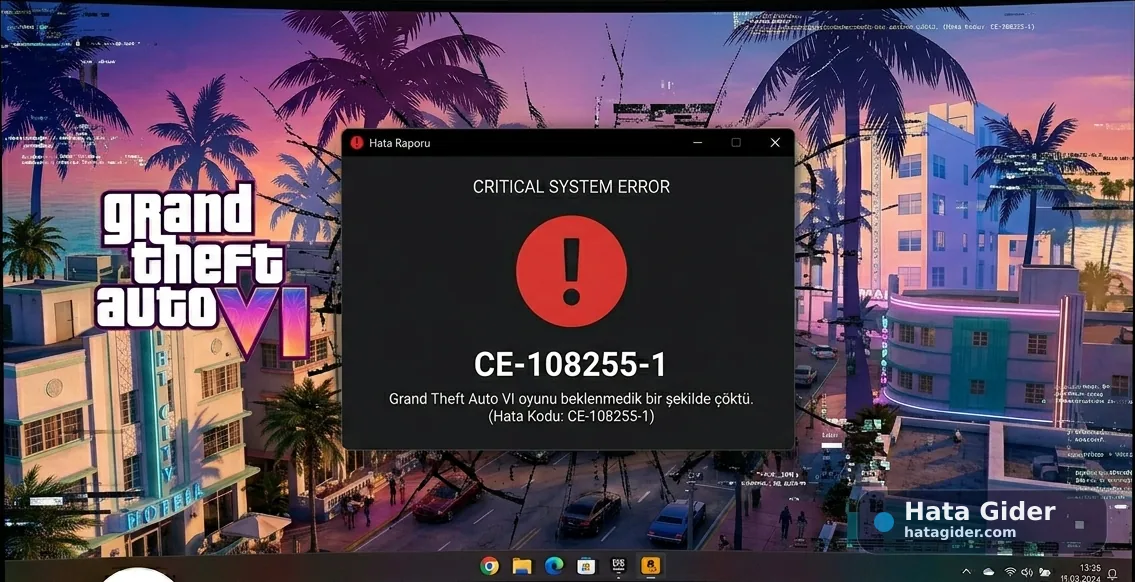
Klasik Rockstar Hata Penceresi: Oyunun donmasının hemen ardından ekrana gelen ve üzerinde "ERR_GFX_D3D_DEFERRED_MEM - Out of video memory or deferred memory allocation failed. Please reboot your system or lower your graphics settings." yazan resmi uyarı kutusu.
Ses Döngüsü (Audio Loop): Görüntü tamamen donup hata penceresi gelmeden önceki o birkaç saniyede arka plandaki radyo, çevre veya çatışma seslerinin takılarak kendi kendini tekrar etmesi.
Hatanın Olası Nedenleri
Grand Theft Auto VI gibi devasa bir yapımda bellek havuzunun taşmasına zemin hazırlayan temel unsurlar şunlardır:
Agresif Grafik ve Işın İzleme (Ray Tracing) Ayarları: Çözünürlüğün (özellikle 4K), doku kalitesinin (Texture Quality) ve Ray Tracing / Yol İzleme (Path Tracing) özelliklerinin, ekran kartınızın sahip olduğu fiziksel VRAM kapasitesinin (Örn: 8GB veya 12GB) çok üzerinde yapılandırılması.
Oyun İçi Bellek Sızıntısı (Memory Leak): Oyun motorunun uzun süreli oturumlarda (3-4 saati aşan kesintisiz oynanışlarda) arka planda önbelleğe aldığı ve artık ihtiyaç duymadığı eski doku verilerini VRAM'den temizleyememesi.
Bozuk veya Şişmiş DirectX Gölgelendirici Önbelleği (Shader Cache): Windows veya ekran kartı yazılımı tarafından tutulan gölgelendirici dosyalarının bozulması nedeniyle VRAM üzerinde mükerrer (çift) alan işgal etmesi.
Yetersiz Windows Sanal Belleği (Pagefile): Fiziksel VRAM dolduğunda Windows'un diski (SSD) geçici bir bellek gibi kullanmasını sağlayan sanal hafıza havuzunun sınırlandırılmış olması.
Arka Planda VRAM Tüketen Üçüncü Parti Yazılımlar: Donanımsal ivme kullanan internet tarayıcıları, canlı yayın araçları veya hareketli masaüstü arka plan uygulamalarının ekran kartı belleğini gizlice sömürmesi.
Hatanın Çözümü
Doğrulayın, paylaşın ve geri bildirim bırakın
Resmî kontrol notu ve sosyal paylaşım araçları içerikten açıkça ayrılır.
Yöntem ve kaynak kontrolü
Çözüm; içerik bütünlüğü, güvenlik sınırları ve editöryal sinyaller açısından kontrol edildi.
G Google’da tercih edilen kaynakResmî kaynağı aç ↗Bu rehberi paylaş
Aynı sorunu yaşayan birine güvenli çözüm kaydını gönderin.
Bu rehber faydalı oldu mu?
0 kullanıcı faydalı buldu.

Bu hata kodu hakkında yorumlar
Çözüm deneyiminizi paylaşın; kişisel bilgi ve şifre eklemeyin.
Henüz yorum bulunmuyor. İlk deneyimi siz paylaşın.