Wi-Fi Sinyali Zayıfsa Ne Yapmalı? Modem Çekim
Gücü Artırma Rehberi
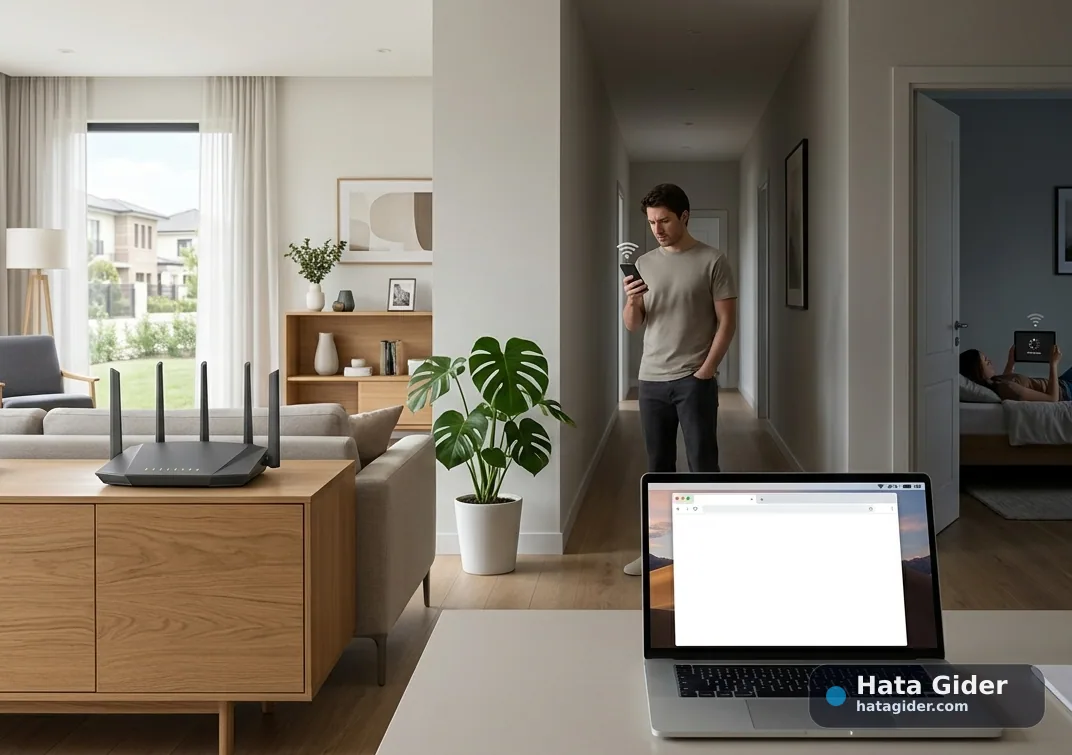
Evde internet var ama bazı odalarda Wi-Fi çekmiyor, video donuyor, telefon sürekli mobil veriye düşüyor veya bilgisayar “bağlandı ama internet yok” gibi davranıyorsa sorun çoğu zaman internet hattından değil, Wi-Fi kapsama alanından kaynaklanır. Modem internete bağlıdır; fakat kablosuz sinyal evin her noktasına sağlıklı ulaşamaz.. Bu durum özellikle kalın duvarlı evlerde, modem giriş kapısına yakın konumdaysa, router dolap içinde duruyorsa, 5 GHz ağı uzak odalarda kullanılmaya çalışılıyorsa veya çevrede çok fazla komşu ağı varsa daha sık görülür. Kapsama alanı zayıfladığında hız testinde sonuç bazen normal görünür; ama günlük kullanımda kopma, gecikme ve dalgalanma yaşanır..
Önce belirtileri doğrulayın, sonra düşük riskli adımlardan başlayın
Evde internet var ama bazı odalarda Wi-Fi çekmiyor, video donuyor, telefon sürekli mobil veriye düşüyor veya bilgisayar “bağlandı ama internet yok” gibi davranıyorsa sorun çoğu zaman internet hattından değil, Wi-Fi kapsama alanından kaynaklanır. Modem internete bağlıdır; fakat kablosuz sinyal evin her noktasına sağlıklı ulaşamaz.
Bu durum özellikle kalın duvarlı evlerde, modem giriş kapısına yakın konumdaysa, router dolap içinde duruyorsa, 5 GHz ağı uzak odalarda kullanılmaya çalışılıyorsa veya çevrede çok fazla komşu ağı varsa daha sık görülür. Kapsama alanı zayıfladığında hız testinde sonuç bazen normal görünür; ama günlük kullanımda kopma, gecikme ve dalgalanma yaşanır.
İçindekiler, yapay zekâ özeti ve güven puanı
Hızlı erişim araçlarının tamamı, okunaklı tek panelde.
Hata kısa özeti
Evde internet var ama bazı odalarda Wi-Fi çekmiyor, video donuyor, telefon sürekli mobil veriye düşüyor veya bilgisayar “bağlandı ama internet yok” gibi davranıyorsa sorun çoğu zaman internet hattından değil, Wi-Fi kapsama alanından kaynaklanır. Modem internete bağlıdır; fakat kablosuz sinyal evin her noktasına sağlıklı ulaşamaz.
Bu durum özellikle kalın duvarlı evlerde, modem giriş kapısına yakın konumdaysa, router dolap içinde duruyorsa, 5 GHz ağı uzak odalarda kullanılmaya çalışılıyorsa veya çevrede çok fazla komşu ağı varsa daha sık görülür. Kapsama alanı zayıfladığında hız testinde sonuç bazen normal görünür; ama günlük kullanımda kopma, gecikme ve dalgalanma yaşanır.
Hatanın çözümü
Kontrolleri sırasıyla uygulayın; her adımdan sonra sorunun devam edip etmediğini doğrulayın.
Hatanın Belirtileri
Wi-Fi kapsama alanı sorunu genellikle evin her yerinde aynı şekilde hissedilmez. Modemin yanında hız iyidir, salonda internet normaldir; ama yatak odasında, balkonda, mutfakta veya üst katta bağlantı zayıflar. Kullanıcı bu yüzden bazen internet paketinin yavaş olduğunu düşünür, halbuki asıl problem kablosuz sinyalin cihazlara ulaşamamasıdır.
En sık görülen belirtiler şunlardır:
Modemin yanında internet hızlıdır ama uzak odalarda yavaşlar.
Telefon Wi-Fi’dan kopup mobil veriye geçer.
Arka odada Wi-Fi sinyali zayıf görünür.
5 GHz ağı yakında çok hızlıyken uzakta hiç çekmez.
Görüntülü görüşmelerde donma ve ses kesilmesi olur.
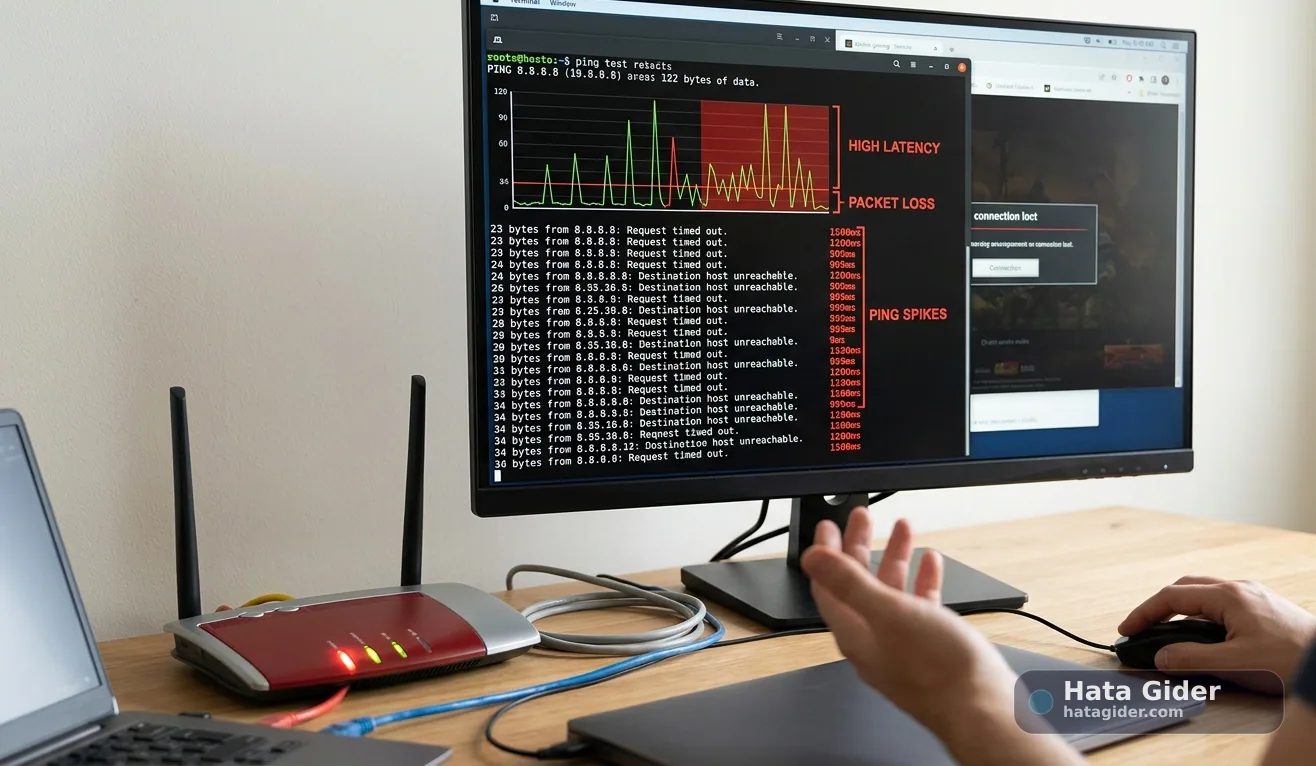
Online oyunlarda ping dalgalanır.
Akıllı TV, kamera veya robot süpürge bağlantıdan düşer.
Speedtest sonucu bazen iyi çıkar ama kullanım kararsızdır.
Modem dolap içinde, yerde veya evin köşesinde duruyorsa sorun artar.
Mesh veya extender yanlış yere konulduğunda bağlantı düzelmez, hatta daha kötü olabilir.
Bu belirtilerde sadece “modemi resetlemek” geçici rahatlama sağlayabilir; kalıcı çözüm için sinyalin ev içinde nasıl yayıldığını anlamak gerekir.
Hatanın Olası Nedenleri
Wi-Fi sinyali görünmez ama davranışı oldukça nettir: Duvar, beton, metal, ayna, mutfak cihazları, kalabalık kablosuz ağlar ve yanlış modem konumu sinyali zayıflatır. Router’ın teknik gücü iyi olsa bile yanlış yerde duruyorsa evin bazı bölümleri ölü nokta haline gelebilir.
Başlıca nedenler şunlardır:
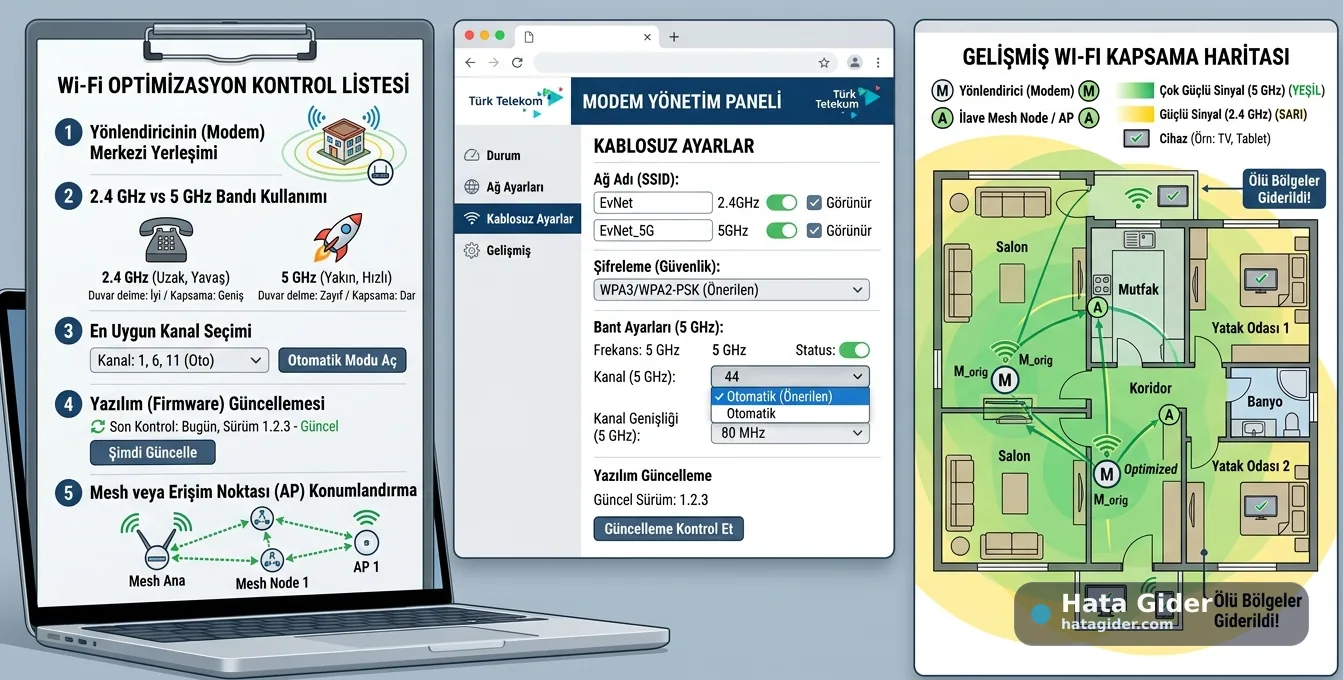
Modem/router evin merkezinde değil, köşe bir noktada olabilir.
Router yerde, dolap içinde veya TV ünitesinin arkasında duruyor olabilir.
Kalın beton duvarlar ve kolonlar sinyali kesiyor olabilir.
5 GHz ağı uzak odalar için yetersiz kalıyor olabilir.
2.4 GHz bandı komşu ağlarla çok dolu olabilir.
Router antenleri yanlış konumlandırılmış olabilir.
Eski modem Wi-Fi 5 / Wi-Fi 6 performansı için yetersiz kalabilir.
Tek modem büyük ev, dubleks veya kalın duvarlı daire için yeterli olmayabilir.
Wi-Fi extender yanlış noktaya takılmış olabilir.
Mesh sistemi kablosuz olarak zayıf sinyal alan noktaya yerleştirilmiş olabilir.
Router firmware’i eski olabilir.
Cihazlar çok eski Wi-Fi adaptörü kullanıyor olabilir.
Modem yakınında mikrodalga, kablosuz telefon, Bluetooth yoğunluğu veya elektrik panosu olabilir.
Burada en kritik ayrım şudur: internet yavaşlığı ile Wi-Fi kapsama sorunu aynı şey değildir. Ethernet kablosuyla hız normalse ama Wi-Fi uzakta bozuluyorsa sorun büyük ihtimalle modem konumu, sinyal, kanal veya kapsama planıdır.
Hatanın Çözümü
Doğrulayın, paylaşın ve geri bildirim bırakın
Resmî kontrol notu ve sosyal paylaşım araçları içerikten açıkça ayrılır.
Yöntem ve kaynak kontrolü
Sinyal gücü ve dBm değerleri analiz edildi.
Bu rehberi paylaş
Aynı sorunu yaşayan birine güvenli çözüm kaydını gönderin.
Bu rehber faydalı oldu mu?
0 kullanıcı faydalı buldu.

Bu hata kodu hakkında yorumlar
Çözüm deneyiminizi paylaşın; kişisel bilgi ve şifre eklemeyin.
Henüz yorum bulunmuyor. İlk deneyimi siz paylaşın.