Router/Modem Ping Yükselmesi ve Gecikme
Sorunu Çözüm Rehberi
İnternet dünyasında yüksek indirme (download) hızlarına sahip olmak harika bir duygu olsa da, bu hızın tek başına hiçbir şey ifade etmediği bir an vardır: Yüksek Gecikme Süresi (Ping/Latency). Çevrimiçi bir rekabetçi oyunda tam tetiği çekecekken yaşanan ani takılmalar (rubberbanding), sesli konferanslarda sesinizin karşı tarafa saniyeler sonra gitmesi veya web sayfalarının kaplumbağa hızıyla yanıt vermesi, internet bağlantınızın hızıyla değil, veri paketlerinizin kalitesiyle ilgilidir.. Yerel ağın (LAN) kalbi olan modem ve router cihazları, zaman zaman veri paketlerini yönlendirirken darboğaza girebilir. Bu profesyonel rehberimizde; dijital deneyiminizi baltalayan modem/router kaynaklı ping yükselmesi ve gecikme sorunlarını editör diliyle masaya yatırıyor; semptomları, kök nedenleri ve ağınızı tamamen kararlı hale getirecek gerçekten etkili çözüm yöntemlerini sunuyoruz..
Önce belirtileri doğrulayın, sonra düşük riskli adımlardan başlayın
İnternet dünyasında yüksek indirme (download) hızlarına sahip olmak harika bir duygu olsa da, bu hızın tek başına hiçbir şey ifade etmediği bir an vardır: Yüksek Gecikme Süresi (Ping/Latency). Çevrimiçi bir rekabetçi oyunda tam tetiği çekecekken yaşanan ani takılmalar (rubberbanding), sesli konferanslarda sesinizin karşı tarafa saniyeler sonra gitmesi veya web sayfalarının kaplumbağa hızıyla yanıt vermesi, internet bağlantınızın hızıyla değil, veri paketlerinizin kalitesiyle ilgilidir.
Yerel ağın (LAN) kalbi olan modem ve router cihazları, zaman zaman veri paketlerini yönlendirirken darboğaza girebilir. Bu profesyonel rehberimizde; dijital deneyiminizi baltalayan modem/router kaynaklı ping yükselmesi ve gecikme sorunlarını editör diliyle masaya yatırıyor; semptomları, kök nedenleri ve ağınızı tamamen kararlı hale getirecek gerçekten etkili çözüm yöntemlerini sunuyoruz.
İçindekiler, yapay zekâ özeti ve güven puanı
Hızlı erişim araçlarının tamamı, okunaklı tek panelde.
Hata kısa özeti
İnternet dünyasında yüksek indirme (download) hızlarına sahip olmak harika bir duygu olsa da, bu hızın tek başına hiçbir şey ifade etmediği bir an vardır: Yüksek Gecikme Süresi (Ping/Latency). Çevrimiçi bir rekabetçi oyunda tam tetiği çekecekken yaşanan ani takılmalar (rubberbanding), sesli konferanslarda sesinizin karşı tarafa saniyeler sonra gitmesi veya web sayfalarının kaplumbağa hızıyla yanıt vermesi, internet bağlantınızın hızıyla değil, veri paketlerinizin kalitesiyle ilgilidir.
Yerel ağın (LAN) kalbi olan modem ve router cihazları, zaman zaman veri paketlerini yönlendirirken darboğaza girebilir. Bu profesyonel rehberimizde; dijital deneyiminizi baltalayan modem/router kaynaklı ping yükselmesi ve gecikme sorunlarını editör diliyle masaya yatırıyor; semptomları, kök nedenleri ve ağınızı tamamen kararlı hale getirecek gerçekten etkili çözüm yöntemlerini sunuyoruz.
Hatanın çözümü
Kontrolleri sırasıyla uygulayın; her adımdan sonra sorunun devam edip etmediğini doğrulayın.
Hatanın Belirtileri
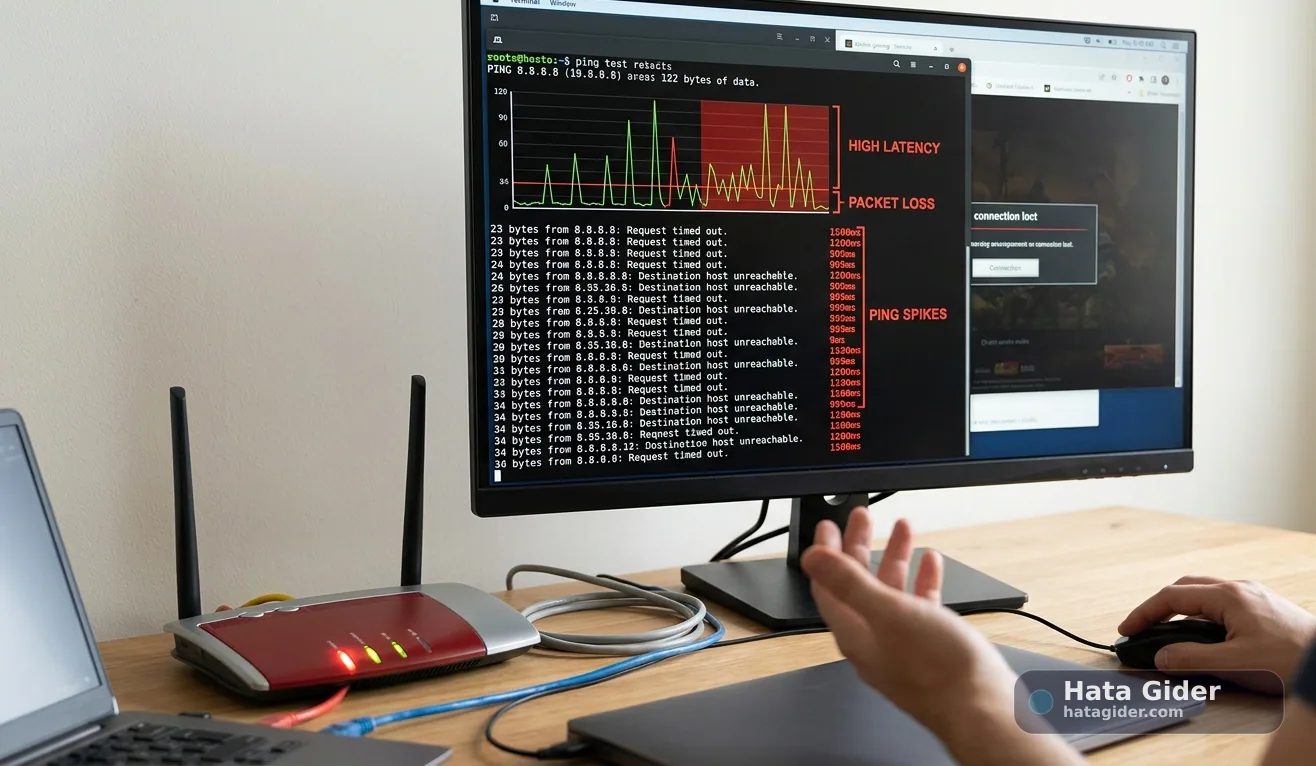
Router/Modem Ping Yükselmesi ve Gecikme Sorunu; bilgisayarınız veya mobil cihazınız ile hedef sunucu (örneğin bir oyun sunucusu veya web sitesi) arasında gidip gelen veri paketlerinin, yerel ağ ağ geçidinde (Gateway) veya servis sağlayıcı (ISS) düğümlerinde normalden daha uzun süre bekletilmesidir. Teknik olarak milisaniyeler (ms) ile ölçülen bu sürenin kararsızlaşması ve ani sıçramalar (Ping Spikes) yapması; modem üzerindeki donanımsal veya yazılımsal yüklerin, veri trafiğini doğru şekilde sıraya koyamamasından kaynaklanır.
Yerel ağınızda bir modem veya yönlendirici kararsızlığı başladığında, internet deneyiminizde şu net belirtiler baş gösterir:
Yüksek Jitter (Gecikme Dalgalanması): Ping değerinizin sabit kalmaması; örneğin bir saniye 20 ms iken aniden 300 ms'ye fırlaması ve tekrar düşmesi.
Komut Gecikmeleri (Input Lag): Çevrimiçi oyunlarda veya canlı yayın panellerinde bir butona bastıktan sonra aksiyonun ekrana saniyeler sonra yansıması.
Paket Kaybı (Packet Loss): Sunucuya gönderilen veri paketlerinin yolda kaybolması nedeniyle oyunlarda karakterlerin ışınlanması, ses kanallarında sesin kesik kesik gelmesi.
Yüksek Paket Sıralama Süresi (Bufferbloat): Ağda bir başkası video izlerken veya dosya indirirken, sizin bağlantınızın tamamen kilitlenmesi ve pinginizin uçması.
Arayüz Yanıt Vermeme Sorunu: Modemin kendi yönetim paneline (
192.168.1.1vb.) girmeye çalıştığınızda bile tarayıcının çok yavaş yüklenmesi.
Hatanın Olası Nedenleri
Modem ve yönlendiricilerde ping sıçramalarını tetikleyen temel nedenler şunlardır:
Bufferbloat (Aşırı Tampon Bellek Şişmesi): Modemin, yüksek veri trafiği altında paketleri işleme kapasitesinin yetersiz kalması ve paketleri çok büyük bir kuyruğa (buffer) alarak gecikmeyi (ping) yapay olarak fırlatması.
Wi-Fi Kanal Yoğunluğu ve Parazitler: Çevrenizdeki komşu modemlerin sizinle aynı kablosuz kanalı (özellikle 2.4 GHz frekansında) kullanması sonucu sinyallerin havada çarpışması ve paketlerin sürekli yeniden gönderilmek zorunda kalması.
Donanımsal Aşırı Isınma ve Donanım Yetersizliği: Haftalarca kapatılmayan modemlerin işlemci (CPU) ve bellek (RAM) kaynaklarının tükenmesi, cihazın sıcaklığa bağlı olarak performans kısmaya (thermal throttling) gitmesi.
Eski veya Hatalı Firmware (Yazılım): Üreticinin modem yazılımında bıraktığı kararsız ağ yönlendirme protokolleri veya bellek sızıntıları (memory leak).
Fiziksel Hat Gürültüsü (SNR Margin Düşüklüğü): Splitter (ayırıcı) aparatının bozulması, bina içi kablolarda korozyon oluşması veya fiber/bakır kabloların ezilmesi sonucu sinyal kalitesinin düşmesi.
Hatanın Çözümü
Doğrulayın, paylaşın ve geri bildirim bırakın
Resmî kontrol notu ve sosyal paylaşım araçları içerikten açıkça ayrılır.
Yöntem ve kaynak kontrolü
Gecikme süresi ve jitter analizleri doğrulandı.
Bu rehberi paylaş
Aynı sorunu yaşayan birine güvenli çözüm kaydını gönderin.
Bu rehber faydalı oldu mu?
0 kullanıcı faydalı buldu.


Bu hata kodu hakkında yorumlar
Çözüm deneyiminizi paylaşın; kişisel bilgi ve şifre eklemeyin.
Henüz yorum bulunmuyor. İlk deneyimi siz paylaşın.