Gemini “Not Available in Your Region”
Hatası Nasıl Çözülür?
Gemini web veya mobil uygulamasının bulunduğunuz ülke, hesap bölgesi, cihaz konumu ya da uygulama mağazası ülkesine göre kullanılamadığını göstermesidir. Kullanıcı Gemini’yi açmak ister; fakat ekranda “Gemini isn’t currently supported in your country”, “not available in your region” veya buna benzer bir uyarı görür..
Önce belirtileri doğrulayın, sonra düşük riskli adımlardan başlayın
Gemini web veya mobil uygulamasının bulunduğunuz ülke, hesap bölgesi, cihaz konumu ya da uygulama mağazası ülkesine göre kullanılamadığını göstermesidir. Kullanıcı Gemini’yi açmak ister; fakat ekranda “Gemini isn’t currently supported in your country”, “not available in your region” veya buna benzer bir uyarı görür.
İçindekiler, yapay zekâ özeti ve güven puanı
Hızlı erişim araçlarının tamamı, okunaklı tek panelde.
Hata kısa özeti
Gemini web veya mobil uygulamasının bulunduğunuz ülke, hesap bölgesi, cihaz konumu ya da uygulama mağazası ülkesine göre kullanılamadığını göstermesidir. Kullanıcı Gemini’yi açmak ister; fakat ekranda “Gemini isn’t currently supported in your country”, “not available in your region” veya buna benzer bir uyarı görür.
Hatanın çözümü
Kontrolleri sırasıyla uygulayın; her adımdan sonra sorunun devam edip etmediğini doğrulayın.
Hatanın Belirtileri
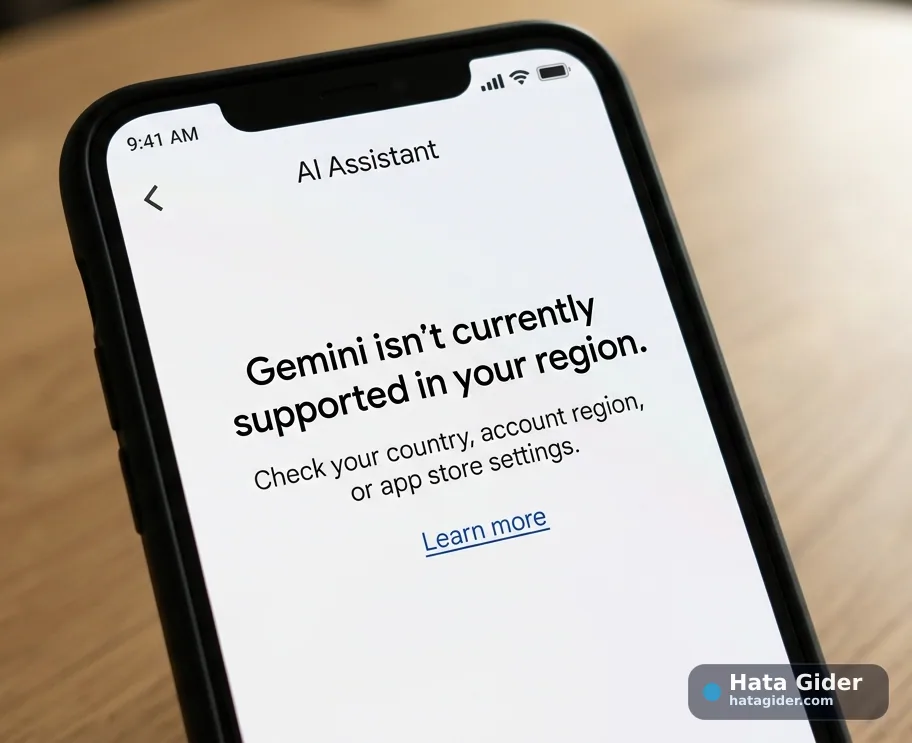
Bu hata genellikle Gemini sayfası açılırken veya mobil uygulama ilk çalıştırıldığında görünür. Bazen web sürümü açılır ama mobil uygulama mağazada görünmez. Bazen de kullanıcı VPN ile bağlandığı halde Gemini hâlâ gerçek bölgeye göre erişimi engeller.
En sık görülen belirtiler şunlardır:
Gemini desteklenmeyen bölge uyarısı görünür.
“Gemini isn’t currently supported in your country” mesajı alınır.
“Not available in your region” veya “country not supported” benzeri hata çıkar.
Gemini web çalışırken mobil uygulama çalışmayabilir.
Gemini uygulaması Play Store veya App Store’da görünmeyebilir.
VPN açık olmasına rağmen bölge hatası devam eder.
Google hesabı ülkesi farklı olduğu için erişim kısıtlanabilir.
Telefonun konum servisleri gerçek bölgeyi gösteriyor olabilir.
İş/okul hesabında Gemini erişimi kapalı olabilir.
Bazı Gemini özellikleri çalışırken bazıları bölgede kullanılamayabilir.
Tarayıcı çerezleri eski ülke/bölge bilgisini tutuyor olabilir.
Uygulama “bu bölgede kullanılamıyor” ekranında kalabilir.
Bu belirtilerde ilk ayrım şudur: Gemini web mi hata veriyor, mobil uygulama mı hata veriyor, yoksa belirli bir özellik mi kullanılamıyor? Çözüm bu üç duruma göre değişir.
Hatanın Olası Nedenleri
Gemini erişimi yalnızca IP adresine göre belirlenmeyebilir. Google hesabınızın ülkesi, ödeme profili, uygulama mağazası bölgesi, cihaz konumu, SIM kart, VPN/proxy ve oturum çerezleri birlikte değerlendirilmiş olabilir. Bu yüzden “VPN açtım ama hâlâ çalışmıyor” durumu yaşanabilir.
Olası nedenler şunlardır:
Bulunduğunuz ülke Gemini için desteklenmeyen bölgede olabilir.
Google hesabı ülkeniz farklı veya desteklenmeyen bir ülkeye bağlı olabilir.
Play Store veya App Store ülkeniz farklı olabilir.
Gemini mobil uygulaması bulunduğunuz bölgede web kadar yaygın açılmamış olabilir.
Cihaz konum servisleri gerçek konumu gösteriyor olabilir.
VPN/proxy Google tarafından güvenilir bölge sinyali olarak kabul edilmeyebilir.
Tarayıcı çerezleri eski ülke bilgisini tutuyor olabilir.
Google hesabı iş/okul hesabı olabilir ve admin Gemini’yi kapatmış olabilir.
Yaş, hesap türü veya Workspace ayarları erişimi etkiliyor olabilir.
Bazı Gemini özellikleri ülke bazlı farklı kullanılabilirliğe sahip olabilir.
Uygulama mağazası ülkesini yeni değiştirdiyseniz değişiklik hemen yansımamış olabilir.
Kurumsal ağ veya ülke tabanlı internet kısıtları Google servislerine erişimi etkiliyor olabilir.
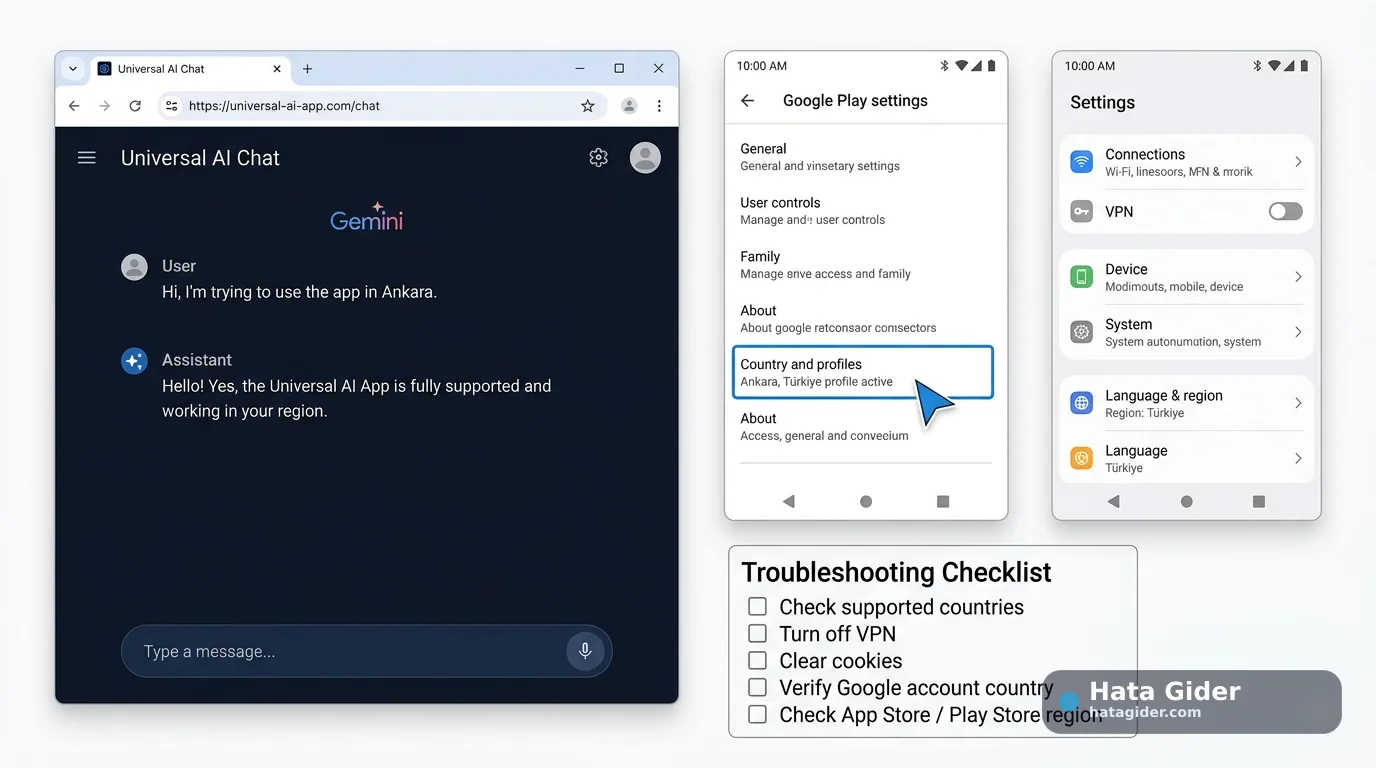
Özellikle Türkiye’de bulunan kullanıcılar için önemli nokta şudur: Gemini web uygulaması Google’ın resmi listesinde Türkiye’de kullanılabilir görünür. Türkiye’de bu hatayı görüyorsanız çoğu zaman hesap bölgesi, VPN, tarayıcı verisi, uygulama mağazası ülkesi veya mobil uygulama kullanılabilirliği kontrol edilmelidir.
Hatanın Çözümü
Doğrulayın, paylaşın ve geri bildirim bırakın
Resmî kontrol notu ve sosyal paylaşım araçları içerikten açıkça ayrılır.
Yöntem ve kaynak kontrolü
Küresel IP coğrafi konum veritabanı doğrulandı.
Bu rehberi paylaş
Aynı sorunu yaşayan birine güvenli çözüm kaydını gönderin.
Bu rehber faydalı oldu mu?
0 kullanıcı faydalı buldu.

Bu hata kodu hakkında yorumlar
Çözüm deneyiminizi paylaşın; kişisel bilgi ve şifre eklemeyin.
Henüz yorum bulunmuyor. İlk deneyimi siz paylaşın.