Gemini Bu Dilde Kullanılamıyor Sorunu ve Uygulama
Dil Ayarı Çözümü
Gemini desteklenmeyen dil hatası, Google Gemini web veya mobil uygulamasının mevcut cihaz, hesap ya da uygulama diliyle düzgün çalışamaması durumudur. Kullanıcı Gemini’yi açmak ister; ancak uygulama “bu dil desteklenmiyor”, “Gemini is not available in this language” veya buna benzer bir uyarı gösterebilir. Bazı durumlarda uygulama açılır ama belirli özellikler, özellikle sesli kullanım veya mobil uygulama tarafı, seçili dilde görünmeyebilir..
Önce belirtileri doğrulayın, sonra düşük riskli adımlardan başlayın
Gemini desteklenmeyen dil hatası, Google Gemini web veya mobil uygulamasının mevcut cihaz, hesap ya da uygulama diliyle düzgün çalışamaması durumudur. Kullanıcı Gemini’yi açmak ister; ancak uygulama “bu dil desteklenmiyor”, “Gemini is not available in this language” veya buna benzer bir uyarı gösterebilir. Bazı durumlarda uygulama açılır ama belirli özellikler, özellikle sesli kullanım veya mobil uygulama tarafı, seçili dilde görünmeyebilir.
İçindekiler, yapay zekâ özeti ve güven puanı
Hızlı erişim araçlarının tamamı, okunaklı tek panelde.
Hata kısa özeti
Gemini desteklenmeyen dil hatası, Google Gemini web veya mobil uygulamasının mevcut cihaz, hesap ya da uygulama diliyle düzgün çalışamaması durumudur. Kullanıcı Gemini’yi açmak ister; ancak uygulama “bu dil desteklenmiyor”, “Gemini is not available in this language” veya buna benzer bir uyarı gösterebilir. Bazı durumlarda uygulama açılır ama belirli özellikler, özellikle sesli kullanım veya mobil uygulama tarafı, seçili dilde görünmeyebilir.
Hatanın çözümü
Kontrolleri sırasıyla uygulayın; her adımdan sonra sorunun devam edip etmediğini doğrulayın.
Hatanın Belirtileri
Bu hata bazen uygulama açılırken doğrudan görünür, bazen de Gemini’nin belirli özellikleri çalışmadığında fark edilir. Kullanıcı webde Gemini’ye erişebilirken mobil uygulamada hata alabilir veya telefonda uygulama mağazasında Gemini görünmeyebilir.
En sık görülen belirtiler şunlardır:
Gemini desteklenmeyen dil uyarısı görünür.
“Gemini is not available in this language” benzeri mesaj alınır.
Gemini mobil uygulaması açılmaz veya kullanılamaz.
Gemini web çalışır ama mobil uygulama çalışmaz.
Telefon dili desteklenmeyen bir dilde olduğu için uygulama hata verir.
Google hesap dili farklı ayarlanmış olabilir.
Gemini bazı özellikleri Türkçe çalışırken bazıları çalışmayabilir.
Sesli kullanım veya Gemini Live seçeneği görünmeyebilir.
Uygulama mağazasında Gemini bulunamayabilir.
Cihaz dili değiştirildikten sonra uygulama açılabilir.
Bölge değişimi sonrası Gemini davranışı değişebilir.
Bu belirtilerde ilk bakılması gereken yer cihaz dili, Google hesap dili, Gemini uygulama dili ve ülke/bölge kullanılabilirliği olmalıdır.
Hatanın Olası Nedenleri
Gemini dil desteği tek bir ayara bağlı değildir. Web uygulaması, Android uygulaması, iPhone/iPad uygulaması, Google Assistant entegrasyonu ve Google Workspace içindeki Gemini özellikleri farklı dil kurallarına sahip olabilir. Bu yüzden kullanıcı “Türkçe destekleniyor” bilgisini görse bile bazı özelliklerde dil uyarısı alabilir.
Olası nedenler şunlardır:
Cihaz dili desteklenmeyen bir dile ayarlanmış olabilir.
Google hesap dili Gemini ile uyumsuz veya farklı olabilir.
Gemini mobil uygulaması bulunduğunuz cihazda henüz ilgili dilde kullanıma açılmamış olabilir.
Uygulama dili ile Google Assistant dili çakışıyor olabilir.
Gemini web destekli olsa bile mobil uygulama tarafında kademeli dağıtım olabilir.
Bazı gelişmiş özellikler yalnızca belirli dillerde çalışıyor olabilir.
Google Workspace içindeki Gemini özellikleri web uygulamasından farklı dil desteğine sahip olabilir.
Telefonun bölge ayarı veya uygulama mağazası ülkesi farklı olabilir.
Uygulama eski sürümde kalmış olabilir.
VPN veya bölge değişimi uygulamanın kullanılabilirlik kontrolünü etkiliyor olabilir.
İş/okul hesabında admin kısıtlaması bulunabilir.
Burada kritik ayrım şudur: Gemini web uygulamasında Türkçe desteklenebilir, fakat mobil uygulama veya belirli özellikler aynı anda aynı kapsamda açık olmayabilir. Bu yüzden hata hangi ekranda çıkıyorsa çözüm de ona göre seçilmelidir.
Hatanın Çözümü
Doğrulayın, paylaşın ve geri bildirim bırakın
Resmî kontrol notu ve sosyal paylaşım araçları içerikten açıkça ayrılır.
Yöntem ve kaynak kontrolü
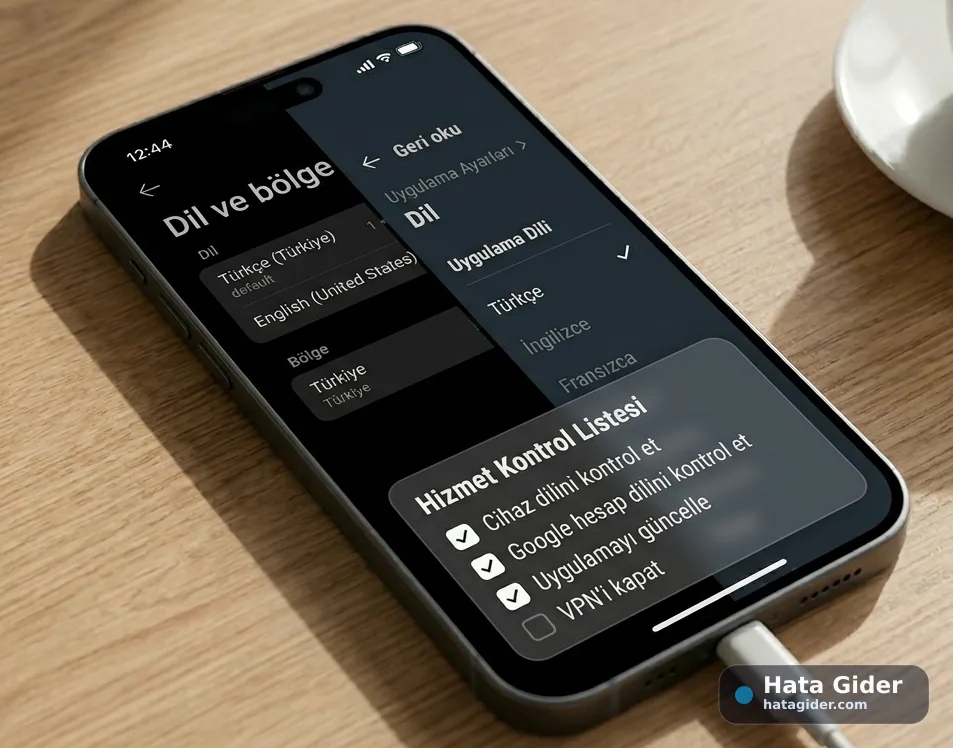
Google’ın resmi Gemini web uygulaması kullanılabilirlik sayfasında desteklenen diller listelenir ve bu listede Türkçe de bulunur. Bu nedenle Gemini desteklenmeyen dil hatası alındığında ilk yapılması gereken şey, Gemini’nin Türkçeyi hiç desteklemediğini varsaymak değil; cihaz dili, Google hesap dili, uygulama dili, ülke/bölge ve kullanılan Gemini özelliğini ayrı ayrı kontrol etmektir.
Mobil uygulama tarafında kullanılabilirlik web sürümünden farklı olabilir. iPhone/iPad tarafında Gemini uygulamasının kademeli olarak sunulabildiği ve cihaz dilinin uygun bir dile ayarlanması gerektiği belirtilir. Android tarafında ise Gemini uygulaması içinden Ayarlar > Diller bölümünden uygun dil seçilebilir. Sorun yalnızca belirli bir Workspace veya Gemini özelliğinde görülüyorsa o özelliğin ayrı dil desteği ayrıca değerlendirilmelidir.
Bu rehberi paylaş
Aynı sorunu yaşayan birine güvenli çözüm kaydını gönderin.
Bu rehber faydalı oldu mu?
0 kullanıcı faydalı buldu.

Bu hata kodu hakkında yorumlar
Çözüm deneyiminizi paylaşın; kişisel bilgi ve şifre eklemeyin.
Henüz yorum bulunmuyor. İlk deneyimi siz paylaşın.