1. Önce BitLocker recovery key ve önemli verileri kontrol edin
BIOS, TPM veya Secure Boot ayarı değiştirmeden önce BitLocker durumunu kontrol etmek çok önemlidir. Çünkü TPM veya BIOS değişikliği sonrası Windows, güvenlik zinciri değiştiği için BitLocker recovery key isteyebilir. Recovery key elinizde yoksa sisteme erişim zorlaşabilir.
Önce şunları kontrol edin:
Windows’ta BitLocker veya cihaz şifreleme açık mı?
Microsoft hesabınızda BitLocker recovery key görünüyor mu?
İş/okul cihazıysa recovery key kurum hesabında veya BT yöneticisinde mi?
Önemli dosyalar yedeklendi mi?
BIOS güncellemesi sırasında elektrik kesintisi riskine karşı önlem var mı?
Microsoft, BIOS/firmware gibi Microsoft dışı güncellemelerden önce BitLocker korumasının geçici olarak askıya alınmasını önerir. Denetim Masası üzerinden BitLocker Drive Encryption bölümüne girip “Suspend protection / Korumayı askıya al” seçeneği kullanılabilir.
2. Anakart modelini ve BIOS sürümünü öğrenin
Doğru BIOS dosyasını bulmak için anakart veya laptop modelini net bilmeniz gerekir. Yanlış BIOS dosyası yüklemek sistemi açılmaz hale getirebilir.
Kontrol yöntemleri:
msinfo32 komutuyla Sistem Bilgisi ekranını açın.
Anakart üreticisi ve modelini kontrol edin.
BIOS sürümü ve tarihini not edin.
Laptop kullanıyorsanız tam model numarasını üretici destek sayfasından doğrulayın.
Masaüstü sistemde anakart kutusu, BIOS ekranı veya CPU-Z gibi araçlarla model kontrolü yapılabilir.
BIOS güncellemesi yapılacaksa dosya mutlaka üreticinin resmi destek sayfasından indirilmelidir. Forumlardan, üçüncü taraf sitelerden veya rastgele paylaşılan BIOS dosyalarından uzak durulmalıdır.
3. BIOS/UEFI güncellemesini kontrol edin
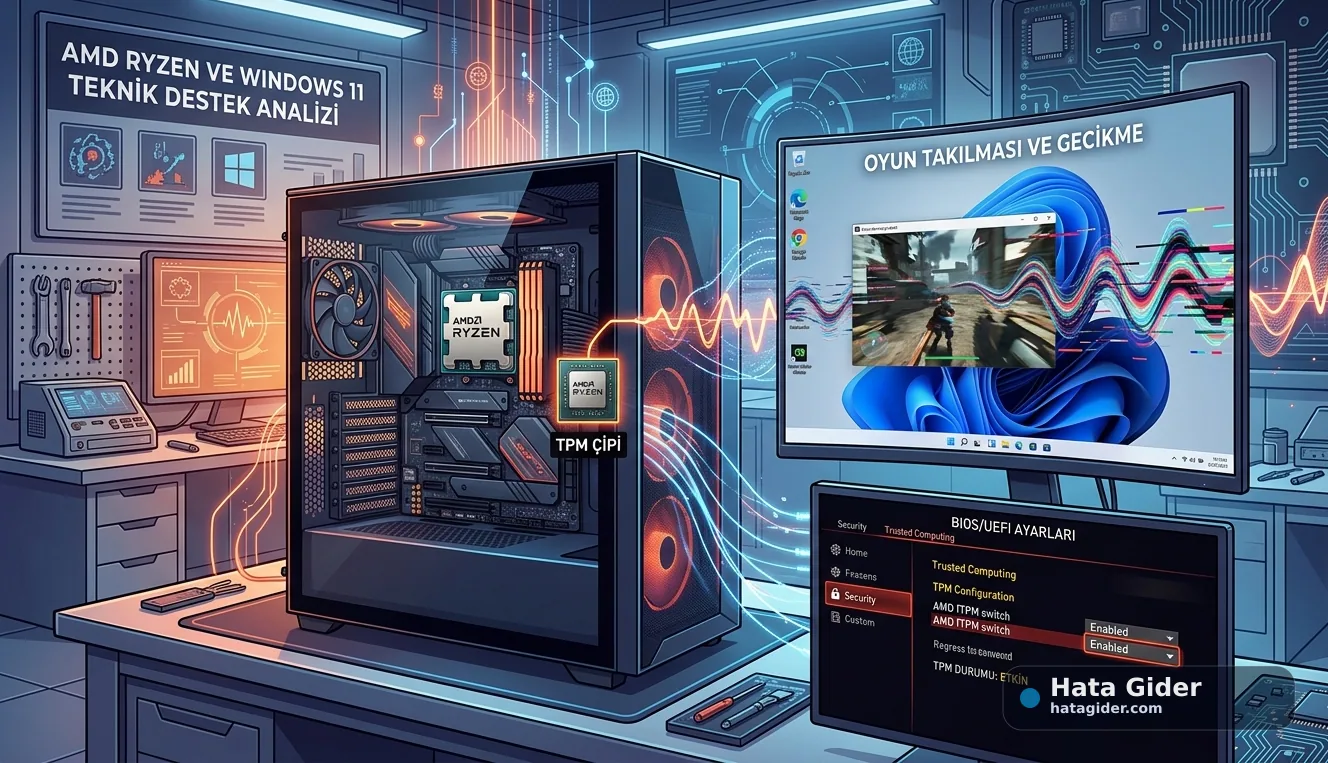
AMD fTPM hatasında en doğru kalıcı çözüm genellikle anakart/laptop üreticisinin yayınladığı güncel BIOS/UEFI sürümünü yüklemektir. AMD, ilgili fTPM takılmaları için güncel BIOS kullanılmasını ve üretici BIOS güncellemelerinin takip edilmesini önerir.
BIOS güncellemesi öncesi:
BitLocker korumasını askıya alın.
Önemli dosyaları yedekleyin.
Laptop kullanıyorsanız şarja takın.
Masaüstü sistemde elektrik kesintisi riskini dikkate alın.
Anakart modeline tam uygun BIOS dosyasını indirin.
Üreticinin güncelleme talimatlarını okuyun.
Güncelleme sırasında bilgisayarı kapatmayın.
BIOS güncellemesinden sonra sistem açıldığında BIOS ayarları sıfırlanmış olabilir. RAM XMP/EXPO, fan ayarları, boot sırası, Secure Boot ve fTPM ayarları tekrar kontrol edilmelidir.
4. BIOS güncellemesinden sonra Windows’u test edin
BIOS güncellemesi tamamlandıktan sonra Windows’u normal şekilde başlatın ve sistemi bir süre test edin. Özellikle daha önce takılma yaşadığınız senaryoları tekrar deneyin.
Test edilebilecek durumlar:
Oyun oynama
YouTube / video izleme
Sesli görüşme
Dosya kopyalama
Tarayıcıda çok sekmeli kullanım
Oyun içi FPS ve frametime takibi
Ses kesilmesi veya cızırtı kontrolü
Eğer takılmalar kaybolduysa sorun büyük ihtimalle eski fTPM/BIOS kaynaklıydı. Sorun devam ediyorsa fTPM dışında ekran kartı sürücüsü, chipset sürücüsü, RAM kararlılığı ve SSD sağlığı da kontrol edilmelidir.
5. AMD chipset sürücüsünü güncelleyin
BIOS güncellemesi kadar AMD chipset sürücüsü de önemlidir. Windows’un güç yönetimi, işlemci planlaması ve anakart bileşenleriyle daha uyumlu çalışması için güncel chipset sürücüsü kullanılmalıdır.
Şu adımları izleyin:
AMD’nin resmi sitesinden işlemcinize ve platformunuza uygun chipset sürücüsünü indirin.
Kurulumu tamamlayın.
Bilgisayarı yeniden başlatın.
Windows Update üzerinden ek sürücü/güncelleme olup olmadığını kontrol edin.
Chipset sürücüsü fTPM hatasının doğrudan tek çözümü olmayabilir; ancak sistem kararlılığı için önemli bir adımdır.
6. fTPM’i kapatmayı son çare olarak değerlendirin
Windows 11 TPM 2.0 gereksinimi nedeniyle fTPM genellikle açık kalmalıdır. Ancak bazı masaüstü sistemlerde, BIOS güncellemesine rağmen sorun devam ediyorsa fTPM’i kapatmak test amaçlı değerlendirilebilir. Bu adım herkes için uygun değildir.
Dikkat edilmesi gerekenler:
BitLocker açıksa recovery key mutlaka elinizde olmalı.
fTPM kapatılırsa Windows güvenlik özellikleri etkilenebilir.
Windows 11 bazı güvenlik gereksinimlerini karşılamıyor görünebilir.
Kurumsal cihazlarda fTPM kapatmak politika ihlali olabilir.
Bazı oyunlar veya güvenlik yazılımları TPM/Secure Boot durumunu kontrol edebilir.
AMD’nin resmi önerilerinde BIOS güncellemesi ana çözüm olarak öne çıkar; geçici çözüm olarak ayrı bir donanımsal TPM modülü kullanmak da önerilmiştir. Ancak her anakartta dTPM modülü desteği yoktur ve laptoplarda bu seçenek genellikle mümkün değildir.
7. Harici TPM modülü seçeneğini yalnızca destek varsa düşünün
Bazı masaüstü anakartlarda ayrı bir TPM modülü takılabilir. Bu durumda fTPM yerine donanımsal TPM kullanılabilir. Ancak bu işlem her sistem için uygun değildir.
Kontrol edilmesi gerekenler:
Anakartta TPM header var mı?
Üretici hangi TPM modülünü destekliyor?
Modül anakartla birebir uyumlu mu?
BIOS’ta discrete TPM seçeneği var mı?
BitLocker recovery key hazır mı?
Yanlış TPM modülü almak veya BIOS ayarlarını bilinçsiz değiştirmek yeni sorunlara neden olabilir. Bu seçenek daha çok masaüstü ve teknik kullanıcılar için uygundur.
8. BIOS güncellemesi sonrası BitLocker recovery ekranı gelirse panik yapmayın
BIOS/TPM değişikliğinden sonra BitLocker recovery ekranı gelirse bu her zaman veri kaybı anlamına gelmez. Doğru 48 haneli recovery key girildiğinde Windows açılabilir. Microsoft’un BitLocker rehberine göre recovery key kişisel cihazlarda Microsoft hesabında, iş/okul cihazlarında ise kurum hesabında veya BT yöneticisinde bulunabilir.
Ekran gelirse:
Recovery key ID ile doğru anahtarı eşleştirin.
Microsoft hesabınızı kontrol edin.
İş/okul cihazıysa BT yöneticisine başvurun.
Anahtarı birkaç kez yanlış girmemeye dikkat edin.
Windows açıldıktan sonra BitLocker korumasını tekrar kontrol edin.
Bu yüzden BIOS güncellemesi öncesi recovery key’i hazırlamak çok önemlidir.
9. Sorun devam ediyorsa fTPM dışı ihtimalleri kontrol edin
BIOS güncel olduğu halde takılmalar devam ediyorsa sorun fTPM kaynaklı olmayabilir. Aynı belirti farklı donanım veya yazılım sorunlarında da görülebilir.
Kontrol edilmesi gerekenler:
Ekran kartı sürücüsü güncel mi?
AMD chipset sürücüsü güncel mi?
RAM XMP/EXPO profili kararlı mı?
SSD sağlık durumu iyi mi?
Sistem sıcaklıkları normal mi?
Arka planda ağır antivirüs veya overlay yazılımı var mı?
Windows güç planı aşırı tasarruf modunda mı?
BIOS’ta eski overclock/undervolt ayarları var mı?
Bu noktada takılmanın zamanı ve koşulu önemlidir. Sadece oyunlarda oluyorsa GPU/sürücü; dosya kopyalarken oluyorsa SSD; sistem genelinde rastgele oluyorsa BIOS, RAM veya chipset tarafı daha dikkatli incelenmelidir.


Bu hata kodu hakkında yorumlar
Çözüm deneyiminizi paylaşın; kişisel bilgi ve şifre eklemeyin.
Henüz yorum bulunmuyor. İlk deneyimi siz paylaşın.