AMD Sürücü Çıkartma
Hatası Çözüm Rehberi
AMD Error 212, AMD Software Installer çalışırken sistemdeki bazı Windows kullanıcı klasörlerinin erişilemeyen bir ağ sürücüsüne bağlı olduğunu algıladığında ortaya çıkan bir kurulum hatasıdır. Bu hata çoğu zaman “sürücü dosyaları çıkartılamıyor”, “kurulum devam edemiyor” veya “disk alanı/erişim kontrolü yapılamıyor” gibi düşünülür; fakat AMD’nin resmî açıklamasında asıl neden, Windows’un varsayılan kullanıcı klasörlerinden birinin erişilemeyen mapped network drive üzerinde olmasıdır.. Windows’un varsayılan kullanıcı klasörleri Masaüstü, Belgeler, İndirilenler, Müzik, Resimler ve Videolar gibi klasörlerdir. AMD Installer kurulum sırasında disk alanı kontrolü yapar. Bu klasörlerden biri ağ sürücüsüne yönlendirilmişse ve installer bu konuma erişemiyorsa kurulum Error 212 ile durabilir. AMD’nin resmî çözümü, ilgili kullanıcı klasörünü geçici olarak yerel bir diske, örneğin C: sürücüsüne taşımaktır. Kurulum tamamlandıktan sonra kullanıcı isterse klasörü eski konumuna geri alabilir.. Bu hata özellikle iş bilgisayarlarında, NAS kullanan sistemlerde, OneDrive/kurumsal klasör yönlendirmelerinde, ağ paylaşımına taşınmış İndirilenler veya Belgeler klasörlerinde daha sık görülebilir..
Önce belirtileri doğrulayın, sonra düşük riskli adımlardan başlayın
AMD Error 212, AMD Software Installer çalışırken sistemdeki bazı Windows kullanıcı klasörlerinin erişilemeyen bir ağ sürücüsüne bağlı olduğunu algıladığında ortaya çıkan bir kurulum hatasıdır. Bu hata çoğu zaman “sürücü dosyaları çıkartılamıyor”, “kurulum devam edemiyor” veya “disk alanı/erişim kontrolü yapılamıyor” gibi düşünülür; fakat AMD’nin resmî açıklamasında asıl neden, Windows’un varsayılan kullanıcı klasörlerinden birinin erişilemeyen mapped network drive üzerinde olmasıdır.
Windows’un varsayılan kullanıcı klasörleri Masaüstü, Belgeler, İndirilenler, Müzik, Resimler ve Videolar gibi klasörlerdir. AMD Installer kurulum sırasında disk alanı kontrolü yapar. Bu klasörlerden biri ağ sürücüsüne yönlendirilmişse ve installer bu konuma erişemiyorsa kurulum Error 212 ile durabilir. AMD’nin resmî çözümü, ilgili kullanıcı klasörünü geçici olarak yerel bir diske, örneğin C: sürücüsüne taşımaktır. Kurulum tamamlandıktan sonra kullanıcı isterse klasörü eski konumuna geri alabilir.
Bu hata özellikle iş bilgisayarlarında, NAS kullanan sistemlerde, OneDrive/kurumsal klasör yönlendirmelerinde, ağ paylaşımına taşınmış İndirilenler veya Belgeler klasörlerinde daha sık görülebilir.
İçindekiler, yapay zekâ özeti ve güven puanı
Hızlı erişim araçlarının tamamı, okunaklı tek panelde.

Hata kısa özeti
AMD Error 212, AMD Software Installer çalışırken sistemdeki bazı Windows kullanıcı klasörlerinin erişilemeyen bir ağ sürücüsüne bağlı olduğunu algıladığında ortaya çıkan bir kurulum hatasıdır. Bu hata çoğu zaman “sürücü dosyaları çıkartılamıyor”, “kurulum devam edemiyor” veya “disk alanı/erişim kontrolü yapılamıyor” gibi düşünülür; fakat AMD’nin resmî açıklamasında asıl neden, Windows’un varsayılan kullanıcı klasörlerinden birinin erişilemeyen mapped network drive üzerinde olmasıdır.
Windows’un varsayılan kullanıcı klasörleri Masaüstü, Belgeler, İndirilenler, Müzik, Resimler ve Videolar gibi klasörlerdir. AMD Installer kurulum sırasında disk alanı kontrolü yapar. Bu klasörlerden biri ağ sürücüsüne yönlendirilmişse ve installer bu konuma erişemiyorsa kurulum Error 212 ile durabilir. AMD’nin resmî çözümü, ilgili kullanıcı klasörünü geçici olarak yerel bir diske, örneğin C: sürücüsüne taşımaktır. Kurulum tamamlandıktan sonra kullanıcı isterse klasörü eski konumuna geri alabilir.
Bu hata özellikle iş bilgisayarlarında, NAS kullanan sistemlerde, OneDrive/kurumsal klasör yönlendirmelerinde, ağ paylaşımına taşınmış İndirilenler veya Belgeler klasörlerinde daha sık görülebilir.
Hatanın çözümü
Kontrolleri sırasıyla uygulayın; her adımdan sonra sorunun devam edip etmediğini doğrulayın.
Hatanın Belirtileri
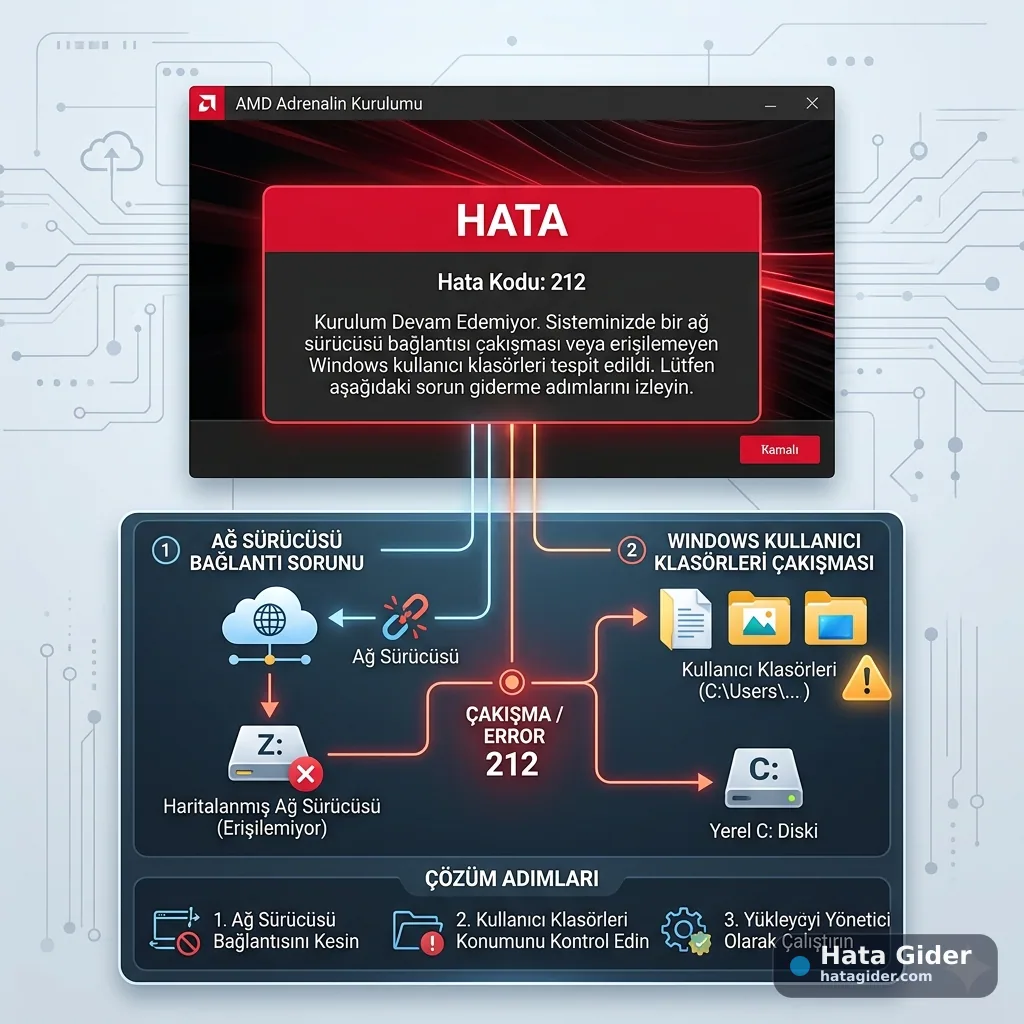
AMD Error 212 genellikle AMD ekran kartı sürücüsü veya AMD Software: Adrenalin Edition kurulurken ortaya çıkar. Kurulum dosyası açılır, installer bazı kontrolleri yapar ve ardından devam edemediğini belirten hata mesajı gösterir. Bazı kullanıcılarda sorun dosya çıkartma aşamasında gibi görünür; bazılarında ise kurulum daha başlamadan hata verir.
En sık görülen belirtiler şunlardır:
AMD Software Installer Error 212 hatası görünür.
AMD sürücü kurulumu devam etmez.
Kurulum dosyaları çıkartılıyor gibi görünür ama işlem yarıda kalır.
Installer sistemdeki disk alanını kontrol edemez.
İndirilenler, Belgeler veya Masaüstü klasörü ağ sürücüsüne yönlendirilmiş olabilir.
Ağ sürücüsü o anda bağlı değilse hata daha sık görülür.
Kurulum yönetici olarak çalıştırılsa bile hata devam edebilir.
İş/okul bilgisayarlarında klasör yönlendirme politikası nedeniyle hata alınabilir.
AMD sürücüsü farklı kullanıcı hesabında kurulabilirken mevcut kullanıcıda kurulmayabilir.
Kurulum dosyası yerel diskte olsa bile hata devam edebilir.
Bu belirtiler varsa sorun yalnızca “C diskinde yer yok” olmayabilir. Kullanıcı klasörlerinin gerçek konumu ve erişilebilirliği kontrol edilmelidir.
Hatanın Olası Nedenleri
Bu hatanın merkezinde AMD Installer’ın kurulum öncesi yaptığı disk alanı ve klasör erişim kontrolü vardır. Installer, Windows kullanıcı klasörlerinden biri ağ sürücüsüne bağlıysa ve o ağ konumuna erişemiyorsa kurulumu güvenli şekilde sürdüremez. Bu yüzden Error 212, klasik anlamda bozuk ekran kartı sürücüsü hatasından çok klasör konumu ve erişim hatasıdır.
Olası nedenler şunlardır:
İndirilenler klasörü ağ sürücüsüne taşınmış olabilir.
Belgeler, Masaüstü, Resimler, Müzik veya Videolar klasörü mapped network drive üzerinde olabilir.
Ağ sürücüsü şu anda bağlı olmayabilir.
Kurumsal grup ilkesi kullanıcı klasörlerini sunucuya yönlendiriyor olabilir.
NAS veya ağ paylaşımı kapalı olabilir.
Kullanıcı hesabının ağ klasörüne erişim yetkisi olmayabilir.
AMD Installer yerel disk alanını kontrol ederken ağ klasöründe takılıyor olabilir.
Kurulum dosyası ağ sürücüsünden çalıştırılıyor olabilir.
Temp veya kullanıcı profili klasörlerinde erişim izni sorunu olabilir.
Antivirüs veya güvenlik yazılımı AMD kurulum dosyalarını engelliyor olabilir.
C: sürücüsünde kurulum ve geçici dosyalar için yeterli boş alan olmayabilir.
Reddit’teki kullanıcı örneklerinde de Error 212’nin özellikle İndirilenler veya Belgeler gibi kullanıcı klasörlerinin ağ paylaşımına yönlendirildiği sistemlerde görülebildiği anlatılır. Bu örnekler resmî çözüm değildir; fakat AMD’nin ağ sürücüsü açıklamasıyla uyumludur.
Hatanın Çözümü
Doğrulayın, paylaşın ve geri bildirim bırakın
Resmî kontrol notu ve sosyal paylaşım araçları içerikten açıkça ayrılır.
Yöntem ve kaynak kontrolü
AMD Error 212’nin resmî açıklaması şudur: AMD Software Installer, kurulum sırasında disk alanı kontrolü yapar ve Windows varsayılan kullanıcı klasörlerinden biri erişilemeyen bir mapped network drive’a bağlıysa kurulumu sonlandırır. AMD’nin önerdiği çözüm, ilgili kullanıcı klasörünü geçici olarak yerel bir diske, örneğin C: sürücüsüne taşımaktır. Kurulum tamamlandıktan sonra bu değişiklik geri alınabilir.
Bu nedenle Error 212 için en önemli kontrol, yalnızca C: diskindeki boş alan değil; Masaüstü, Belgeler, İndirilenler, Müzik, Resimler ve Videolar gibi varsayılan kullanıcı klasörlerinin ağ konumuna yönlendirilip yönlendirilmediğidir. AMD’nin resmî makalesi bu klasörleri Windows’un kullanıcı hesabına bağlı varsayılan klasörleri olarak açıklar.
Eğer sistem kurumsal ağda çalışıyorsa ve klasör yönlendirmesi grup ilkesiyle yapılıyorsa kullanıcı bu ayarı değiştiremeyebilir. Böyle bir durumda en doğru çözüm, BT yöneticisinden ilgili klasörün geçici olarak yerel diske alınmasını veya kurulumun yerel yönetici hesabıyla yapılmasını istemektir.
Bu rehberi paylaş
Aynı sorunu yaşayan birine güvenli çözüm kaydını gönderin.
Bu rehber faydalı oldu mu?
0 kullanıcı faydalı buldu.

Bu hata kodu hakkında yorumlar
Çözüm deneyiminizi paylaşın; kişisel bilgi ve şifre eklemeyin.
Henüz yorum bulunmuyor. İlk deneyimi siz paylaşın.