AMD Sürücü Kurulumu Çakışma Hatası
Kesin Çözüm Rehberi
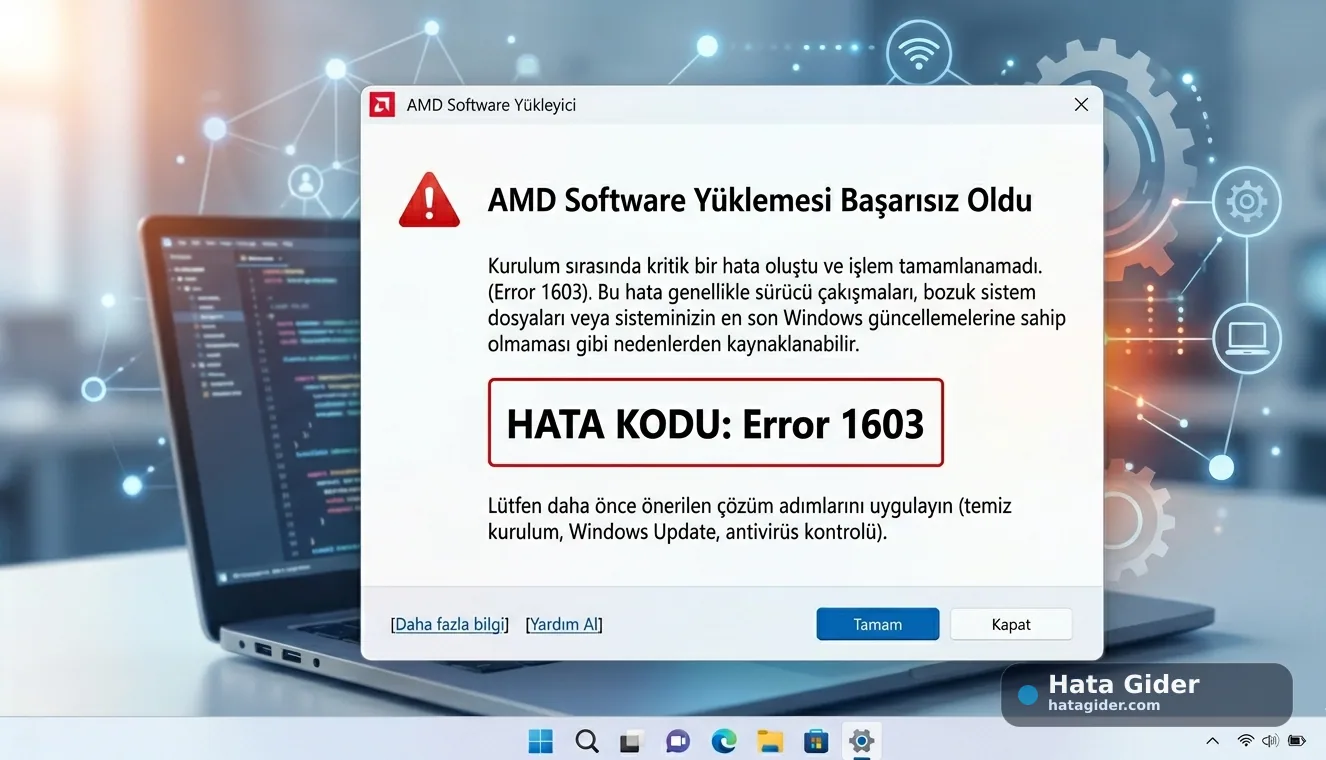
AMD sürücü kurulumu çakışma hatası, AMD Software: Adrenalin Edition kurulurken sistemdeki eski ekran kartı sürücüsü, yarım kalmış AMD kurulumu, üçüncü taraf grafik sürücüsü, Windows Update işlemi veya güvenlik yazılımı nedeniyle kurulumun tamamlanamaması durumudur. Bu hata çoğu zaman AMD Installer içinde Error 1603 olarak görünür.. AMD’nin resmî destek sayfasına göre Error 1603, AMD Software Package kurulumu sırasında oluşan genel bir kurulum hatasıdır. AMD, bu hatanın olası nedenleri arasında grafik sürücüsü ve yazılım çakışmalarını, antivirüs engellerini, eksik Windows güncellemelerini, bozuk Visual C++ Redistributable dosyalarını ve bozuk sistem dosyalarını sayar.. Bu hata özellikle NVIDIA’dan AMD ekran kartına geçildikten sonra, eski AMD sürücüsü tam kaldırılmadığında, Windows Update aynı anda ekran kartı sürücüsü yüklemeye çalıştığında veya antivirüs AMD Installer dosyalarını engellediğinde daha sık görülebilir..
Önce belirtileri doğrulayın, sonra düşük riskli adımlardan başlayın
AMD sürücü kurulumu çakışma hatası, AMD Software: Adrenalin Edition kurulurken sistemdeki eski ekran kartı sürücüsü, yarım kalmış AMD kurulumu, üçüncü taraf grafik sürücüsü, Windows Update işlemi veya güvenlik yazılımı nedeniyle kurulumun tamamlanamaması durumudur. Bu hata çoğu zaman AMD Installer içinde Error 1603 olarak görünür.
AMD’nin resmî destek sayfasına göre Error 1603, AMD Software Package kurulumu sırasında oluşan genel bir kurulum hatasıdır. AMD, bu hatanın olası nedenleri arasında grafik sürücüsü ve yazılım çakışmalarını, antivirüs engellerini, eksik Windows güncellemelerini, bozuk Visual C++ Redistributable dosyalarını ve bozuk sistem dosyalarını sayar.
Bu hata özellikle NVIDIA’dan AMD ekran kartına geçildikten sonra, eski AMD sürücüsü tam kaldırılmadığında, Windows Update aynı anda ekran kartı sürücüsü yüklemeye çalıştığında veya antivirüs AMD Installer dosyalarını engellediğinde daha sık görülebilir.
İçindekiler, yapay zekâ özeti ve güven puanı
Hızlı erişim araçlarının tamamı, okunaklı tek panelde.
Hata kısa özeti
AMD sürücü kurulumu çakışma hatası, AMD Software: Adrenalin Edition kurulurken sistemdeki eski ekran kartı sürücüsü, yarım kalmış AMD kurulumu, üçüncü taraf grafik sürücüsü, Windows Update işlemi veya güvenlik yazılımı nedeniyle kurulumun tamamlanamaması durumudur. Bu hata çoğu zaman AMD Installer içinde Error 1603 olarak görünür.
AMD’nin resmî destek sayfasına göre Error 1603, AMD Software Package kurulumu sırasında oluşan genel bir kurulum hatasıdır. AMD, bu hatanın olası nedenleri arasında grafik sürücüsü ve yazılım çakışmalarını, antivirüs engellerini, eksik Windows güncellemelerini, bozuk Visual C++ Redistributable dosyalarını ve bozuk sistem dosyalarını sayar.
Bu hata özellikle NVIDIA’dan AMD ekran kartına geçildikten sonra, eski AMD sürücüsü tam kaldırılmadığında, Windows Update aynı anda ekran kartı sürücüsü yüklemeye çalıştığında veya antivirüs AMD Installer dosyalarını engellediğinde daha sık görülebilir.
Hatanın çözümü
Kontrolleri sırasıyla uygulayın; her adımdan sonra sorunun devam edip etmediğini doğrulayın.
Hatanın Belirtileri
Bu hata genellikle AMD sürücüsü kurulurken veya güncellenirken ortaya çıkar. Kurulum belirli bir yüzdeye kadar ilerleyebilir, sonra hata verip kapanabilir. Bazı durumlarda sürücü kısmen kurulmuş gibi görünür; ancak AMD Software açılmaz veya ekran kartı Aygıt Yöneticisi’nde hatalı görünür.
En sık görülen belirtiler şunlardır:
AMD Software kurulumu Error 1603 hatasıyla durur.
AMD Adrenalin kurulumu tamamlanmaz.
Kurulum sırasında “general error” veya benzer hata mesajı görünür.
Eski AMD sürücüsü kaldırılamaz.
NVIDIA’dan AMD’ye geçiş sonrası kurulum çakışır.
Windows Update otomatik ekran kartı sürücüsü yüklemeye çalışır.
AMD Software açılmaz veya eksik kurulur.
Aygıt Yöneticisi’nde ekran kartı uyarı simgesiyle görünür.
Kurulum sonrası siyah ekran, düşük çözünürlük veya sürücü yüklenmedi uyarısı görülebilir.
Antivirüs veya güvenlik yazılımı AMD kurulum dosyalarını engelleyebilir.
Bu belirtiler varsa sürücüyü tekrar tekrar üst üste kurmaya çalışmak yerine önce eski sürücü kalıntılarını ve Windows Update çakışmasını temizlemek daha doğru olur.
Hatanın Olası Nedenleri
AMD sürücü kurulumu çakışma hatasının en yaygın nedeni, sistemde eski veya uyumsuz grafik sürücüsü kalıntılarının bulunmasıdır. Özellikle daha önce NVIDIA ekran kartı kullanılmışsa, eski sürücü bileşenleri AMD kurulumuyla çakışabilir. Aynı şekilde önceki AMD Software kurulumu yarım kaldıysa yeni kurulum da başarısız olabilir.
AMD’nin Software Help Center sayfasında Error 1604, önceki AMD Software uygulamalarının doğru kaldırılamaması nedeniyle kurulumun devam edememesi olarak listelenir. Error 183 ise sistemde üçüncü taraf grafik sürücüleri yüklü olduğunda AMD Installer’ın devam edememesiyle ilişkilidir. Bu iki kod, sürücü çakışması senaryolarında Error 1603’e yakın resmî AMD hata kodlarıdır.
Olası nedenler şunlardır:
Eski AMD sürücü kalıntıları sistemde kalmış olabilir.
Önceki AMD Software kurulumu yarım kalmış olabilir.
NVIDIA veya Intel grafik sürücüsü kalıntıları çakışma oluşturuyor olabilir.
Windows Update aynı anda ekran kartı sürücüsü yüklemeye çalışıyor olabilir.
Bekleyen Windows güncellemesi kurulumu engelliyor olabilir.
Antivirüs AMD Installer dosyalarını yanlışlıkla engelliyor olabilir.
Microsoft Visual C++ Redistributable dosyaları bozulmuş olabilir.
Windows sistem dosyalarında bozulma olabilir.
AMD Installer eksik veya bozuk indirilmiş olabilir.
Kurulum dosyası ağ sürücüsünden veya yetkisiz klasörden çalıştırılıyor olabilir.
Kullanıcı hesabında yönetici yetkisi eksik olabilir.
Bu hata çoğu zaman donanım arızası değildir. Genellikle temiz sürücü kaldırma, Windows güncelleme kontrolü ve AMD’nin tam sürücü paketini temiz şekilde kurma adımlarıyla çözülür.
Hatanın Çözümü
Doğrulayın, paylaşın ve geri bildirim bırakın
Resmî kontrol notu ve sosyal paylaşım araçları içerikten açıkça ayrılır.
Yöntem ve kaynak kontrolü
AMD sürücü kurulumu çakışma hatası için en uygun resmî AMD hata kodu genellikle AMD Software Installer Error 1603 olarak değerlendirilir. AMD’nin resmî destek sayfasında Error 1603 nedenleri arasında grafik sürücüsü ve yazılım çakışmaları, antivirüs engelleri, eksik Windows güncellemeleri, bozuk Visual C++ Redistributable dosyaları ve bozuk sistem dosyaları yer alır.
Çakışma türüne göre başka resmî AMD kodları da görülebilir. Error 1604, önceki AMD Software uygulamalarının doğru kaldırılamaması; Error 183, üçüncü taraf grafik sürücülerinin kurulumla çakışması; Error 202/206, Windows Update veya bekleyen Windows güncellemesi nedeniyle kurulumun devam edememesi; Error 195 ise AMD sunucularına gerekli web erişimi sağlanamamasıyla ilişkilidir.
Eğer hata özellikle NVIDIA’dan AMD’ye geçiş sonrası başladıysa eski NVIDIA sürücülerini temizlemek, Windows Update’i tamamlamak, AMD Cleanup Utility/DDU ile temiz kurulum yapmak ve tam AMD sürücü paketini resmî kaynaktan indirmek en güvenli çözüm sırasıdır.
Bu rehberi paylaş
Aynı sorunu yaşayan birine güvenli çözüm kaydını gönderin.
Bu rehber faydalı oldu mu?
0 kullanıcı faydalı buldu.

Bu hata kodu hakkında yorumlar
Çözüm deneyiminizi paylaşın; kişisel bilgi ve şifre eklemeyin.
Henüz yorum bulunmuyor. İlk deneyimi siz paylaşın.