Windows Sürücü
İmzası Zorlaması Hatası
Windows işletim sisteminde Sürücü İmzası Zorlaması ( Driver Signature Enforcement ), sistem güvenliğini korumak adına dijital olarak imzalanmamış (Microsoft tarafından doğrulanmamış) sürücülerin yüklenmesini engelleyen bir güvenlik mekanizmasıdır. Ancak bu durum, bazen eski donanımların veya özel geliştirilmiş açık kaynaklı sürücülerin kurulmasını imkansız hale getirir..
Önce belirtileri doğrulayın, sonra düşük riskli adımlardan başlayın
Windows işletim sisteminde Sürücü İmzası Zorlaması (Driver Signature Enforcement), sistem güvenliğini korumak adına dijital olarak imzalanmamış (Microsoft tarafından doğrulanmamış) sürücülerin yüklenmesini engelleyen bir güvenlik mekanizmasıdır. Ancak bu durum, bazen eski donanımların veya özel geliştirilmiş açık kaynaklı sürücülerin kurulmasını imkansız hale getirir.
İçindekiler, yapay zekâ özeti ve güven puanı
Hızlı erişim araçlarının tamamı, okunaklı tek panelde.

Hata kısa özeti
Windows işletim sisteminde Sürücü İmzası Zorlaması (Driver Signature Enforcement), sistem güvenliğini korumak adına dijital olarak imzalanmamış (Microsoft tarafından doğrulanmamış) sürücülerin yüklenmesini engelleyen bir güvenlik mekanizmasıdır. Ancak bu durum, bazen eski donanımların veya özel geliştirilmiş açık kaynaklı sürücülerin kurulmasını imkansız hale getirir.
Hatanın çözümü
Kontrolleri sırasıyla uygulayın; her adımdan sonra sorunun devam edip etmediğini doğrulayın.
Hatanın Belirtileri
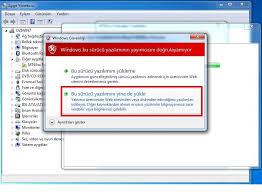
Sürücü kurulumu sırasında "Dijital imza bulunamadı" veya "Windows bu dosyanın dijital imzasını doğrulayamıyor" hatası.
Aygıt Yöneticisi'nde sürücünün yanında sarı bir ünlem işareti ve "Kod 52" hatası (Sürücü imzası doğrulanamadığı için başlatılamıyor).
Kurulum dosyasının başarıyla tamamlanmasına rağmen donanımın hiçbir şekilde tepki vermemesi.
Hatanın Olası Nedenleri
Güvenlik Politikası: Windows'un 64 bit sürümleri, çekirdek (kernel) seviyesindeki kararlılığı korumak için tüm sürücülerin Microsoft tarafından onaylanmasını şart koşar.
Eski Donanım: Üreticisi artık destek vermeyen veya Windows'un yeni sürümleri için dijital sertifika almamış donanımlar.
Özel Yazılımlar: Hız aşırtma (overclock) araçları, emülatörler veya bazı özel USB cihaz sürücülerinin resmi sertifikaya sahip olmaması.
Hatanın Çözümü
Bu sorunu çözmek için Windows'un bu güvenlik kontrolünü geçici veya kalıcı olarak devre dışı bırakmanız gerekir.
Adım 1: Gelişmiş Başlangıç Seçenekleri (Geçici Çözüm)
Bu yöntem en güvenli olanıdır çünkü bilgisayarı tekrar normal başlattığınızda koruma geri gelir; ancak yüklü olan sürücü çalışmaya devam eder.
Ayarlar > Sistem > Kurtarma yolunu izleyin.
Gelişmiş başlangıç seçeneğinin yanındaki "Şimdi yeniden başlat" butonuna tıklayın.
Bilgisayar açıldığında şu menüleri takip edin:
Sorun Giderme (Troubleshoot)
Gelişmiş Seçenekler (Advanced Options)
Başlangıç Ayarları (Startup Settings)
Yeniden Başlat (Restart)
Karşınıza gelen listede 7 numaralı seçeneği (veya F7 tuşunu) seçin: "Sürücü imzası zorlamasını devre dışı bırak".
Bilgisayar açıldığında sürücüyü yüklemeyi tekrar deneyin.
Adım 2: Komut İstemi (CMD) ile Kalıcı Olarak Devre Dışı Bırakma
Eğer sürekli imzasız sürücülerle çalışıyorsanız bu yöntemi kullanabilirsiniz.
Başlat menüsüne CMD yazın ve Yönetici Olarak Çalıştır deyin.
Şu komutu yazıp Enter'a basın:
bcdedit /set nointegritychecks on
Eğer tekrar aktif etmek isterseniz aynı komutun sonundaki on kısmını off yapmanız yeterlidir.
Adım 3: Test Modunu (Test Mode) Etkinleştirme
Windows'u "Test Modu"na alarak imzasız sürücülerin çalışmasına izin verebilirsiniz.
CMD'yi yönetici olarak açın.
Aşağıdaki komutu girin:
bcdedit /set testsigning on
Bilgisayarı yeniden başlatın. Masaüstünün sağ alt köşesinde "Test Modu" yazdığını göreceksiniz. Bu moddayken tüm imzasız sürücüler çalışır.
Kapatmak için: bcdedit /set testsigning off
İlgili kurum durumu
Microsoft Hizmetleri
Bu hata kaydı ilişkili kurumun çevrim içi hizmetleriyle bağlantılı olabilir. Kuruma ait güncel durum görünümünü kontrol ederek problemin hizmet tarafında olup olmadığını anlayabilirsiniz.
Microsoft kurumuna ait 6 servisin 6 tanesi çalışıyor.
Doğrulayın, paylaşın ve geri bildirim bırakın
Resmî kontrol notu ve sosyal paylaşım araçları içerikten açıkça ayrılır.
Yöntem ve kaynak kontrolü
Sürücü imzası zorlamasını devre dışı bırakmak, sisteminizi rootkit ve diğer çekirdek seviyesindeki virüslere karşı savunmasız hale getirebilir. Sürücüyü kurduktan sonra eğer mümkünse sistemi tekrar normal moduna döndürmeniz veya sadece güvendiğiniz kaynaklardan gelen sürücüleri yüklemeniz kritik önem taşır.
Bu rehberi paylaş
Aynı sorunu yaşayan birine güvenli çözüm kaydını gönderin.
Bu rehber faydalı oldu mu?
0 kullanıcı faydalı buldu.


Bu hata kodu hakkında yorumlar
Çözüm deneyiminizi paylaşın; kişisel bilgi ve şifre eklemeyin.
Henüz yorum bulunmuyor. İlk deneyimi siz paylaşın.