Windows 0x80072EE2 Update
Zaman Aşımı Hatası
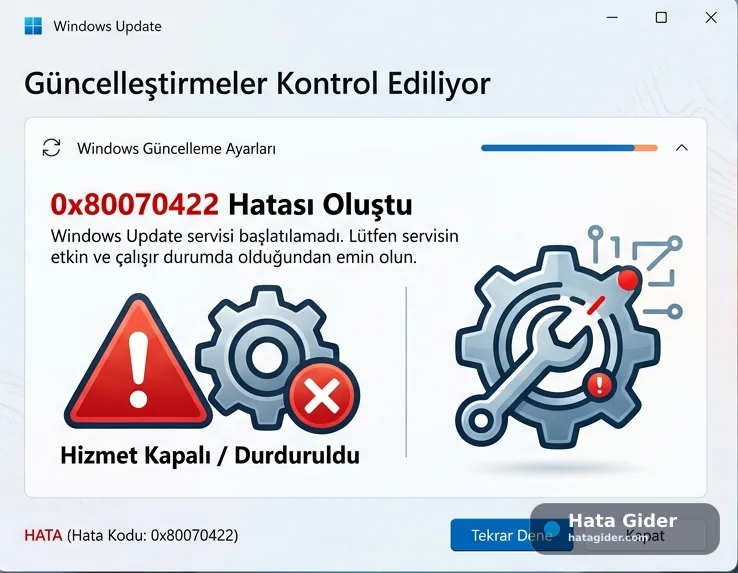
Windows 0x80072EE2 Güncelleme Hatası, Windows Update servisinin Microsoft güncelleme sunucularıyla güvenli ve istikrarlı bir bağlantı kuramadığı durumlarda ortaya çıkan klasik bir "Zaman Aşımı (Timeout)" sorunudur. İşletim sistemi, yeni güvenlik yamalarını veya sistem dosyalarını indirmek için sunucuya istek gönderir ancak belirlenen süre zarfında yanıt alamayınca işlemi durdurur..
Önce belirtileri doğrulayın, sonra düşük riskli adımlardan başlayın
Windows 0x80072EE2 Güncelleme Hatası, Windows Update servisinin Microsoft güncelleme sunucularıyla güvenli ve istikrarlı bir bağlantı kuramadığı durumlarda ortaya çıkan klasik bir "Zaman Aşımı (Timeout)" sorunudur. İşletim sistemi, yeni güvenlik yamalarını veya sistem dosyalarını indirmek için sunucuya istek gönderir ancak belirlenen süre zarfında yanıt alamayınca işlemi durdurur.
İçindekiler, yapay zekâ özeti ve güven puanı
Hızlı erişim araçlarının tamamı, okunaklı tek panelde.
Hata kısa özeti
Windows 0x80072EE2 Güncelleme Hatası, Windows Update servisinin Microsoft güncelleme sunucularıyla güvenli ve istikrarlı bir bağlantı kuramadığı durumlarda ortaya çıkan klasik bir "Zaman Aşımı (Timeout)" sorunudur. İşletim sistemi, yeni güvenlik yamalarını veya sistem dosyalarını indirmek için sunucuya istek gönderir ancak belirlenen süre zarfında yanıt alamayınca işlemi durdurur.
Hatanın çözümü
Kontrolleri sırasıyla uygulayın; her adımdan sonra sorunun devam edip etmediğini doğrulayın.
Hatanın Belirtileri
Windows 0x80072EE2 hatası, bilgisayarınız ile Microsoft Windows Update sunucuları arasındaki internet trafiğinin kesintiye uğraması veya engellenmesidir. Sunucu yanıt verme süresi (Internet Timeout Limits) aşıldığında Windows Update işlemi iptal eder ve hata kodunu ekrana yansıtır. Sorun genellikle yerel ağ ayarlarından, DNS tıkanıklıklarından veya agresif güvenlik duvarı filtrelerinden kaynaklanır.
Bu hata için genel belirtiler aşağıda listelenmiştir;
Güncelleme Ekranında Hata Kodu: Ayarlar > Güncelleştirme ve Güvenlik > Windows Update menüsünde ilerleme çubuğu bir süre bekler ve ardından kırmızı bir uyarı ile "Güncelleştirmeler yüklenirken bazı sorunlar oluştu... (0x80072EE2)" mesajı belirir.
İndirme İşleminin %0'da Takılması: Güncelleştirmelerin algılanması ancak indirme işleminin başlatılamayarak sürekli
%0seviyesinde takılı kalması.Microsoft Mağazası (Store) Bağlantı Sorunları: Windows Update ile aynı altyapıyı kullanan Microsoft Store uygulamasının da açılmaması veya uygulama indirirken zaman aşımı hatası vermesi.
Hatanın Olası Nedenleri
Windows Update servisinin sunucuya ulaşmasını engelleyen temel faktörler şunlardır:
Agresif Antivirüs veya Güvenlik Duvarı Ayarları: Üçüncü taraf antivirüs programlarının veya Windows Defender Güvenlik Duvarı'nın Microsoft IP adreslerini yanlışlıkla "zararlı" veya "şüpheli" olarak filtreleyip engellemesi.
Kararsız veya Yavaş İnternet Bağlantısı: İnternet servis sağlayıcınızdan (ISS) kaynaklanan yüksek ping süreleri veya anlık paket kayıpları nedeniyle sunucu zaman sınırının aşılması.
Bozuk Windows Update Bileşenleri: Güncellemelerin geçici olarak depolandığı
SoftwareDistributionklasöründeki dosyaların bozulması veya indirme geçmişinin kilitlenmesi.Proxy veya VPN Kullanımı: Aktif olarak kullanılan VPN servislerinin ya da hatalı yapılandırılmış LAN Proxy ayarlarının güncelleme trafiğini yanlış sunuculara yönlendirmesi.
Hatanın Çözümü
İlgili kurum durumu
Microsoft Hizmetleri
Bu hata kaydı ilişkili kurumun çevrim içi hizmetleriyle bağlantılı olabilir. Kuruma ait güncel durum görünümünü kontrol ederek problemin hizmet tarafında olup olmadığını anlayabilirsiniz.
Microsoft kurumuna ait 6 servisin 6 tanesi çalışıyor.
Doğrulayın, paylaşın ve geri bildirim bırakın
Resmî kontrol notu ve sosyal paylaşım araçları içerikten açıkça ayrılır.
Yöntem ve kaynak kontrolü
Ağ protokolleri ve TLS ayarları doğrulandı.
Bu rehberi paylaş
Aynı sorunu yaşayan birine güvenli çözüm kaydını gönderin.
Bu rehber faydalı oldu mu?
0 kullanıcı faydalı buldu.



Bu hata kodu hakkında yorumlar
Çözüm deneyiminizi paylaşın; kişisel bilgi ve şifre eklemeyin.
Henüz yorum bulunmuyor. İlk deneyimi siz paylaşın.