Windows 0x80070422 Windows
Update Kapalı Hatası
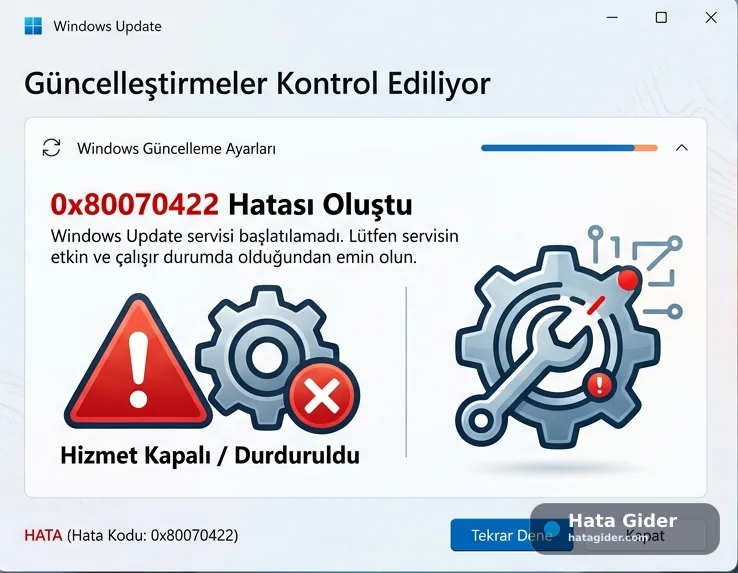
Windows 0x80070422 hatası, genellikle Windows Update veya Microsoft Store güncelleme servislerinden biri kapalı olduğunda ortaya çıkar. Kullanıcı güncelleştirme denetlemek istediğinde Windows, gerekli servisleri başlatamaz ve 0x80070422 hata kodunu gösterir. Bu nedenle hata çoğunlukla internet bağlantısından değil, Windows Update altyapısının devre dışı kalmasından veya bir güvenlik yazılımı tarafından engellenmesinden kaynaklanır.. Microsoft topluluk yanıtlarında 0x80070422 kodunun Windows Update ekranında görülebildiği ve servisler ekranından Windows Update servisinin başlatılması ya da yeniden başlatılması gerektiği belirtilir. Bazı durumlarda arka plan uygulamaları, antivirüs veya zararlı yazılım da Windows Update servisinin çalışmasını engelleyebilir.. Bu hata görüldüğünde ilk yapılması gereken şey rastgele kayıt defteri temizliği yapmak değil, Windows Update, BITS ve ilgili servislerin açık olup olmadığını kontrol etmektir..
Önce belirtileri doğrulayın, sonra düşük riskli adımlardan başlayın
Windows 0x80070422 hatası, genellikle Windows Update veya Microsoft Store güncelleme servislerinden biri kapalı olduğunda ortaya çıkar. Kullanıcı güncelleştirme denetlemek istediğinde Windows, gerekli servisleri başlatamaz ve 0x80070422 hata kodunu gösterir. Bu nedenle hata çoğunlukla internet bağlantısından değil, Windows Update altyapısının devre dışı kalmasından veya bir güvenlik yazılımı tarafından engellenmesinden kaynaklanır.
Microsoft topluluk yanıtlarında 0x80070422 kodunun Windows Update ekranında görülebildiği ve servisler ekranından Windows Update servisinin başlatılması ya da yeniden başlatılması gerektiği belirtilir. Bazı durumlarda arka plan uygulamaları, antivirüs veya zararlı yazılım da Windows Update servisinin çalışmasını engelleyebilir.
Bu hata görüldüğünde ilk yapılması gereken şey rastgele kayıt defteri temizliği yapmak değil, Windows Update, BITS ve ilgili servislerin açık olup olmadığını kontrol etmektir.
İçindekiler, yapay zekâ özeti ve güven puanı
Hızlı erişim araçlarının tamamı, okunaklı tek panelde.
Hata kısa özeti
Windows 0x80070422 hatası, genellikle Windows Update veya Microsoft Store güncelleme servislerinden biri kapalı olduğunda ortaya çıkar. Kullanıcı güncelleştirme denetlemek istediğinde Windows, gerekli servisleri başlatamaz ve 0x80070422 hata kodunu gösterir. Bu nedenle hata çoğunlukla internet bağlantısından değil, Windows Update altyapısının devre dışı kalmasından veya bir güvenlik yazılımı tarafından engellenmesinden kaynaklanır.
Microsoft topluluk yanıtlarında 0x80070422 kodunun Windows Update ekranında görülebildiği ve servisler ekranından Windows Update servisinin başlatılması ya da yeniden başlatılması gerektiği belirtilir. Bazı durumlarda arka plan uygulamaları, antivirüs veya zararlı yazılım da Windows Update servisinin çalışmasını engelleyebilir.
Bu hata görüldüğünde ilk yapılması gereken şey rastgele kayıt defteri temizliği yapmak değil, Windows Update, BITS ve ilgili servislerin açık olup olmadığını kontrol etmektir.
Hatanın çözümü
Kontrolleri sırasıyla uygulayın; her adımdan sonra sorunun devam edip etmediğini doğrulayın.
Hatanın Belirtileri
Bu hata genellikle Windows Update ekranında güncelleştirme denetlerken ortaya çıkar. Bazı kullanıcılarda Microsoft Store uygulama güncellemeleri veya Xbox uygulaması oyun yükleme işlemleri de aynı hata koduyla durabilir. Bunun nedeni, Store ve Xbox kurulumlarının da bazı Windows güncelleme servislerine ihtiyaç duymasıdır.
En sık görülen belirtiler şunlardır:
Windows Update güncelleştirmeleri denetleyemez.
0x80070422 hata kodu görünür.
“Cihazınız güncel değil” veya güvenlik/kalite güncellemeleri eksik uyarısı alınabilir.
Microsoft Store uygulama güncellemeleri başarısız olabilir.
Xbox uygulamasında oyun kurulumunda aynı hata görülebilir.
Windows Update servisi Services ekranında “Disabled / Devre Dışı” görünebilir.
Windows Update servisi başlatılmaya çalışıldığında hata verebilir.
Güvenlik yazılımı veya optimizasyon aracı Windows Update’i kapatmış olabilir.
Sorun giderici çalışsa bile hata devam edebilir.
Bu belirtiler varsa sorun büyük ihtimalle Windows Update altyapısı, servis yapılandırması veya güvenlik yazılımı kaynaklıdır.
Hatanın Olası Nedenleri
0x80070422 hatasının ana nedeni, Windows Update için gerekli servislerden birinin kapalı veya engellenmiş olmasıdır. Özellikle Windows Update servisi devre dışıysa güncelleştirme işlemi başlayamaz. Bazı sistemlerde BITS, Windows Update Medic Service, Microsoft Store Install Service veya güvenlik duvarı servisleri de süreci etkileyebilir.
Xbox’ın resmî 0x80070422 destek sayfası da bu kodun Windows PC’de oyun yükleme sırasında görülebileceğini ve Windows Update servisleriyle ilişkili olabileceğini gösterir.
Olası nedenler şunlardır:
Windows Update servisi devre dışı bırakılmış olabilir.
Background Intelligent Transfer Service / BITS çalışmıyor olabilir.
Windows Update Medic Service kapalı olabilir.
Microsoft Store Install Service devre dışı olabilir.
Windows Defender Firewall servisi kapalı olabilir.
Üçüncü taraf antivirüs veya güvenlik yazılımı güncellemeyi engelliyor olabilir.
Sistem optimizasyon aracı Windows Update servislerini kapatmış olabilir.
Zararlı yazılım güncelleme servislerini devre dışı bırakmış olabilir.
Grup ilkesi veya kayıt defteri ayarı güncellemeyi engelliyor olabilir.
Windows Update bileşenleri bozulmuş olabilir.
Windows sistem dosyalarında hata olabilir.
Bu hata genellikle tek bir tıklamayla değil, servislerin ve Windows Update bileşenlerinin sırayla kontrol edilmesiyle çözülür.
Hatanın Çözümü
İlgili kurum durumu
Microsoft Hizmetleri
Bu hata kaydı ilişkili kurumun çevrim içi hizmetleriyle bağlantılı olabilir. Kuruma ait güncel durum görünümünü kontrol ederek problemin hizmet tarafında olup olmadığını anlayabilirsiniz.
Microsoft kurumuna ait 6 servisin 6 tanesi çalışıyor.
Doğrulayın, paylaşın ve geri bildirim bırakın
Resmî kontrol notu ve sosyal paylaşım araçları içerikten açıkça ayrılır.
Yöntem ve kaynak kontrolü
0x80070422 hatası Windows Update, Microsoft Store veya Xbox uygulaması gibi Windows servislerine bağlı işlemlerde görülebilir. Microsoft topluluk yanıtlarında bu hata için Windows Update servisinin Services ekranından başlatılması veya yeniden başlatılması önerilir. Servis çalışmıyorsa güncelleştirme işlemi başlayamaz. Servis kontrolü için Hata Gider Durum Merkezine bakabilirsiniz.
Bu rehberi paylaş
Aynı sorunu yaşayan birine güvenli çözüm kaydını gönderin.
Bu rehber faydalı oldu mu?
0 kullanıcı faydalı buldu.
Aynı sorunun farklı anlatımları
Aynı platformdaki diğer kayıtlar
Secure Boot Violation Hatası ve Çözümü
Windows Secure Boot Violation (Güvenli Önyükleme İhlali), bilgisayarınız açılırken işletim sisteminin veya donanım sürücülerinin imza doğrulaması aşamasını geçemediğini belirten kritik bir sistem koruma hatasıdır. Genellikle büyük bir Windows güncellemesinin ardından, BIOS değişikliklerinde veya ASUS, Acer gibi belirli anakart altyapılarında meydana gelir.


Bu hata kodu hakkında yorumlar
Çözüm deneyiminizi paylaşın; kişisel bilgi ve şifre eklemeyin.
Henüz yorum bulunmuyor. İlk deneyimi siz paylaşın.