Windows Masaüstü
Simgeleri Kayboldu Sorunu
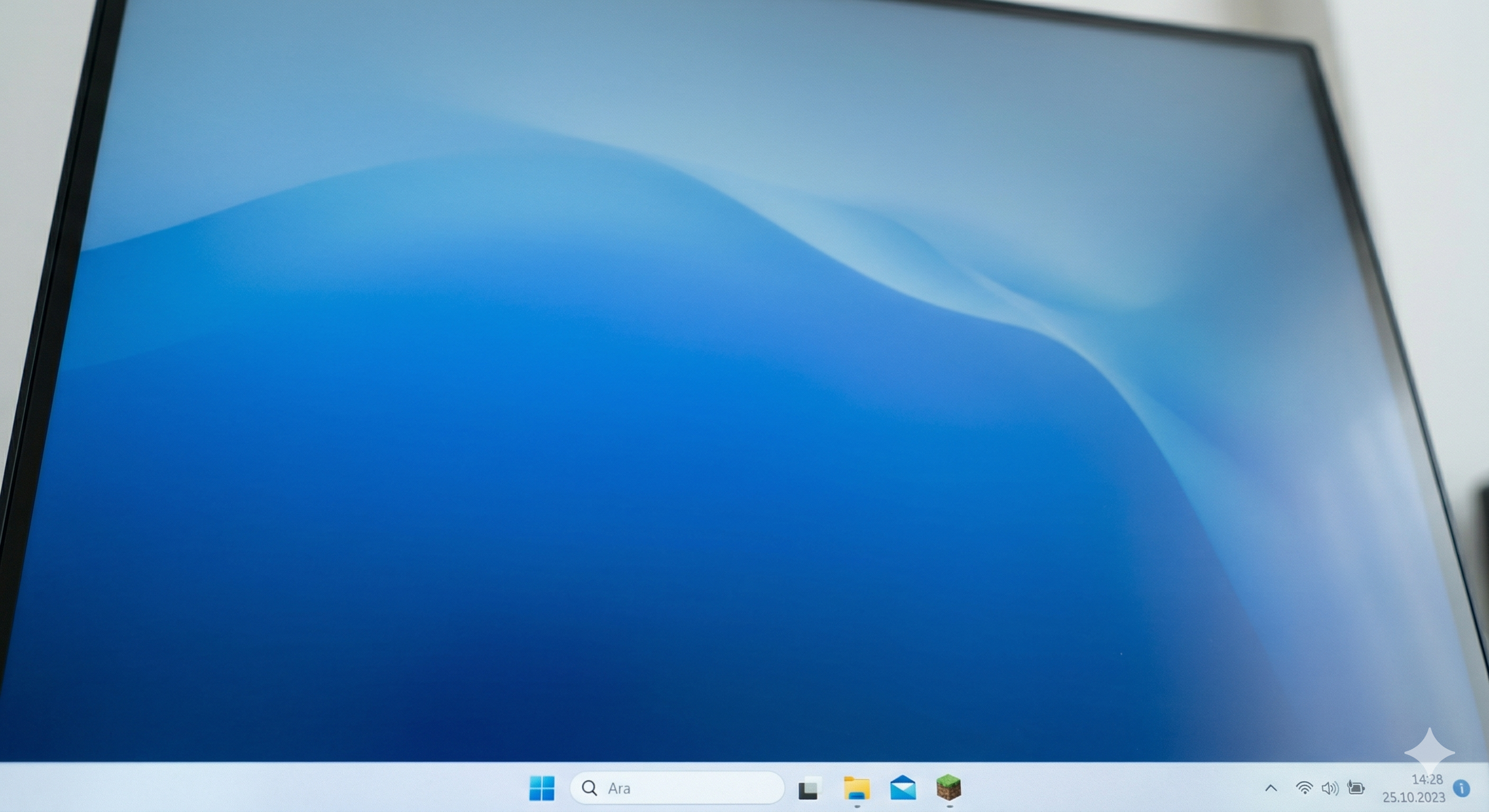
Windows işletim sisteminde masaüstü simgelerinin aniden kaybolması, kullanıcıların sık karşılaştığı ve panik yaratan bir durumdur. Bu sorun genellikle dosyaların silindiği anlamına gelmez, sadece masaüstü görünümünün bozulduğu veya bir ayarın değiştiği anlamına gelir..
Önce belirtileri doğrulayın, sonra düşük riskli adımlardan başlayın
Windows işletim sisteminde masaüstü simgelerinin aniden kaybolması, kullanıcıların sık karşılaştığı ve panik yaratan bir durumdur. Bu sorun genellikle dosyaların silindiği anlamına gelmez, sadece masaüstü görünümünün bozulduğu veya bir ayarın değiştiği anlamına gelir.
İçindekiler, yapay zekâ özeti ve güven puanı
Hızlı erişim araçlarının tamamı, okunaklı tek panelde.
Hata kısa özeti
Windows işletim sisteminde masaüstü simgelerinin aniden kaybolması, kullanıcıların sık karşılaştığı ve panik yaratan bir durumdur. Bu sorun genellikle dosyaların silindiği anlamına gelmez, sadece masaüstü görünümünün bozulduğu veya bir ayarın değiştiği anlamına gelir.
Hatanın çözümü
Kontrolleri sırasıyla uygulayın; her adımdan sonra sorunun devam edip etmediğini doğrulayın.
Hatanın Belirtileri
Bilgisayarınızı açtığınızda veya bir uygulamadan çıktığınızda masaüstünün tamamen boş olması.
Fare ile masaüstüne sağ tıkladığınızda menünün açılması ancak hiçbir simgenin (Geri Dönüşüm Kutusu, Bu Bilgisayar vb.) görünmemesi.
Görev çubuğunun ve Başlat menüsünün çalışmasına rağmen masaüstünün boş kalması (bazı durumlarda görev çubuğu da kaybolabilir).
Hatanın Olası Nedenleri
Görünüm Ayarları: Windows'ta simgeleri gizleyen basit bir ayarın yanlışlıkla değiştirilmesi.
Windows Gezgini (Explorer.exe) Hataları: Masaüstünü yöneten sürecin çökmesi veya düzgün başlatılamaması.
Kritik Güncellemeler: Son yapılan bir Windows güncellemesinin ardından sistem dosyalarının çakışması.
Tablet Modu: Windows 10'da tablet modunun aktif olması (bazı simgeleri gizler).
Zararlı Yazılımlar: Nadir de olsa, bazı virüslerin sistem kararlılığını bozması.
Hatanın Çözümü
İlgili kurum durumu
Microsoft Hizmetleri
Bu hata kaydı ilişkili kurumun çevrim içi hizmetleriyle bağlantılı olabilir. Kuruma ait güncel durum görünümünü kontrol ederek problemin hizmet tarafında olup olmadığını anlayabilirsiniz.
Microsoft kurumuna ait 6 servisin 6 tanesi çalışıyor.
Doğrulayın, paylaşın ve geri bildirim bırakın
Resmî kontrol notu ve sosyal paylaşım araçları içerikten açıkça ayrılır.
Yöntem ve kaynak kontrolü
Görünüm ayarları ve shell senkronizasyonu.
Bu rehberi paylaş
Aynı sorunu yaşayan birine güvenli çözüm kaydını gönderin.
Bu rehber faydalı oldu mu?
0 kullanıcı faydalı buldu.


Bu hata kodu hakkında yorumlar
Çözüm deneyiminizi paylaşın; kişisel bilgi ve şifre eklemeyin.
Henüz yorum bulunmuyor. İlk deneyimi siz paylaşın.