OpenAI API 401 Unauthorized: ChatGPT API Key Hatası
Nasıl Düzeltilir ?
OpenAI API’ye gönderilen isteğin yetkilendirilemediğini gösteren bir API kimlik doğrulama hatasıdır. Bu hata genellikle 401 Unauthorized, Incorrect API key provided, Invalid API key, authentication_error, No API key provided veya You didn’t provide an API key şeklinde görünür.. Bu hata ChatGPT web uygulamasındaki normal sohbet hatasından farklıdır. Burada sorun çoğunlukla kod tarafında kullanılan OpenAI API key, Authorization header’ı, .env dosyası, sunucu ortam değişkeni, yanlış proje anahtarı, eski key, silinmiş key veya yanlış hesap/organizasyon seçimidir..
Önce belirtileri doğrulayın, sonra düşük riskli adımlardan başlayın
OpenAI API’ye gönderilen isteğin yetkilendirilemediğini gösteren bir API kimlik doğrulama hatasıdır. Bu hata genellikle 401 Unauthorized, Incorrect API key provided, Invalid API key, authentication_error, No API key provided veya You didn’t provide an API key şeklinde görünür.
Bu hata ChatGPT web uygulamasındaki normal sohbet hatasından farklıdır. Burada sorun çoğunlukla kod tarafında kullanılan OpenAI API key, Authorization header’ı, .env dosyası, sunucu ortam değişkeni, yanlış proje anahtarı, eski key, silinmiş key veya yanlış hesap/organizasyon seçimidir.
İçindekiler, yapay zekâ özeti ve güven puanı
Hızlı erişim araçlarının tamamı, okunaklı tek panelde.

Hata kısa özeti
OpenAI API’ye gönderilen isteğin yetkilendirilemediğini gösteren bir API kimlik doğrulama hatasıdır. Bu hata genellikle 401 Unauthorized, Incorrect API key provided, Invalid API key, authentication_error, No API key provided veya You didn’t provide an API key şeklinde görünür.
Bu hata ChatGPT web uygulamasındaki normal sohbet hatasından farklıdır. Burada sorun çoğunlukla kod tarafında kullanılan OpenAI API key, Authorization header’ı, .env dosyası, sunucu ortam değişkeni, yanlış proje anahtarı, eski key, silinmiş key veya yanlış hesap/organizasyon seçimidir.
Hatanın çözümü
Kontrolleri sırasıyla uygulayın; her adımdan sonra sorunun devam edip etmediğini doğrulayın.
Hatanın Belirtileri
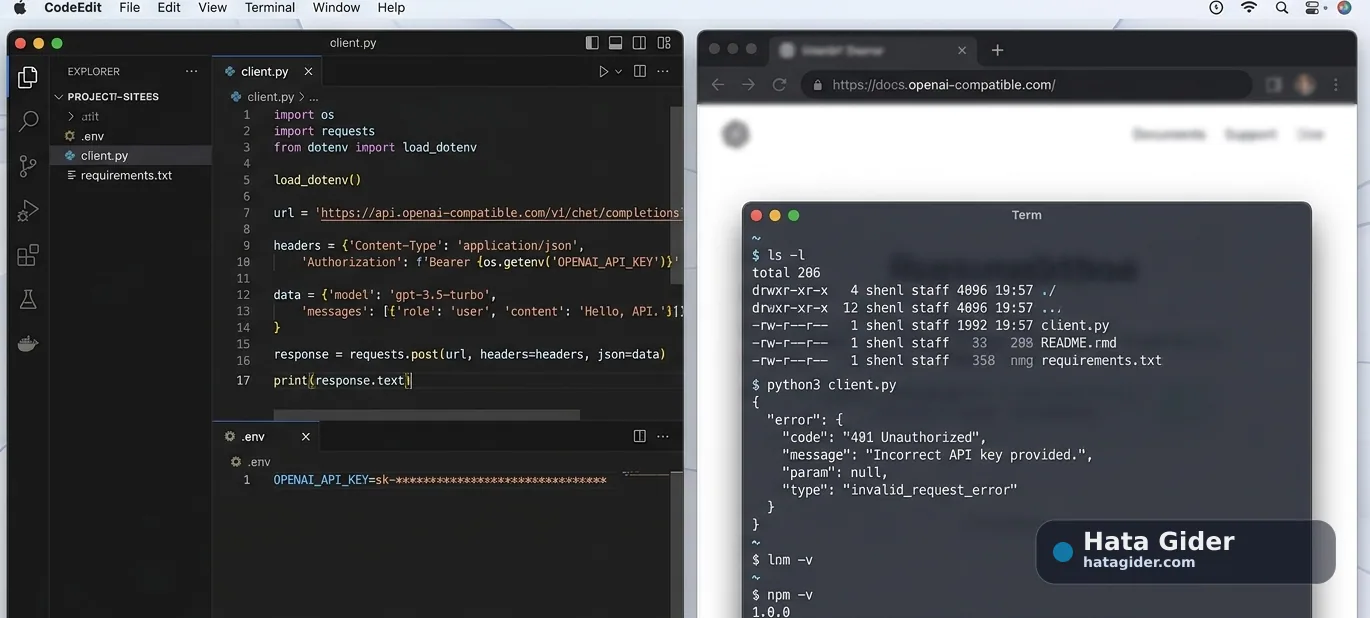
ChatGPT 401 hatası genellikle API entegrasyonu yapılırken ortaya çıkar. Kullanıcı web sitesinde, Node.js uygulamasında, Python scriptinde, Next.js API route içinde, cURL isteğinde, Postman’da veya üçüncü taraf otomasyon aracında OpenAI API çağrısı yapar; fakat sistem yetkilendirme hatası döndürür.
En sık görülen belirtiler şunlardır:
ChatGPT 401 hata kodu alınır.
OpenAI API 401 Unauthorized döner.
Incorrect API key provided mesajı görünür.
Invalid API key hatası alınır.
No API key provided uyarısı çıkar.
API key doğru sanılır ama istek başarısız olur.
Lokal ortamda çalışır, sunucuda 401 verir.
Sunucuda çalışır, local geliştirme ortamında hata verir.
.envdosyası güncellenir ama uygulama hâlâ eski key’i kullanır.Postman’da çalışır, kod içinde çalışmaz.
Kodda çalışır, Vercel / VPS / Docker ortamında çalışmaz.
Frontend’den API çağrısı yapılırken key görünmez veya gönderilmez.
API key yanlış tırnak, boşluk veya satır sonu karakteriyle okunur.
Eski
sk-...anahtarı silinmiş veya artık geçersiz olabilir.Proje bazlı key yerine farklı hesaba ait key kullanılmış olabilir.
Bu belirtilerde en önemli ayrım şudur: 401 hatası yetkilendirme katmanında olur. Yani istek API’ye ulaşır ama OpenAI, gönderilen kimlik bilgisini geçerli veya yeterli görmez.
Hatanın Olası Nedenleri
ChatGPT API 401 hatası çoğunlukla basit ama gözden kaçan bir yapılandırma sorunundan kaynaklanır. API anahtarı yanlış olabilir, doğru key yanlış değişkende olabilir veya istek header’ı hatalı yazılmış olabilir.
Olası nedenler şunlardır:
API key yanlış yazılmış olabilir.
API key kopyalanırken başına/sonuna boşluk eklenmiş olabilir.
API key silinmiş veya devre dışı kalmış olabilir.
Eski API key kullanılmaya devam ediyor olabilir.
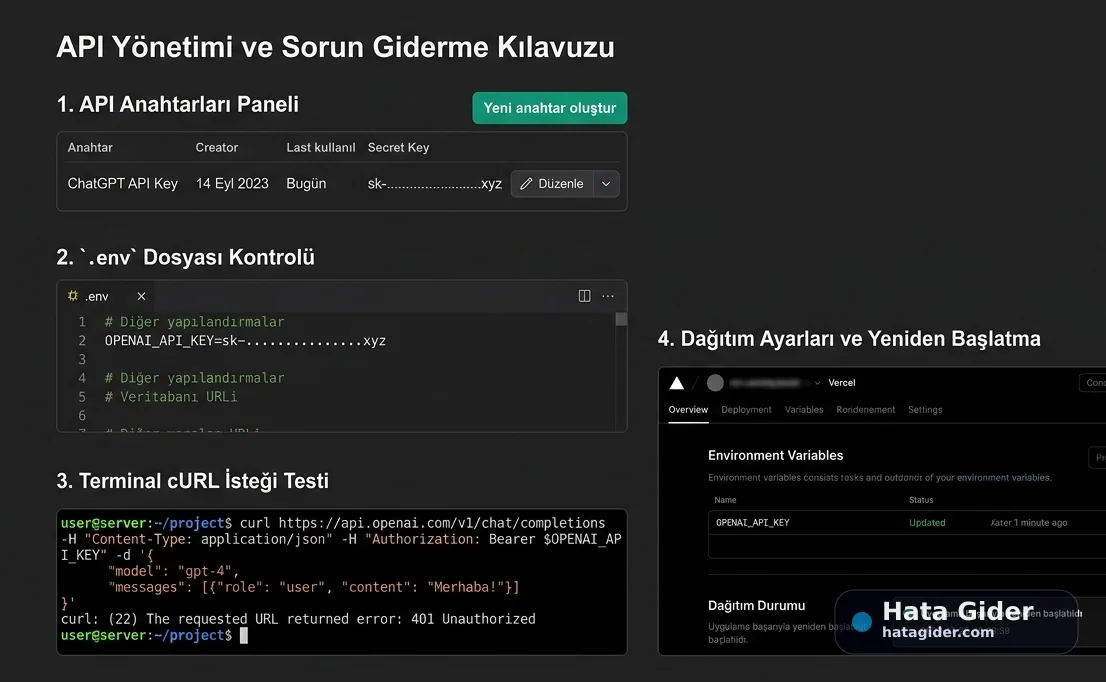
.envdosyasında farklı key, hosting panelinde farklı key olabilir.Uygulama yeniden başlatılmadığı için eski key bellekte kalmış olabilir.
Authorizationheader yanlış formatta gönderilmiş olabilir.Bearerkelimesi eksik olabilir.API key frontend tarafında okunmaya çalışılıyor olabilir.
Sunucu ortam değişkeni adı yanlış olabilir.
Docker, PM2, systemd, Vercel veya Netlify eski environment variable kullanıyor olabilir.
OpenAI hesabı yerine farklı hesap/proje key’i kullanılmış olabilir.
API key yanlış organization/project altında oluşturulmuş olabilir.
Kod içinde iki farklı API key karıştırılmış olabilir.
Üçüncü taraf araç eski key kullanıyor olabilir.
API key güvenlik nedeniyle rotate edilmiş ama uygulama güncellenmemiş olabilir.
OpenAI’nin API key yardım içeriği, API key’in yalnızca oluşturulduğu anda tam olarak gösterildiğini; kaybedilirse yeni key oluşturulup uygulamanın yeni key ile güncellenmesi gerektiğini belirtir. Ayrıca API key’in kimseyle paylaşılmaması gerektiğini de hatırlatır.
Hatanın Çözümü
Doğrulayın, paylaşın ve geri bildirim bırakın
Resmî kontrol notu ve sosyal paylaşım araçları içerikten açıkça ayrılır.
Yöntem ve kaynak kontrolü
OpenAI’nin resmî “Incorrect API key provided” yardım sayfası, yanlış API key hatasında önce API key’in kontrol edilmesini, hata mesajında gösterilen key ile OpenAI Platform’daki key’in karşılaştırılmasını ve uygulama/script içinde iki farklı API key kullanılmadığından emin olunmasını önerir.
Bu rehberi paylaş
Aynı sorunu yaşayan birine güvenli çözüm kaydını gönderin.
Bu rehber faydalı oldu mu?
0 kullanıcı faydalı buldu.

Bu hata kodu hakkında yorumlar
Çözüm deneyiminizi paylaşın; kişisel bilgi ve şifre eklemeyin.
Henüz yorum bulunmuyor. İlk deneyimi siz paylaşın.