1. Önce kısa süre bekleyip yanıtı yeniden deneyin
Dahili sunucu hatası bazen tek seferlik olur. ChatGPT o anda yanıt üretirken geçici bir sorun yaşar ve aynı mesaj birkaç saniye sonra çalışabilir. Özellikle uzun yanıtlar, kod üretimi, dosya analizi veya yoğun saatlerde bu durum daha sık görülür.
Şunu deneyin:
30–60 saniye bekleyin.
“Regenerate” veya “Try again” düğmesine basın.
Yanıt yarıda kaldıysa aynı mesajı daha kısa şekilde tekrar gönderin.
Çok uzun promptu parçalara ayırın.
Aynı isteği yeni sohbet içinde deneyin.
Eğer aynı mesaj sürekli hata veriyorsa prompt çok uzun, karmaşık veya sorunlu olabilir. Bu durumda isteği daha küçük bölümlere ayırmak genellikle işe yarar.
2. OpenAI servis durumunu kontrol edin
Eğer ChatGPT birçok kişide aynı anda hata veriyorsa sorun kullanıcı tarafında olmayabilir. Böyle durumlarda çerez temizlemek veya tarayıcı değiştirmek zaman kaybettirir. Önce OpenAI servis durumuna bakmak gerekir.
Kontrol edin:
ChatGPT tarafında aktif kesinti var mı?
API, dosya yükleme veya konuşma sistemi etkilenmiş mi?
Mobil uygulama mı, web mi etkileniyor?
Sorun sadece belirli modelde mi görülüyor?
Durum sayfasında devam eden incident var mı?
OpenAI tarafında aktif kesinti varsa kullanıcı tarafında yapılacak en mantıklı şey bir süre beklemek ve daha sonra tekrar denemektir. Eğer servis durumu normal görünüyorsa yerel tarayıcı ve ağ adımlarına geçin.
3. Sayfayı zorla yenileyin veya uygulamayı yeniden başlatın
Tarayıcı sekmesi uzun süre açık kaldıysa ChatGPT oturumu veya sayfa belleği takılabilir. Normal yenileme bazen yetmez; zorla yenileme daha temiz sonuç verir.
Web tarayıcısında:
Ctrl + Shift + R
Mac üzerinde:
Cmd + Shift + R
Masaüstü veya mobil uygulamada:
Uygulamayı tamamen kapatın.
Arka plandan da kapatın.
Tekrar açıp aynı sohbeti deneyin.
Hata devam ederse yeni sohbet açın.
Bu adım özellikle sayfa donduğunda, yanıt üretme animasyonu takılı kaldığında veya sohbet arayüzü tepki vermediğinde işe yarar.
4. Yeni sohbet açıp aynı isteği kısaltarak deneyin
Uzun sohbet geçmişleri bazen yanıt üretimini zorlaştırabilir. Çok sayıda önceki mesaj, dosya, kod bloğu veya uzun tartışma varsa ChatGPT aynı konuşmada hata verebilir.
Daha sağlıklı deneme için:
Yeni sohbet açın.
İsteğinizi daha kısa yazın.
Gereksiz geçmişi eklemeyin.
Büyük metni parçalara bölün.
Dosya varsa önce kısa özet isteyin.
Tek mesajda çok fazla görev vermeyin.
Örneğin “şu 10 dosyayı analiz et, rapor yaz, tablo çıkar, PDF oluştur” gibi büyük görevler yerine önce “bu dosyanın ana sorunlarını özetle” demek daha stabil çalışabilir.
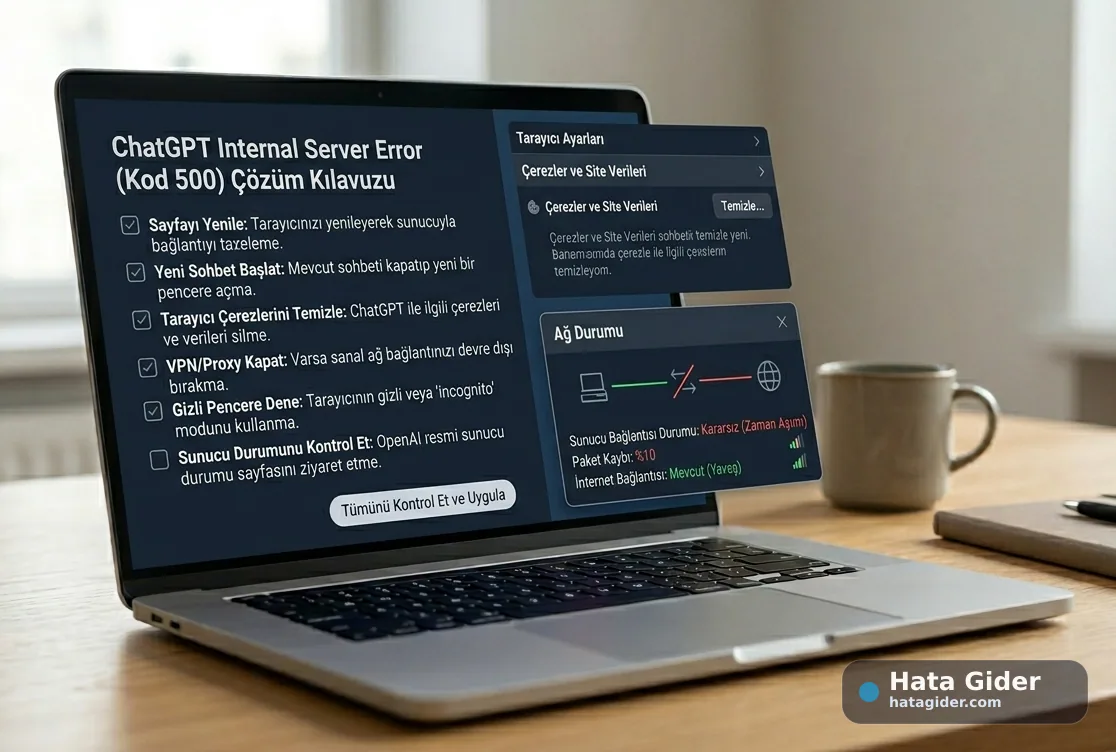
5. Çerezleri ve site verilerini temizleyin
ChatGPT web sürümünde çerez veya site verisi bozulduğunda oturum hataları, boş ekran, yanıt üretilemedi hatası veya dahili sunucu hatası görülebilir. OpenAI’nin resmî rehberinde sorun devam ederse tarayıcı önbelleği ve çerezlerin temizlenmesi önerilir.
Uygulanacak adımlar:
Tarayıcı ayarlarına girin.
Site verileri / çerezler bölümünü açın.
chat.openai.com ve chatgpt.com verilerini temizleyin.
Tarayıcıyı kapatıp yeniden açın.
ChatGPT’ye tekrar giriş yapın.
Bu işlem sizi hesaptan çıkarabilir. Giriş bilgilerinizi bildiğinizden emin olun.
6. Gizli pencere veya farklı tarayıcıyla test edin
Sorun tarayıcı eklentilerinden veya mevcut profilinizden kaynaklanıyorsa gizli pencere hızlı test sağlar. Gizli pencerede çoğu eklenti kapalı olur ve temiz oturumla deneme yapılır.
Deneyin:
Gizli / incognito pencere açın.
ChatGPT’ye giriş yapın.
Aynı mesajı tekrar gönderin.
Sorun düzelirse eklenti veya tarayıcı verisi kaynaklıdır.
Sorun devam ederse ağ, hesap veya servis tarafı daha olasıdır.
Ayrıca Chrome, Edge, Firefox veya Safari arasında farklı tarayıcıyla test yapmak da faydalıdır.
7. VPN, proxy ve güvenli DNS servislerini kapatın
VPN veya proxy, ChatGPT bağlantısını yavaşlatabilir ya da bazı isteklerin başarısız olmasına neden olabilir. Güvenli DNS, reklam engelleme DNS’i veya kurumsal ağ filtreleri de benzer şekilde sorun çıkarabilir.
Kontrol edin:
VPN açık mı?
Proxy kullanıyor musunuz?
Secure DNS veya özel DNS servisi aktif mi?
Kurumsal ağ güvenlik filtresi var mı?
Reklam engelleme DNS’i kullanılıyor mu?
Aynı sorun mobil internetle de oluyor mu?
Test için VPN’i kapatıp farklı bir ağda deneyin. Örneğin ev Wi-Fi yerine telefonun mobil erişim noktasıyla ChatGPT’ye bağlanmak sorunun ağ kaynaklı olup olmadığını hızlıca gösterir.
8. Tarayıcı eklentilerini devre dışı bırakın
Reklam engelleyici, gizlilik eklentisi, script blocker, çeviri eklentisi veya güvenlik uzantısı ChatGPT arayüzündeki istekleri bozabilir. Bu durumda sunucu hatası gibi görünen sorun aslında tarayıcı tarafında oluşur.
Geçici olarak kapatılabilecek eklentiler:
Eklentileri kapattıktan sonra sayfayı zorla yenileyin ve tekrar deneyin. Sorun düzelirse eklentileri tek tek açarak problemli olanı bulabilirsiniz.
9. Masaüstü veya mobil uygulamayı güncelleyin
ChatGPT uygulaması eskiyse oturum, ağ, dosya veya yanıt üretme tarafında sorun çıkabilir. Özellikle mobil cihazlarda uygulama önbelleği ve eski sürüm hataları benzer şekilde görünebilir.
Yapılacaklar:
Uygulama mağazasından ChatGPT güncellemesini kontrol edin.
İşletim sistemi güncellemelerini yükleyin.
Uygulamadan çıkış yapıp tekrar giriş yapın.
Mobilde uygulama önbelleğini temizleyin.
Sorun devam ederse uygulamayı kaldırıp yeniden kurun.
Web çalışıyor ama uygulama hata veriyorsa sorun uygulama tarafındadır. Uygulama çalışıyor ama web hata veriyorsa tarayıcı ve site verileri kontrol edilmelidir.
10. İsteği daha küçük ve net parçalara bölün
ChatGPT çok uzun, belirsiz veya tek mesajda çok fazla işlem isteyen promptlarda daha kolay takılabilir. Özellikle dosya üretme, uzun tablo, kod analizi, görsel açıklama ve çok adımlı rapor isteklerinde hata olasılığı artabilir.
Daha stabil kullanım için:
Tek mesajda tek ana görev isteyin.
Uzun metinleri parça parça gönderin.
Önce özet, sonra ayrıntı isteyin.
“Devam et” yöntemiyle uzun çıktıyı bölün.
Çok büyük tablo yerine küçük bölümler isteyin.
Dosya oluşturma varsa önce içerik taslağını onaylatın.
Bu yöntem hem hata riskini azaltır hem de çıktının kalitesini artırır.
11. Kurumsal ağ kullanıyorsanız IT kısıtlarını kontrol edin
Şirket, okul veya kamu ağı kullanıyorsanız ChatGPT bağlantıları güvenlik duvarı, proxy, TLS denetimi veya DLP sistemi tarafından etkilenebilir. Bu durumda ev ağında sorun yokken iş ağında dahili sunucu hatası veya yanıt üretme hatası görülebilir.
Kontrol edilecekler:
ChatGPT kurumsal ağda izinli mi?
WebSocket veya streaming bağlantıları engelleniyor mu?
VPN zorunlu mu?
TLS inspection ChatGPT oturumunu bozuyor mu?
Güvenlik sistemi dosya yüklemeyi engelliyor mu?
Aynı hesap ev ağında sorunsuz çalışıyor mu?
Kurumsal ağda sürekli hata varsa IT ekibine “ChatGPT web/app bağlantılarında yanıt üretme hatası ve streaming bağlantı sorunu” şeklinde bilgi vermek daha doğru olur.
12. Sorun devam ederse destek için teknik bilgi toplayın
Tüm cihazlarda, farklı ağlarda ve farklı tarayıcılarda aynı hata devam ediyorsa destek talebi açmak gerekebilir. OpenAI’nin resmî rehberinde kalıcı sorunlarda tarayıcı console hataları, HAR dosyası, zaman damgası, kullanılan model ve konuşma URL/ID bilgisinin toplanması önerilir.
Destek için not alın:
Hata ne zaman başladı?
Hangi cihazda oluyor?
Web mi uygulama mı?
Hangi tarayıcı kullanılıyor?
VPN/proxy var mı?
Hangi model seçiliydi?
Hata belirli sohbetlerde mi, tüm sohbetlerde mi?
Ekran görüntüsü var mı?
OpenAI status sayfasında incident var mıydı?
Bu bilgiler olmadan destek süreci yavaş ilerler. Özellikle sürekli tekrarlayan hatalarda teknik kayıtlar önemlidir.