Modemde UPnP Çalışmıyor, NAT Type Açılmıyor
Sorunu Nasıl Düzeltilir?
Router UPnP Not Working, modem veya router üzerindeki UPnP özelliğinin cihazlar için otomatik port açamaması durumudur. Bu hata özellikle Xbox, PlayStation, PC oyunları, Discord/voice chat, güvenlik kamerası, NAS, oyun sunucusu veya uzaktan erişim uygulamalarında kendini gösterir. Kullanıcı genellikle NAT Type Strict, NAT Type Moderate, UPnP Not Successful, Double NAT detected, port açılmıyor veya multiplayer bağlantı hatası gibi uyarılar görür.. UPnP, yerel ağdaki cihazların router’dan otomatik port yönlendirme talep etmesini sağlar. Doğru çalıştığında Xbox, PlayStation veya oyunlar gerekli portları elle ayar yapmadan açabilir. Ancak modem yazılımı eskiyse, UPnP kapalıysa, çift modem kullanılıyorsa, ISS tarafında CGNAT varsa veya cihazın IP adresi sürekli değişiyorsa UPnP düzgün çalışmaz..
Önce belirtileri doğrulayın, sonra düşük riskli adımlardan başlayın
Router UPnP Not Working, modem veya router üzerindeki UPnP özelliğinin cihazlar için otomatik port açamaması durumudur. Bu hata özellikle Xbox, PlayStation, PC oyunları, Discord/voice chat, güvenlik kamerası, NAS, oyun sunucusu veya uzaktan erişim uygulamalarında kendini gösterir. Kullanıcı genellikle NAT Type Strict, NAT Type Moderate, UPnP Not Successful, Double NAT detected, port açılmıyor veya multiplayer bağlantı hatası gibi uyarılar görür.
UPnP, yerel ağdaki cihazların router’dan otomatik port yönlendirme talep etmesini sağlar. Doğru çalıştığında Xbox, PlayStation veya oyunlar gerekli portları elle ayar yapmadan açabilir. Ancak modem yazılımı eskiyse, UPnP kapalıysa, çift modem kullanılıyorsa, ISS tarafında CGNAT varsa veya cihazın IP adresi sürekli değişiyorsa UPnP düzgün çalışmaz.
İçindekiler, yapay zekâ özeti ve güven puanı
Hızlı erişim araçlarının tamamı, okunaklı tek panelde.
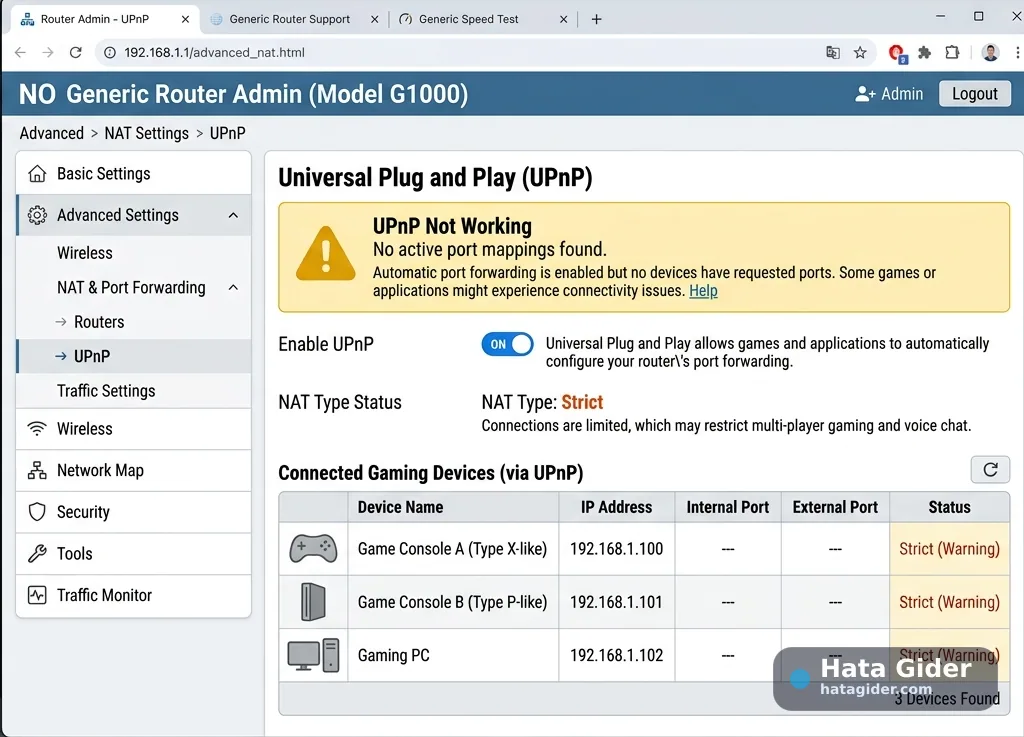
Hata kısa özeti
Router UPnP Not Working, modem veya router üzerindeki UPnP özelliğinin cihazlar için otomatik port açamaması durumudur. Bu hata özellikle Xbox, PlayStation, PC oyunları, Discord/voice chat, güvenlik kamerası, NAS, oyun sunucusu veya uzaktan erişim uygulamalarında kendini gösterir. Kullanıcı genellikle NAT Type Strict, NAT Type Moderate, UPnP Not Successful, Double NAT detected, port açılmıyor veya multiplayer bağlantı hatası gibi uyarılar görür.
UPnP, yerel ağdaki cihazların router’dan otomatik port yönlendirme talep etmesini sağlar. Doğru çalıştığında Xbox, PlayStation veya oyunlar gerekli portları elle ayar yapmadan açabilir. Ancak modem yazılımı eskiyse, UPnP kapalıysa, çift modem kullanılıyorsa, ISS tarafında CGNAT varsa veya cihazın IP adresi sürekli değişiyorsa UPnP düzgün çalışmaz.
Hatanın çözümü
Kontrolleri sırasıyla uygulayın; her adımdan sonra sorunun devam edip etmediğini doğrulayın.
Hatanın Belirtileri
Router UPnP hatası bazen modem panelinde açıkça görünmez. Kullanıcı daha çok oyun, konsol veya uygulama tarafında bağlantı sorunu yaşar. Özellikle online oyunlarda arkadaş daveti, sesli sohbet, lobby bağlantısı ve peer-to-peer oyun bağlantıları etkilenebilir.
En sık görülen belirtiler şunlardır:
Router UPnP Not Working uyarısı alınır.
Xbox’ta UPnP Not Successful görünür.
NAT Type Strict veya Moderate kalır.
PlayStation’da NAT Type 3 veya bağlantı kısıtı görülebilir.
Online oyunlarda arkadaş partisine katılamama yaşanır.
Sesli sohbet çalışmaz veya sık kopar.
Oyun sunucusu dışarıdan görünmez.
Güvenlik kamerasına dış ağdan erişilemez.
Port test sitelerinde port kapalı görünür.
Modem arayüzünde UPnP açık olsa bile port açılmaz.
Cihaz yeniden başlayınca port eşleşmesi kaybolur.
Çift modem veya mesh sistemde NAT hatası çıkar.
Port yönlendirme yapılmasına rağmen bağlantı düzelmez.
Aynı ağdaki bazı cihazlarda açık NAT, bazılarında strict NAT görünür.
Burada kritik ayrım şudur: UPnP sadece yerel ağdan router’a otomatik port isteği gönderen cihazlar için çalışır. İnternet servis sağlayıcınız sizi CGNAT arkasına koyduysa, evde UPnP açmak tek başına dışarıdan erişim sağlamaz.
Hatanın Olası Nedenleri
UPnP hatası çoğu zaman tek bir ayardan kaynaklanmaz. Modem, router, ISS, cihaz IP adresi, NAT tipi, firewall, firmware ve ağ topolojisi birlikte kontrol edilmelidir.
Olası nedenler şunlardır:
Router üzerinde UPnP kapalı olabilir.
UPnP açık görünse de modem yazılımında hata olabilir.
Router firmware’i eski olabilir.
Modem yeniden başlatılmadan UPnP değişikliği uygulanmamış olabilir.
Cihazın yerel IP adresi sürekli değişiyor olabilir.
Aynı portu birden fazla cihaz açmaya çalışıyor olabilir.
Çift NAT vardır; yani modem arkasında ikinci router çalışıyordur.
ISS tarafında CGNAT kullanılıyor olabilir.
WAN IP adresi gerçek public IP değildir.
Router firewall ayarları UPnP eşleşmesini engelliyor olabilir.
IPv6/IPv4 geçişi veya DS-Lite bağlantısı port açmayı etkiliyor olabilir.
Mesh sistem router modunda çalışıp ikinci NAT oluşturuyor olabilir.
UPnP güvenlik nedeniyle router üreticisi tarafından sınırlanmış olabilir.
Cihazın ağ tipi public/private veya güvenlik duvarı ayarı yanlış olabilir.
Eski router UPnP isteklerini düzgün işleyemiyor olabilir.
Burada özellikle çift NAT ve CGNAT çok önemlidir. UPnP router içinde port açsa bile, dış dünyadan gelen bağlantı önce ISS NAT’ına veya öndeki modeme takılıyorsa sorun devam eder.
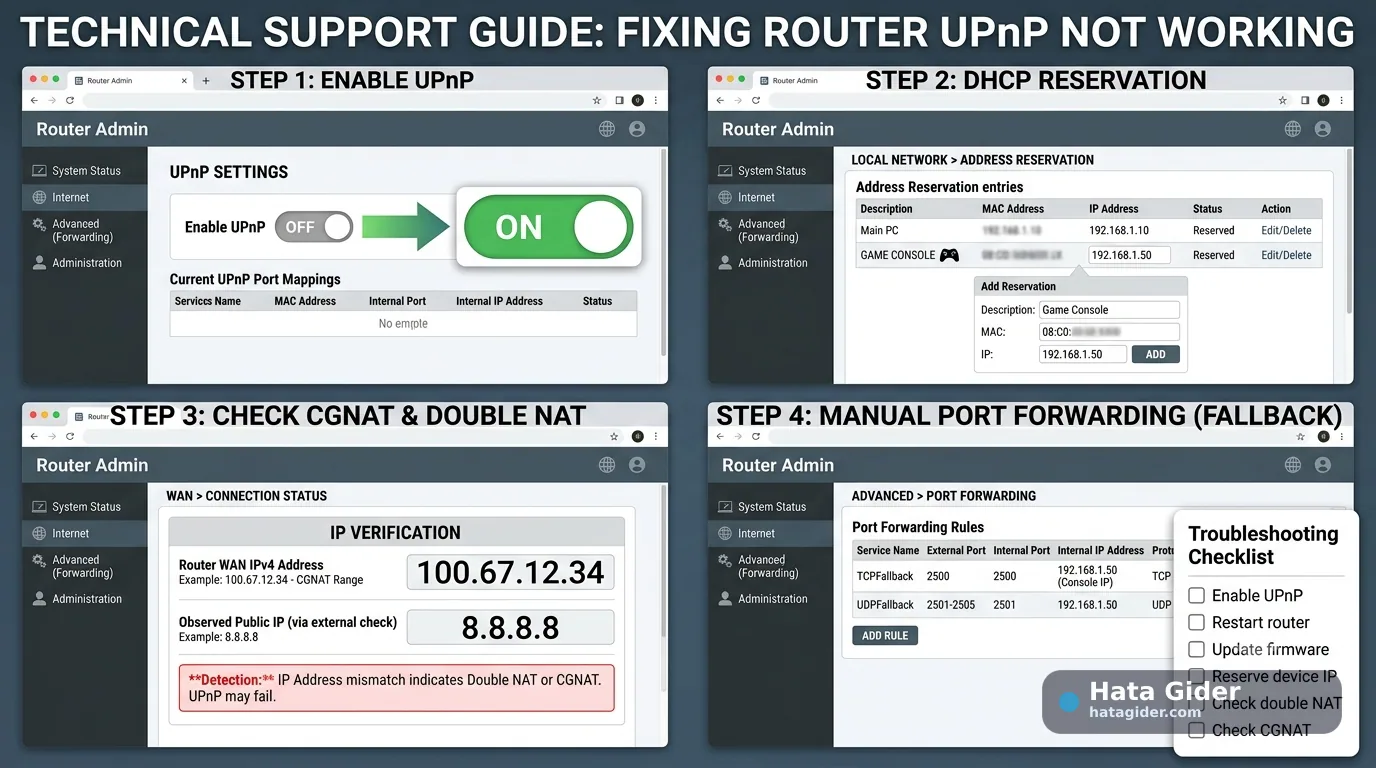
Hatanın Çözümü
Doğrulayın, paylaşın ve geri bildirim bırakın
Resmî kontrol notu ve sosyal paylaşım araçları içerikten açıkça ayrılır.
Yöntem ve kaynak kontrolü
UPnP servis durumu ve SSDP duyuruları doğrulandı.
Bu rehberi paylaş
Aynı sorunu yaşayan birine güvenli çözüm kaydını gönderin.
Bu rehber faydalı oldu mu?
0 kullanıcı faydalı buldu.

Bu hata kodu hakkında yorumlar
Çözüm deneyiminizi paylaşın; kişisel bilgi ve şifre eklemeyin.
Henüz yorum bulunmuyor. İlk deneyimi siz paylaşın.