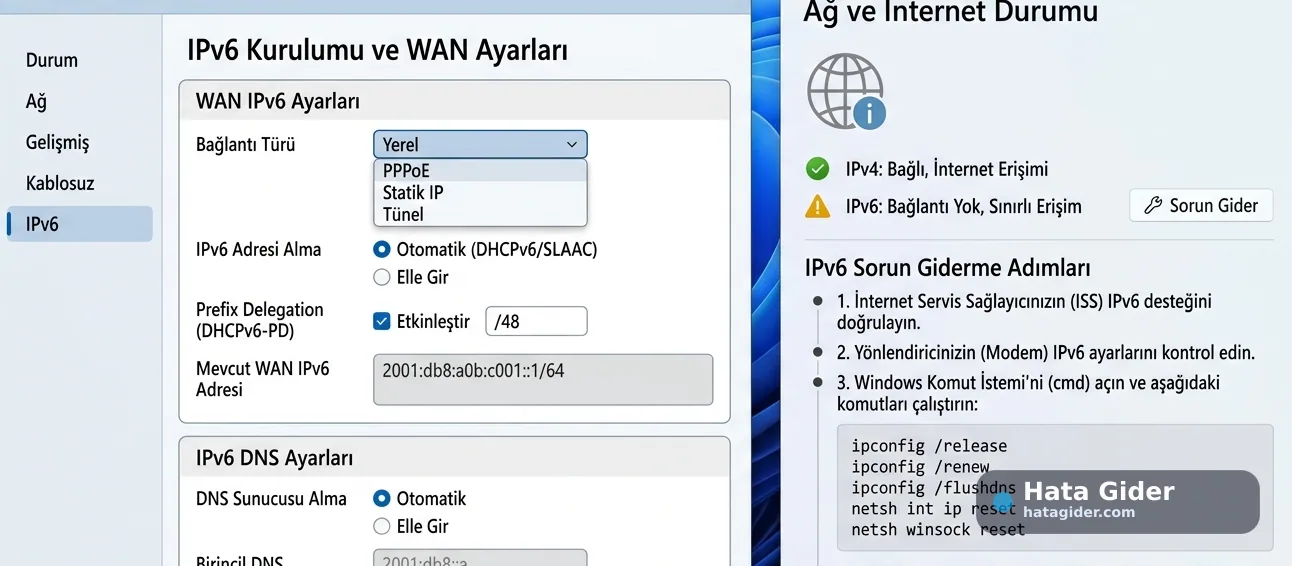
1. Önce IPv4 internetin çalışıp çalışmadığını kontrol edin
Başlangıçta genel internet mi bozuk, yoksa yalnızca IPv6 mı sorunlu bunu ayırmak gerekir. Çünkü çözüm yolu tamamen değişir.
Şunları deneyin:
Birkaç normal web sitesini açın.
Modem arayüzünde WAN IPv4 adresi var mı kontrol edin.
Telefon ve bilgisayarda internet çalışıyor mu bakın.
Sadece belirli uygulamalarda mı sorun var, yoksa tüm internet mi kesik?
Windows’ta ağ ayrıntılarında IPv4 ve IPv6 durumunu ayrı ayrı kontrol edin.
Eğer IPv4 de çalışmıyorsa önce modem bağlantısı, DSL/fiber sinyali, kullanıcı adı/şifre, ISS kesintisi ve kablo bağlantıları kontrol edilmelidir. IPv6 internet erişimi yok sorunu ise genellikle IPv4 çalışırken anlam kazanır.
2. ISS’nin IPv6 hizmeti verip vermediğini doğrulayın
Her internet servis sağlayıcısı her bölgede IPv6 sunmaz. Bazı ISS’lerde IPv6 yalnızca belirli modemlerde, belirli aboneliklerde veya müşteri hizmetlerinden aktif edilince çalışabilir.
ISS tarafında sorulması gerekenler:
Hattımda IPv6 desteği aktif mi?
IPv6 otomatik mi veriliyor, yoksa talep mi gerekiyor?
Router’da hangi IPv6 bağlantı tipi seçilmeli?
DHCPv6-PD prefix uzunluğu nedir?
PPPoE bağlantısında IPv6 ayrıca destekleniyor mu?
Kendi router’ımı kullanıyorsam özel ayar gerekiyor mu?
ISS IPv6 sunmuyorsa router’da IPv6’yı açık bırakmak çoğu zaman fayda sağlamaz. Bu durumda IPv4 ile normal kullanım devam eder; istenirse IPv6 geçici olarak kapatılabilir.
3. Router’da doğru IPv6 bağlantı tipini seçin
Modem veya router arayüzünde IPv6 genellikle birkaç farklı modla gelir. Yanlış mod seçilirse router WAN tarafında IPv6 adresi alamaz veya LAN cihazlarına prefix dağıtamaz.
Sık görülen seçenekler:
Native IPv6
DHCPv6
DHCPv6-PD
PPPoE IPv6
Static IPv6
Passthrough
6to4 Tunnel
6in4 Tunnel
Disabled
Ev kullanıcılarında en sağlıklı seçenek çoğu zaman ISS’nin önerdiği Native IPv6 veya DHCPv6-PD modudur. ASUS’un resmi IPv6 kurulum rehberinde de IPv6 connection type seçiminin ISS’den alınan bilgiye göre yapılması gerektiği belirtilir.
Yanlış tünel modlarını rastgele açmayın. Özellikle 6to4 gibi otomatik tünel seçenekleri bazı ağlarda kararsızlığa neden olabilir.
4. WAN IPv6 ve LAN IPv6 dağıtımını ayrı kontrol edin
Router arayüzünde iki farklı noktaya bakmak gerekir: Router ISS’den IPv6 alıyor mu, sonra bu IPv6’yı ev ağına dağıtıyor mu?
Kontrol edilecek alanlar:
WAN IPv6 adresi var mı?
IPv6 gateway görünüyor mu?
DNS IPv6 adresleri alınmış mı?
Prefix Delegation alınmış mı?
LAN IPv6 prefix görünüyor mu?
Bilgisayar veya telefona IPv6 adresi atanmış mı?
Şöyle düşünün: WAN tarafında IPv6 yoksa sorun ISS veya WAN ayarıdır. WAN’da IPv6 var ama cihazlarda yoksa sorun LAN dağıtımı, DHCPv6, SLAAC veya router ayarıdır. Cihazda IPv6 var ama internet yoksa gateway, DNS veya firewall tarafı incelenmelidir.
5. Modem ve router’ı sırayla yeniden başlatın
IPv6 prefix bazen modem veya ISS tarafında takılı kalabilir. Özellikle router değişimi, firmware güncellemesi veya bağlantı kopması sonrası eski IPv6 oturumu temizlenmeyebilir.
Güvenli yeniden başlatma sırası:
Modem/router’ı kapatın.
Fiber ONT varsa onu da kapatın.
1 dakika bekleyin.
Önce ONT veya ana modem açın.
İnternet ışıkları oturduktan sonra router’ı açın.
Bilgisayarı veya telefonu yeniden başlatın.
IPv6 durumunu tekrar kontrol edin.
Bu adım basit görünür ama özellikle DHCPv6-PD prefix yenileme sorunlarında işe yarayabilir.
6. Router firmware güncellemesini kontrol edin
IPv6 desteği bazı modemlerde firmware kalitesine çok bağlıdır. Eski firmware, DHCPv6-PD veya IPv6 DNS dağıtımı gibi alanlarda sorun çıkarabilir.
Yapılacaklar:
Router modelinizin resmi destek sayfasına girin.
Güncel firmware var mı kontrol edin.
Güncelleme notlarında IPv6, WAN, DHCPv6 veya stability ifadesi var mı bakın.
Güncellemeden önce ayar yedeği alın.
Firmware güncellemesini mümkünse Ethernet kablosuyla yapın.
Güncelleme sırasında cihazı kapatmayın.
Firmware güncellemesinden sonra IPv6 ayarları sıfırlanmış olabilir. Güncelleme sonrası WAN IPv6 ve LAN IPv6 ayarlarını yeniden kontrol edin.
7. DNS ayarlarını kontrol edin
Bazen IPv6 bağlantısı vardır ama DNS çözümleme bozulduğu için internet yokmuş gibi görünür. Web siteleri açılmaz, uygulamalar bağlanamaz veya bağlantı gecikir.
Router’da kontrol edin:
IPv6 DNS otomatik mi?
ISS DNS’i çalışıyor mu?
Manuel DNS girildiyse doğru mu?
LAN cihazlarına DNS dağıtılıyor mu?
DNS over HTTPS veya filtreleme servisi sorun çıkarıyor mu?
Geçici test için bilinen IPv6 DNS adresleri denenebilir. Ancak kalıcı olarak hangi DNS’in kullanılacağı ISS, gizlilik tercihi ve ağ yapısına göre seçilmelidir. DNS değişikliği sonrası router ve cihazlar yeniden başlatılmalıdır.
8. Windows tarafında DNS ve ağ yığınını sıfırlayın
Sorun sadece tek bilgisayarda görünüyorsa modem/router yerine Windows ağ yapılandırması bozulmuş olabilir. Aynı Wi-Fi’da telefon IPv6 alıyor ama bilgisayar almıyorsa bu adım özellikle önemlidir.
Yönetici olarak Terminal veya Komut İstemi açın:
ipconfig /flushdns
netsh winsock reset
netsh int ipv6 reset
Komutlardan sonra bilgisayarı yeniden başlatın. Ardından ağ durumunu tekrar kontrol edin.
9. VPN, proxy ve güvenlik duvarını test edin
Bazı VPN uygulamaları IPv6 trafiğini bilinçli olarak kapatır. Bunun nedeni IPv6 sızıntısını önlemek veya VPN altyapısının IPv6 desteklememesidir. Bu durumda Windows’ta IPv6 etkin görünse bile gerçek bağlantı engellenebilir.
Kontrol edin:
VPN açıkken mi sorun çıkıyor?
VPN kapalıyken IPv6 çalışıyor mu?
Proxy ayarı aktif mi?
Güvenlik duvarı IPv6 trafiğini engelliyor mu?
Antivirüs web koruması IPv6 bağlantısını kesiyor mu?
Kurumsal VPN sadece IPv4 mü destekliyor?
VPN kullanıyorsanız IPv6’nın kapalı görünmesi bazı durumlarda bilinçli bir güvenlik davranışı olabilir. Ancak ev internetinde VPN kapalıyken de IPv6 çalışmıyorsa router/ISS tarafına dönmek gerekir.
10. Çift router veya bridge mod durumunu kontrol edin
Evde ISS modemi ve arkasında ikinci router varsa IPv6 daha karmaşık hale gelir. IPv4 NAT ile kolayca çalışabilir ama IPv6 için prefix delegation ve doğru yönlendirme gerekir.
Kontrol edin:
ISS modemi router modunda mı?
İkinci router ayrıca NAT yapıyor mu?
Ana modem bridge modda mı?
İkinci router IPv6 prefix alabiliyor mu?
Prefix delegation ikinci router’a aktarılıyor mu?
Modem sadece kendi LAN’ına IPv6 dağıtıyor olabilir mi?
Çift router yapısında en temiz çözüm genellikle ISS modemini bridge moda almak ve IPv6’yı asıl router üzerinde yönetmektir. Bridge mod desteklenmiyorsa ISS cihazının IPv6 prefix’i ikinci router’a doğru devredip devretmediği kontrol edilmelidir.
11. Cihazlarda IPv6 kapatmayı kalıcı çözüm gibi kullanmayın
Bazı rehberlerde doğrudan “IPv6’yı kapatın” denir. Bu kısa vadede bazı bağlantı sorunlarını gizleyebilir ama her zaman doğru çözüm değildir. IPv6 modern internetin parçasıdır ve doğru yapılandırıldığında çalışması beklenir.
IPv6’yı kapatmak sadece şu durumlarda geçici test olarak düşünülebilir:
ISS IPv6 desteği vermiyor.
Router IPv6 açılınca bağlantı kararsızlaşıyor.
VPN hizmetiniz IPv6’yı desteklemiyor.
Bazı uygulamalar IPv6 nedeniyle bağlantı hatası veriyor.
Router firmware’i düzeltilene kadar geçici çözüm gerekiyor.
Kalıcı çözüm için asıl hedef router’ın doğru IPv6 alması ve cihazlara düzgün dağıtmasıdır.
12. Hâlâ çözülmediyse ISS’ye net bilgilerle başvurun
Destek hattına “IPv6 çalışmıyor” demek bazen yeterli olmaz. Daha teknik ve net bilgi verirseniz çözüm ihtimali artar.
ISS’ye şu bilgileri iletin:
Modem/router marka ve modeli
IPv6 ayarı açık mı?
WAN IPv6 adresi alınıyor mu?
Prefix Delegation görünüyor mu?
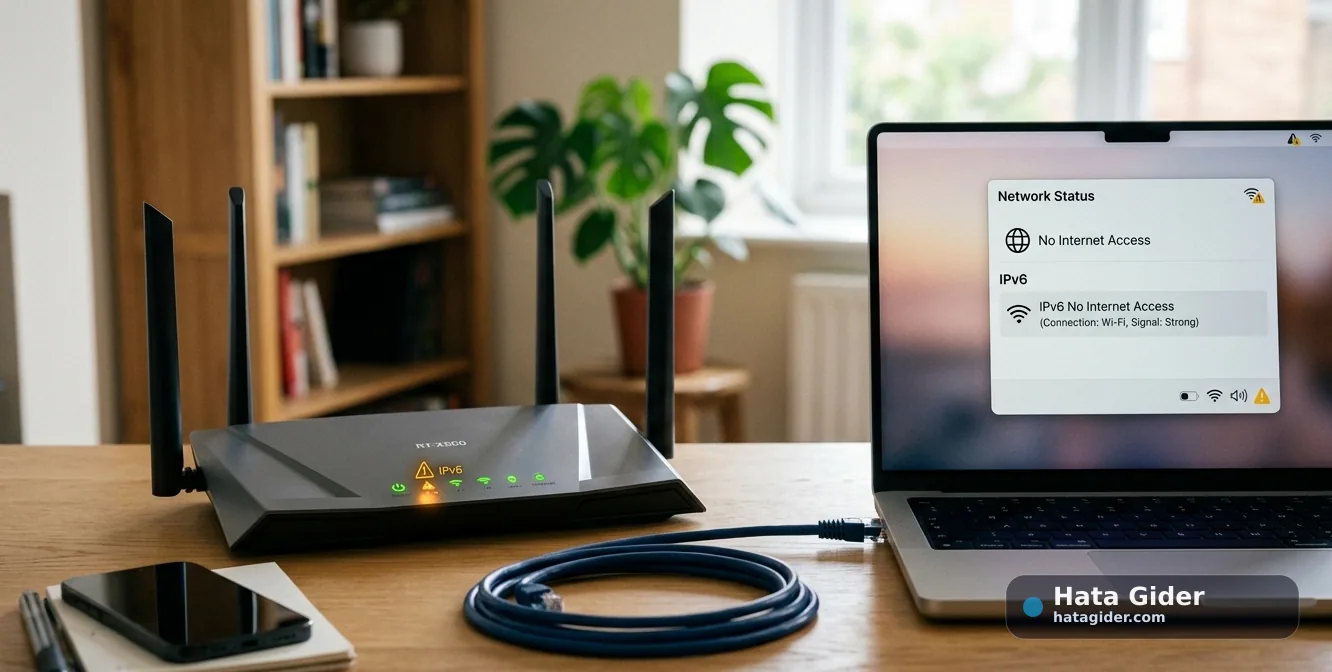
Windows’ta IPv6 internet erişimi yok mu yazıyor?
IPv4 çalışıyor mu?
Router bridge modda mı?
Kendi router’ınızı mı kullanıyorsunuz?
Sorun ne zamandan beri var?
Firmware güncel mi?
Eğer ISS hattınızda IPv6 tanımlı değilse müşteri hizmetlerinden IPv6 aktivasyonu veya uyumlu modem/router bilgisi istemek gerekir.

Bu hata kodu hakkında yorumlar
Çözüm deneyiminizi paylaşın; kişisel bilgi ve şifre eklemeyin.
Henüz yorum bulunmuyor. İlk deneyimi siz paylaşın.