1. Açık dosya ve klasörleri kapatın
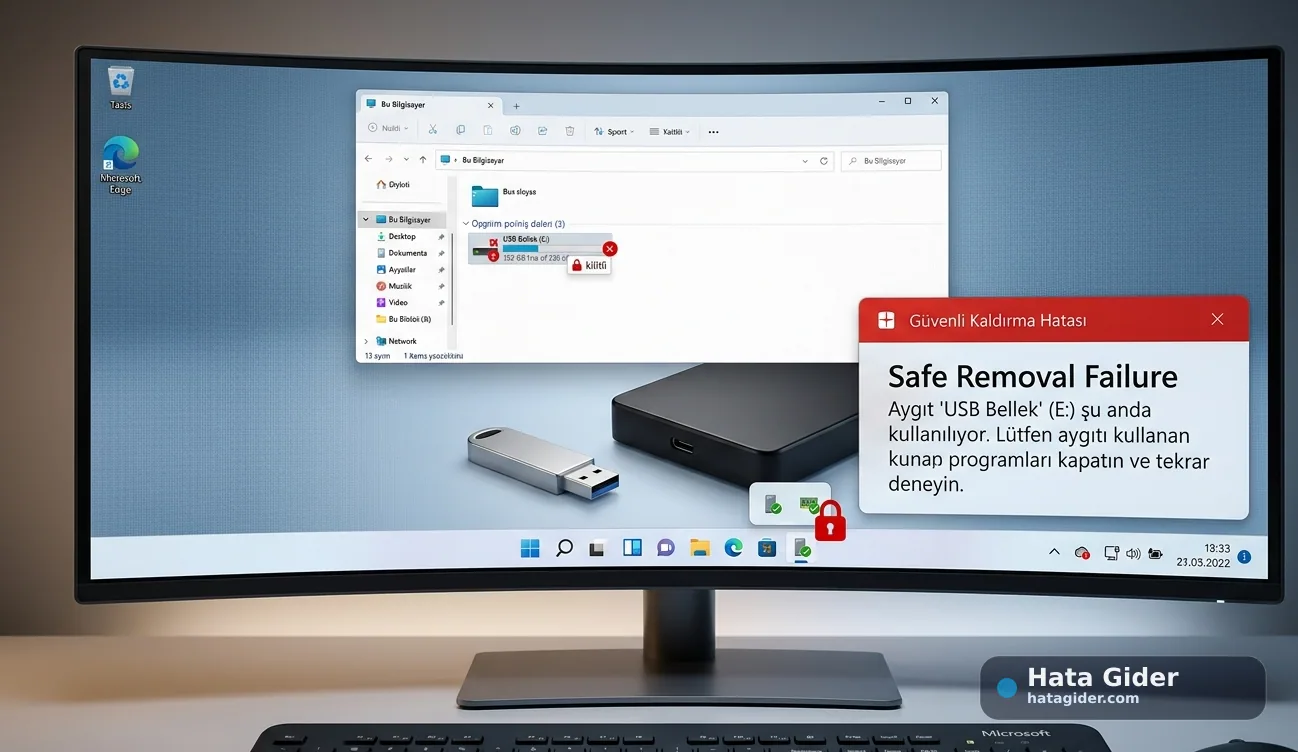
İlk olarak USB cihazla ilgili açık dosya ve klasörleri kapatın. Bazen yalnızca USB klasörünün Windows Explorer’da açık kalması bile güvenli çıkarma işlemine engel olabilir.
Kontrol edin:
USB içindeki Word, Excel, PDF veya görsel dosyaları kapalı mı?
USB klasörü Windows Explorer’da açık mı?
Medya oynatıcı USB’deki bir dosyayı kullanıyor mu?
Dosya kopyalama veya silme işlemi tamamen bitti mi?
İndirme veya dışa aktarma işlemi USB’ye yazıyor olabilir mi?
Tüm ilgili pencereleri kapattıktan sonra birkaç saniye bekleyin ve güvenli çıkarma işlemini tekrar deneyin.
2. Windows Explorer’ı yeniden başlatın
Bazı durumlarda Windows Explorer USB sürücüsünü bırakmaz. Bu durumda bilgisayarı yeniden başlatmadan yalnızca Windows Explorer’ı yeniden başlatmak işe yarayabilir.
Şu adımları uygulayın:
Görev Yöneticisi’ni açın.
“Windows Explorer” işlemini bulun.
Sağ tıklayın.
“Yeniden başlat” seçeneğini seçin.
Masaüstü ve görev çubuğu kısa süre kaybolup geri gelecektir.
USB cihazı tekrar güvenli kaldırmayı deneyin.
Bu adım özellikle hiçbir dosya açık görünmediği halde cihaz kullanımda uyarısı veriyorsa faydalı olabilir.
3. Antivirüs ve yedekleme uygulamalarını kontrol edin
Antivirüs yazılımları USB cihaz takıldığında otomatik tarama başlatabilir. Yedekleme veya bulut senkronizasyon uygulamaları da harici diske erişiyor olabilir. Bu durumda Windows, cihazın güvenli şekilde çıkarılmasına izin vermez.
Kontrol edilmesi gereken uygulamalar:
Antivirüs USB taraması
Windows Güvenliği gerçek zamanlı tarama
OneDrive, Google Drive veya Dropbox senkronizasyonu
Windows Backup / Dosya Geçmişi
Harici disk yedekleme yazılımları
Fotoğraf/video aktarma uygulamaları
Tarama veya yedekleme işlemi devam ediyorsa tamamlanmasını bekleyin. Antivirüsü tamamen kapatmak yerine önce tarama durumunu kontrol etmek daha güvenlidir.
4. Görev Yöneticisi ile şüpheli uygulamaları kapatın
USB cihazı kullanan uygulama belli değilse Görev Yöneticisi’ni açın ve USB ile ilişkili olabilecek programları kapatın. Özellikle dosya yöneticileri, medya oynatıcılar, yedekleme araçları ve fotoğraf/video düzenleme yazılımları cihazı açık tutabilir.
Kapatılabilecek örnek uygulamalar:
Uygulamaları kapattıktan sonra birkaç saniye bekleyin ve USB cihazı tekrar güvenli şekilde çıkarmayı deneyin.
5. Kaynak İzleyicisi ile hangi işlemin USB’yi kullandığını kontrol edin
Daha net kontrol için Windows Kaynak İzleyicisi kullanılabilir. Bu araç, hangi işlemin hangi dosyaya eriştiğini görmeye yardımcı olabilir.
Şu adımları izleyin:
Başlat menüsünde “Kaynak İzleyicisi” veya resmon araması yapın.
“CPU” sekmesine girin.
“İlişkili Tanıtıcılar” arama kutusuna USB sürücü harfini yazın. Örneğin E:\
USB cihazı kullanan işlem görünürse ilgili uygulamayı kapatın.
Ardından güvenli çıkarma işlemini tekrar deneyin.
Bu yöntem, cihazı arka planda hangi uygulamanın tuttuğunu bulmak için daha kontrollü bir yoldur.
6. Windows’un güvenli çıkarma menüsünü kullanın
USB cihazı yalnızca kabloyu çekerek çıkarmak yerine Windows’un güvenli kaldırma menüsünü kullanın. Microsoft’un rehberinde görev çubuğundaki “Donanımı Güvenle Kaldır ve Medyayı Çıkar” simgesi üzerinden cihazın seçilmesi ve güvenli kaldırma bildirimi geldikten sonra cihazın çıkarılması önerilir.
Uygulama adımları:
Görev çubuğunda gizli simgeleri açın.
USB simgesine sağ tıklayın.
Çıkarmak istediğiniz cihazı seçin.
“Donanım güvenle kaldırılabilir” bildirimi gelene kadar bekleyin.
Bildirim geldikten sonra cihazı çıkarın.
Bu simge görünmüyorsa Windows ayarlarından sistem tepsisi simgeleri içinde güvenli kaldırma simgesini etkinleştirebilirsiniz.
7. Diskte hata kontrolü yapın
USB cihaz sürekli güvenli çıkarma hatası veriyorsa dosya sistemi hatası olabilir. Özellikle daha önce cihaz doğrudan çekildiyse veya elektrik kesintisi yaşandıysa disk hatası oluşabilir.
Windows’ta kontrol etmek için:
Dosya Gezgini’ni açın.
USB sürücüsüne sağ tıklayın.
Özellikler bölümüne girin.
Araçlar sekmesini açın.
Hata denetimi bölümünden kontrol işlemini başlatın.
Komutla kontrol etmek isterseniz yönetici terminalinde sürücü harfine göre şu komut kullanılabilir:
chkdsk E: /scan
Burada E: yerine kendi USB sürücü harfinizi yazmanız gerekir.
8. Yazma önbelleği ayarını kontrol edin
Windows’ta bazı depolama cihazları “daha iyi performans” modunda çalışabilir. Bu modda yazma önbelleği daha aktif olduğu için cihazı güvenli kaldırmadan çıkarmak daha risklidir. “Hızlı kaldırma” modu ise çoğu USB cihazda daha güvenli ve pratik olabilir.
Kontrol etmek için:
Aygıt Yöneticisi’ni açın.
Disk sürücüleri bölümünden USB cihazınızı bulun.
Özellikler bölümüne girin.
İlkeler sekmesini açın.
“Hızlı kaldırma” seçeneğinin aktif olup olmadığını kontrol edin.
Yüksek performans için yazma önbelleği kullanılıyorsa, cihazı güvenli kaldırmadan çıkarmamak daha önemlidir.
9. Olmazsa bilgisayarı kapatıp cihazı çıkarın
Tüm adımlara rağmen USB cihaz çıkarılamıyorsa en güvenli son yöntem bilgisayarı tamamen kapatmaktır. Bilgisayar kapandıktan sonra USB cihazın bağlantısını kesebilirsiniz. Bu yöntem, cihazı aktif Windows oturumu sırasında zorla çekmekten daha güvenlidir.
Özellikle harici HDD, SSD veya önemli veri taşıyan USB belleklerde bu yöntem tercih edilmelidir. Bilgisayar kapanmadan cihazı çekmek, dosya aktarımı tamamlanmamışsa veri kaybına neden olabilir.