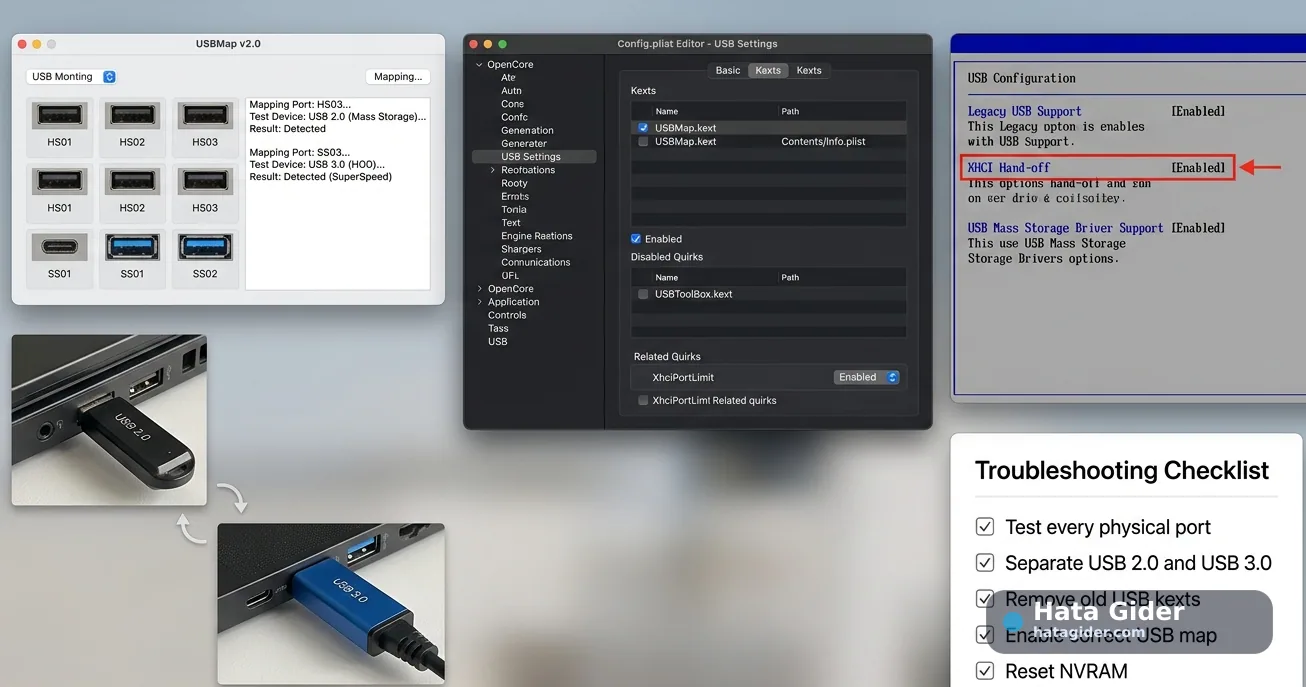
1. Sorunun fiziksel port mu, mapping mi olduğunu ayırın
İlk adım, hatanın yazılımsal mı donanımsal mı olduğunu anlamaktır. Çünkü bozuk USB portu mapping ile düzelmez; yanlış mapping de kablo değiştirerek düzelmez.
Şunları test edin:
Aynı USB cihazı farklı portlarda deneyin.
Aynı porta farklı USB cihaz takın.
USB 2.0 cihaz ve USB 3.0 cihazla ayrı ayrı deneyin.
Ön panel ve arka panel portlarını ayrı test edin.
Mümkünse BIOS ekranında klavye/mouse çalışıyor mu kontrol edin.
Windows’ta çalışan port macOS’ta çalışmıyorsa not alın.
Test sırasında her portu tek tek yazmak önemlidir. Özellikle Hackintosh sistemde hangi fiziksel portun hangi sistem portuna karşılık geldiğini bilmeden sağlıklı mapping yapılamaz.
2. Basit donanım kontrollerini yapın
USB mapping’e geçmeden önce temel fiziksel kontroller yapılmalıdır. Çünkü bazen hata sandığınız şey aslında gevşek ön panel kablosu veya arızalı USB hub olabilir.
Kontrol edin:
USB cihaz başka bilgisayarda çalışıyor mu?
Kablo sağlam mı?
Harici disk yeterli güç alıyor mu?
USB hub kullanıyorsanız doğrudan anakart portuna takınca düzeliyor mu?
Ön panel USB kablosu anakarta doğru takılı mı?
Port içinde eğilmiş pin, toz veya fiziksel hasar var mı?
Anakart üzerindeki USB header bağlantısı gevşek mi?
Ön panel portları çalışmıyor ama arka panel portları çalışıyorsa sorun çoğu zaman kasa kablosu, anakart header bağlantısı veya yanlış header kullanımıdır.
3. Windows kullanıyorsanız USB ve chipset sürücülerini güncelleyin
Windows’ta USB port mapping ifadesi daha çok sürücü, aygıt yöneticisi veya donanım algılama sorunlarıyla karşımıza çıkar. Anakart chipset sürücüleri eksikse USB denetleyicileri doğru çalışmayabilir.
Yapılacaklar:
Anakart veya laptop üreticisinin destek sayfasına girin.
Chipset sürücüsünü indirin.
USB controller / serial IO / thunderbolt sürücüleri varsa yükleyin.
Windows Update’i çalıştırın.
Bilgisayarı yeniden başlatın.
Aygıt Yöneticisi’nde şu alanları kontrol edin:
Sarı ünlem varsa sürücü veya aygıt tanıma sorunu vardır.
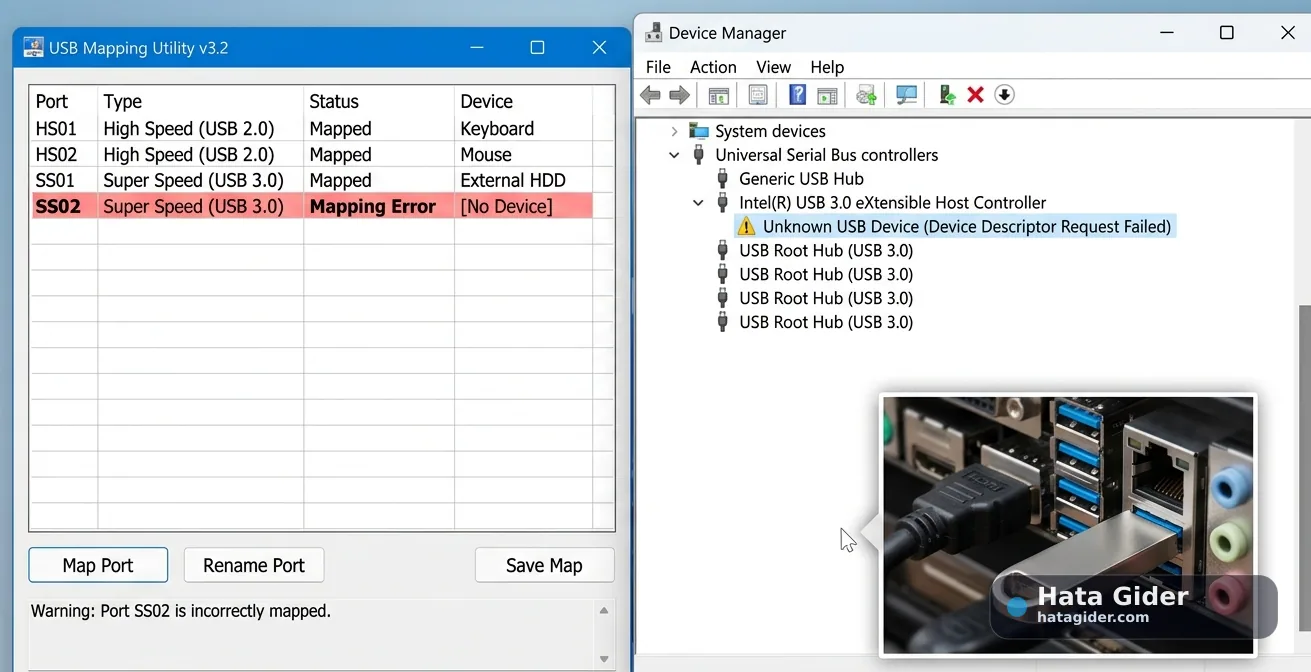
4. Aygıt Yöneticisi’nde USB denetleyicilerini yeniden algılatın
Windows’ta bozuk USB aygıt kaydı nedeniyle port çalışmayabilir. Denetleyicileri kaldırıp yeniden algılatmak çoğu zaman güvenli bir onarım sağlar.
Adımlar:
Aygıt Yöneticisi’ni açın.
Universal Serial Bus controllers bölümünü genişletin.
Sorunlu USB aygıtlarını veya Unknown USB Device kayıtlarını kaldırın.
USB Root Hub kayıtlarını tek tek kaldırmak gerekiyorsa dikkatli olun.
Bilgisayarı yeniden başlatın.
Windows USB denetleyicilerini yeniden kuracaktır.
Bu işlem sırasında USB klavye/mouse kullanıyorsanız geçici bağlantı kaybı yaşanabilir. Mümkünse laptop touchpad’i veya farklı port hazır olsun.
5. BIOS / UEFI USB ayarlarını kontrol edin
BIOS ayarları USB portlarının işletim sistemi tarafından nasıl görüleceğini etkiler. Özellikle Hackintosh sistemlerde bazı BIOS ayarları USB mapping için önemlidir.
Kontrol edilecek ayarlar:
Genel olarak modern sistemlerde XHCI Hand-off açık olmalıdır. Fast Boot bazı USB cihazların açılışta geç algılanmasına neden olabilir. Ayar değiştirmeden önce mevcut BIOS ayarlarını not almak iyi olur.
6. Hackintosh kullanıyorsanız USB mapping’i doğru araçla yeniden yapın
Hackintosh sistemlerde USB Port Mapping Error çoğunlukla yanlış veya eksik USB mapping’den kaynaklanır. Dortania’nın rehberine göre USB mapping, macOS’a hangi portların olduğunu ve bu portların hangi tipte çalıştığını tanıtmak için yapılır. Yanlış mapping; portların düşük hızda çalışmasına, bazı portların görünmemesine, Bluetooth sorunlarına, uyku problemlerine ve hot-plug hatalarına neden olabilir.
Kullanılabilecek yöntemler:
Temel mantık:
Her fiziksel port tek tek test edilir.
USB 2.0 ve USB 3.0 cihaz ayrı ayrı takılır.
Kullanılacak portlar belirlenir.
Gereksiz portlar kapatılır.
Doğru port tipi atanır.
Kext oluşturulur.
OpenCore config.plist içine eklenir.
Rastgele hazır USBMap.kext kullanmak doğru değildir. Her anakart, kasa ve laptop port düzeni farklı olabilir.
7. USB 2.0 ve USB 3.0 port tiplerini doğru ayırın
USB mapping hatalarında en sık yapılan hata, fiziksel portu tek sefer test edip geçmektir. USB 3.0 portlar genellikle hem USB 2.0 hem USB 3.x hattı olarak iki farklı port girdisi oluşturabilir. Bu yüzden aynı fiziksel porta hem USB 2.0 cihaz hem USB 3.0 cihaz takarak test yapılmalıdır.
Örnek test mantığı:
USB 2.0 bellek veya mouse takın.
Portun hangi HSxx girdisini tetiklediğini not alın.
USB 3.0 bellek veya harici SSD takın.
Hangi SSxx girdisini tetiklediğini not alın.
Aynı fiziksel porta ait HS ve SS eşleşmesini birlikte değerlendirin.
Yanlış tip ataması yapılırsa port çalışır gibi görünse bile hız düşük olabilir veya uyku/hot-plug sorunları yaşanabilir.
8. XhciPortLimit’i kalıcı çözüm olarak bırakmayın
Hackintosh sistemlerde XhciPortLimit bazen portları geçici olarak görünür yapmak için kullanılır. Ancak Dortania rehberinde USB mapping’in neden gerektiği anlatılırken XhciPortLimit kaynaklı veri bozulması riskinden de söz edilir.
Doğru yaklaşım:
XhciPortLimit yalnızca geçici test aşamasında kullanılmalıdır.
Kalıcı çözüm USB mapping kext’i olmalıdır.
Mapping tamamlandıktan sonra gereksiz portlar kapatılmalıdır.
Kullanılacak port sayısı macOS limitlerine uygun tutulmalıdır.
Config.plist temizlenmelidir.
XhciPortLimit’i açık bırakmak “şimdilik çalışıyor” gibi görünse bile uzun vadede kararsızlık, uyku sorunu veya veri güvenliği riski oluşturabilir.
9. USBMap.kext / USBToolBox kext ve config.plist kayıtlarını kontrol edin
Mapping oluşturulduktan sonra kext doğru klasöre koyulmalı ve OpenCore config.plist içinde doğru şekilde tanıtılmalıdır. Kext dosyasını EFI klasörüne atmak tek başına yetmez.
Kontrol edin:
Kext doğru EFI/OC/Kexts klasöründe mi?
config.plist Kernel > Add içinde aktif mi?
Eski USBInjectAll.kext hâlâ yüklü mü?
Aynı anda birden fazla USB mapping kext’i var mı?
Snapshot alınmış mı?
Kext sırası ve MinKernel/MaxKernel ayarları doğru mu?
config.plist kaydedildikten sonra NVRAM reset yapıldı mı?
Eski USBInjectAll.kext ile yeni USBMap.kext’in birlikte ve yanlış şekilde kullanılması port karmaşasına neden olabilir. Temiz yapılandırma daha güvenlidir.
10. Bluetooth / Wi-Fi modülü çalışmıyorsa dahili USB portu kontrol edin
Birçok Wi-Fi/Bluetooth kartında Bluetooth kısmı anakarta dahili USB hattı üzerinden bağlanır. Bu yüzden USB mapping hatalıysa Wi-Fi çalışırken Bluetooth çalışmayabilir veya Handoff gibi özellikler bozulabilir.
Kontrol edin:
Bluetooth macOS’ta hiç görünmüyor mu?
Windows’ta Bluetooth çalışıyor mu?
Dahili USB port mapping içinde tanımlı mı?
Bluetooth modülü internal port olarak işaretlendi mi?
Uyku sonrası Bluetooth kayboluyor mu?
Hackintosh sistemlerde dahili Bluetooth portu genellikle Internal tipinde eşlenmelidir. Yanlış tip atanırsa uyku ve süreklilik özellikleri sorun çıkarabilir.
11. Uyku ve hot-plug sorunlarını mapping sonrası test edin
USB portları ilk bakışta çalışıyor gibi görünse bile mapping tam doğru olmayabilir. Özellikle uyku modu ve cihaz çıkar-tak testi yapılmadan işlem bitmiş sayılmaz.
Test edin:
USB bellek takıp çıkarınca yeniden algılanıyor mu?
Harici disk veri kopyalarken kopuyor mu?
Sistem uykuya girip uyanınca portlar çalışıyor mu?
Bluetooth uyku sonrası duruyor mu?
Klavye/mouse uyanma sonrası düzgün çalışıyor mu?
USB 3.0 cihaz gerçek hızında çalışıyor mu?
Bu testler başarılı değilse port tipi, internal port ataması veya gereksiz portların kapatılması yeniden değerlendirilmelidir.
12. Linux veya Docker tarafında USB port eşleme sorunu varsa kalıcı cihaz yolu kullanın
Bazı kullanıcılar “USB port mapping error” ifadesini Linux, Docker, Home Assistant, Zigbee2MQTT veya benzeri sistemlerde USB cihazı konteynere eşlerken de kullanır. Bu durumda sorun Hackintosh mapping değil, cihaz yolunun değişmesidir.
Yanlış örnek:
devices:
- /dev/ttyUSB0:/dev/ttyUSB0
Bu yol yeniden başlatma sonrası değişebilir. Daha güvenli yaklaşım /dev/serial/by-id/ altındaki kalıcı cihaz yolunu kullanmaktır.
Örnek mantık:
ls -l /dev/serial/by-id/
Sonra çıkan kalıcı yolu Docker compose içine eklemek daha sağlıklıdır. Böylece cihaz bazen ttyUSB0, bazen ttyUSB1 olsa bile eşleşme bozulmaz.
13. Anakart BIOS ve işletim sistemi güncellemelerini kontrol edin
USB port sorunları bazen anakart firmware’iyle ilgilidir. Özellikle yeni nesil anakartlarda USB bağlantı kopması, USB-C/USB4 uyumsuzluğu veya uyku sonrası port kaybı BIOS güncellemeleriyle düzeltilebilir.
Yapılacaklar:
Anakart marka/modelini öğrenin.
Üreticinin resmi destek sayfasından BIOS notlarını okuyun.
USB, stability, chipset, sleep, wake, thunderbolt ifadelerini arayın.
Güncelleme öncesi ayarları not alın.
BIOS güncellemesini dikkatli yapın.
Güncelleme sonrası USB ayarlarını tekrar kontrol edin.
BIOS güncellemesi riskli bir işlemdir; elektrik kesintisi veya yanlış dosya sorun çıkarabilir. Emin değilseniz önce sürücü ve ayar adımlarını tamamlayın.
14. Son çare olarak mapping’i sıfırdan oluşturun
Çok fazla deneme yapıldıysa EFI içinde eski kext’ler, config kayıtları ve port listeleri karışmış olabilir. Bu durumda küçük düzeltmeler yerine temiz mapping daha güvenli olur.
Temiz başlangıç için:
Eski USB mapping kext’lerini yedekleyin.
Aynı anda yalnızca bir mapping yöntemi kullanın.
Gereksiz USBInjectAll veya eski port kext’lerini kaldırın.
Her portu tek tek yeniden test edin.
USB 2.0 ve USB 3.0 cihazlarla ayrı test yapın.
Yeni kext oluşturun.
Config.plist’e temiz şekilde ekleyin.
NVRAM reset sonrası test edin.
Bu işlem zahmetlidir ama karışmış Hackintosh USB sorunlarında en kalıcı çözümdür.

Bu hata kodu hakkında yorumlar
Çözüm deneyiminizi paylaşın; kişisel bilgi ve şifre eklemeyin.
Henüz yorum bulunmuyor. İlk deneyimi siz paylaşın.