
ChatGPT İçerik Filtresi Engeli Hatası ve Çözümü
Yapay zekanın OpenAI güvenlik politikalarına aykırı bir yanıt üretmeye zorlanması veya girdinin riskli bulunması durumudur. Bu bir koruma kalkanıdır ve isteği bloke eder.

OpenAI’ın geliştirdiği Özel GPT'ler (Custom GPTs) ve harici API entegrasyonları, yapay zekâyı tamamen kişiselleştirilmiş bir iş ortağına dönüştürmektedir. Ancak, üçüncü parti sunucularla veri alışverişi yapan bu sistemler, zaman zaman mimari veya sistemsel uyumsuzluklar nedeniyle kilitlenebilmektedir. Tam bir eylemi (Action) tetikleyecekken veya harici bir veriyi çekecekken yapay zekânın hata vermesi, dijital iş akışlarını aniden durduran can sıkıcı bir deneyimdir.
Bu rehberimizde, ChatGPT Eklenti ve Özel GPT yapılarında meydana gelen yetkilendirme, şema ve bağlantı hatalarını inceliyor; belirtilerini, kök nedenlerini ve üretkenliğinizi kesintiye uğratmayacak gerçekten etkili çözüm yollarını maddeler halinde sunuyoruz.
Denediğiniz çözümü, aldığınız sonucu veya ek gözleminizi paylaşarak diğer kullanıcılara katkı sağlayabilirsiniz.
Bu hata kaydıyla ilişkili doğal arama niyetleri otomatik olarak düzenlenmiştir.

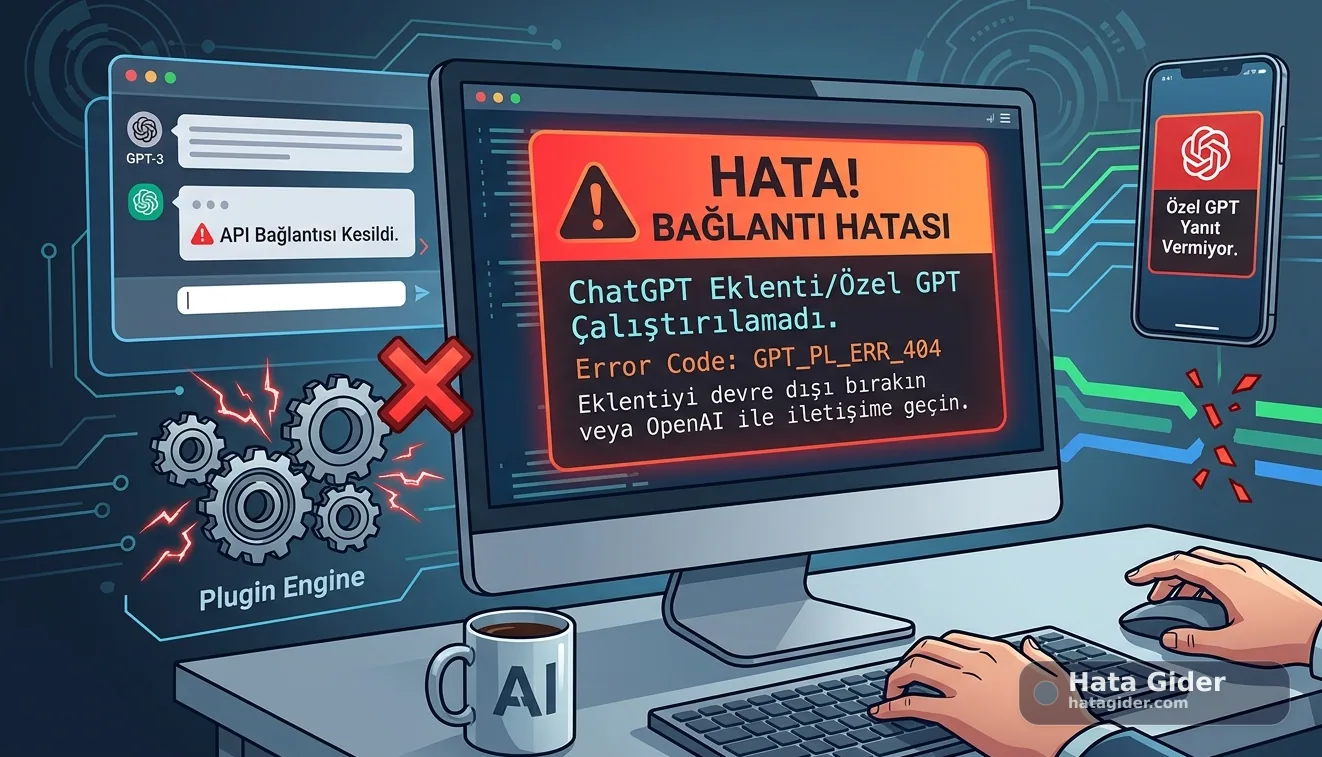
ChatGPT Eklenti veya Özel GPT Hatası; yapay zekâ modelinin kendisine verilen özel talimatları (Instructions), bilgi dosyalarını (Knowledge Base) veya harici sunucu eylemlerini (Actions/APIs) işlerken mantıksal veya fiziksel bir engelle karşılaşmasıdır. Teknik altyapıda genellikle API el sıkışmasının (Handshake) başarısız olması, OAuth kimlik doğrulama sürelerinin dolması veya OpenAPI şema tanımlamalarındaki sözdizimi (Syntax) hataları nedeniyle sistem çöker ve yapay zekâ veri üretmeyi durdurur.
Özel bir GPT veya eklenti havuzunda bir kararsızlık ya da entegrasyon kopukluğu yaşandığında ekranda bu belirtilerle karşılaşırsınız:
Kırmızı Hata Mesajları: Sohbet ekranında veri üretilirken aniden beliren "Error generating response" (Yanıt oluşturulurken hata oluştu) veya "Action failed" (Eylem başarısız oldu) uyarı kutuları.
Sonsuz Yükleme Döngüsü: Yapay zekânın harici bir servise bağlanmaya çalışırken (Örn: Bir web sitesinden veri çekme veya e-posta gönderme) "Talking to..." veya "İşleniyor..." aşamasında dakikalarca takılı kalması.
Kişiselleştirilmiş Yapının Kaybolması: Özel GPT'nin kendi talimatlarını tamamen unutarak, sıradan bir ChatGPT (GPT-4o) gibi davranmaya başlaması ve yüklenen dosyalara erişemediğini belirtmesi.
Kimlik Doğrulama Duvarı: Eylemi tetiklemek istediğinizde sürekli olarak karşınıza çıkan ve giriş yapmanıza rağmen kaybolmayan "Sign in with [Servis Adı]" döngüsü.
Yapay zekânın dış dünyayla kurduğu köprülerin yıkılmasına yol açan temel nedenler şunlardır:
OAuth ve API Anahtarı Süresinin Dolması: Özel GPT'ye bağladığınız üçüncü parti yazılımın (Örn: Zapier, Notion, Jira) güvenlik anahtarlarının veya oturum belirteçlerinin (Token) OpenAI tarafında asılı kalması ya da geçerliliğini yitirmesi.
Hatalı OpenAPI / Swagger Şeması: Özel GPT'nin ayarlar kısmındaki "Actions" bölümüne yazılan JSON veya YAML kodlarında eksik bir virgül, yanlış bir URL veya hatalı bir parametre tanımının bulunması.
Üçüncü Parti Sunucu Kesintileri: ChatGPT'nin bağlanmaya çalıştığı harici web sitesinin veya uygulamanın sunucularının (Endpoint) o an çevrimdışı olması ya da aşırı yoğunluktan dolayı yanıt vermemesi.
Gizlilik ve İzin Engelleri: Kullanıcının, GPT'nin harici siteye bağlanma talebine "Her Zaman İzin Ver" (Always Allow) seçeneğini seçmek yerine reddetmesi veya tarayıcı güvenlik duvarlarının bu trafiği bloklaması.
Bilgi Tabanı (Knowledge) Dosya Boyutu ve Biçim Sınırları: GPT içerisine yüklenen PDF, TXT veya CSV dosyalarının OpenAI'ın karakter limitlerini aşması veya dosya biçiminin yapay zekâ tarafından okunamaz durumda olması.
ChatGPT eklentilerinde ve Özel GPT’lerde yaşanan kilitlenmeleri çözmek, sistemi yeniden kararlı hale getirmek için aşağıdaki adımları sırasıyla uygulayabilirsiniz:
Yaşanan hataların büyük çoğunluğu asılı kalan oturum bilgilerinden kaynaklanır.
Sorun yaşadığınız Özel GPT'nin sohbet ekranında sağ üstte bulunan ayarlardan veya sol menüdeki GPT isminin yanındaki üç noktadan eklenti ayarlarına gidin.
Bağlı olan üçüncü parti hesabınızın oturumunu tamamen kapatın (Log out / Disconnect).
Sayfayı yeniledikten sonra "Sign in" veya "Bağlan" seçeneğini kullanarak OAuth kimlik doğrulamasını sıfırdan gerçekleştirin.
Eğer Özel GPT'yi kendiniz geliştirdiyseniz ve eylemler çalışmıyorsa, JSON/YAML kodunuzu kontrol etmeniz gerekir.
GPT Düzenleyici (Configure) ekranına gidin ve alt kısımdaki "Actions" butonuna tıklayın.
Şema kodunuzu kopyalayın ve harici bir şema doğrulama aracında (Örn: Swagger Editor) test ederek biçim hatası olup olmadığını bulun.
Özellikle "Servers" kısmındaki URL adresinin başında "https://" olduğundan ve sonunda fazladan eğik çizgi (/) kalmadığından emin olun.
Bazen OpenAI arayüzündeki yerel depolama (Local Storage) verileri çakışarak eklentilerin tetiklenmesini engeller.
ChatGPT hesabınızdan tamamen çıkış yapın (Log out).
Tarayıcınızın geçmişini temizleme menüsüne giderek "Çerezler ve diğer site verileri" ile "Önbelleğe alınan resimler ve dosyalar" seçeneklerini seçip temizleyin.
Tarayıcıyı kapatıp açarak hesabınıza tekrar giriş yapın ve GPT'yi çalıştırın.
Eğer GPT yüklediğiniz dosyalardan veri çekerken çöküyorsa, dosya yapısını sadeleştirin.
İçerideki çok büyük boyutlu tek bir PDF dosyasını yüklemek yerine, bu dosyayı bölümlere ayırarak daha küçük boyutlu 2-3 dosya halinde sisteme yükleyin.
Dosya isimlerinde Türkçe karakter, boşluk veya özel semboller kullanmamaya dikkat edin (Örn: "veri_tabani_2026.txt" gibi sade isimler tercih edin).
OpenAI sunucularındaki anlık senkronizasyon hatalarını aşmak için yapıyı tazeleyin.
GPT'nizin düzenleme panelini açın.
Mevcut tüm talimatları (Instructions) ve şemaları bir metin belgesine kopyalayarak yedekleyin.
Yeni bir Özel GPT oluşturma sayfası açın, yedeklediğiniz verileri bu yeni sayfaya yapıştırarak "Yalnızca Ben" veya "Bağlantıya Sahip Olanlar" şeklinde yeniden yayınlayın. Eski kilitlenen yapı arkada bırakılarak temiz bir sunucu havuzuna geçiş sağlanacaktır.

ChatGPT Cloudflare Döngüsü (Cloudflare Verification Loop), kullanıcıların platforma erişmek isterken "Are you a human?" (İnsan mısınız?) veya "Checking if the site connection is secure" (Site bağlantısının güvenli olup olmadığı kontrol ediliyor) uyarı ekranlarında takılı kalması durumudur. Kullanıcı doğrulamayı başarıyla tamamlasa bile sistem sürekli aynı sayfayı yenileyerek bir döngü oluşturur ve ChatGPT ana arayüzüne geçişe izin vermez.