1. Sayfayı yenileyin ve tekrar deneyin
İlk olarak sayfayı normal şekilde yenileyin. Web kullanıyorsanız Ctrl + R veya Cmd + R ile yenileyin. Sorun devam ederse tarayıcı sekmesini kapatıp ChatGPT’yi yeniden açın.
Bu hata bazen sadece geçici yükleme veya oturum senkronizasyonu probleminden kaynaklanır.
2. Doğru hesapla giriş yaptığınızdan emin olun
ChatGPT konuşmaları hesaba bağlıdır. Aynı e-posta adresiyle giriş yaptığınızı sanıyor olsanız bile, giriş yöntemi farklıysa farklı hesap açılmış olabilir.
Şunları kontrol edin:
Daha önce Google ile devam et seçeneğini mi kullandınız?
Apple hesabıyla mı giriş yaptınız?
Microsoft hesabıyla mı giriş yaptınız?
Direkt e-posta/şifreyle mi giriş yaptınız?
Aynı hesabın kişisel alanında mı, yoksa Business/Team çalışma alanında mı bulunuyorsunuz?
OpenAI, giriş sorunlarında doğru kimlik doğrulama yönteminin kullanılmasını önerir. Örneğin hesap Google ile oluşturulduysa yine Google ile giriş yapılmalıdır.
3. Sohbeti arama bölümünden tekrar bulun
Sohbet bağlantısı bozulmuş olabilir ama konuşma geçmişte hâlâ duruyor olabilir. ChatGPT’nin sohbet arama özelliğini kullanarak konuşmayı başlık veya içerikte geçen kelimelerle arayın.
Web tarafında sol menüdeki arama simgesi veya Ctrl + K / Cmd + K kullanılabilir. Mobilde ise sol menüdeki arama alanından geçmiş konuşmalar aranabilir. OpenAI, sohbet geçmişi aramasında konuşma başlığı ve içerikteki kelimelerin kullanılabildiğini belirtir.
4. Arşivlenmiş sohbetleri kontrol edin
Konuşma silinmemiş, sadece arşivlenmiş olabilir. Arşivlenen sohbetler aktif sohbet listesinden gizlenir ama tamamen silinmez.
Kontrol yolu:
Settings / Ayarlar > Data Controls / Veri Kontrolleri > Archived Chats / Arşivlenmiş Sohbetler
OpenAI’nin resmî açıklamasına göre arşivlenen sohbetler bu bölümden yönetilebilir, geri çıkarılabilir veya silinebilir.
5. Silinmiş sohbet ihtimalini kontrol edin
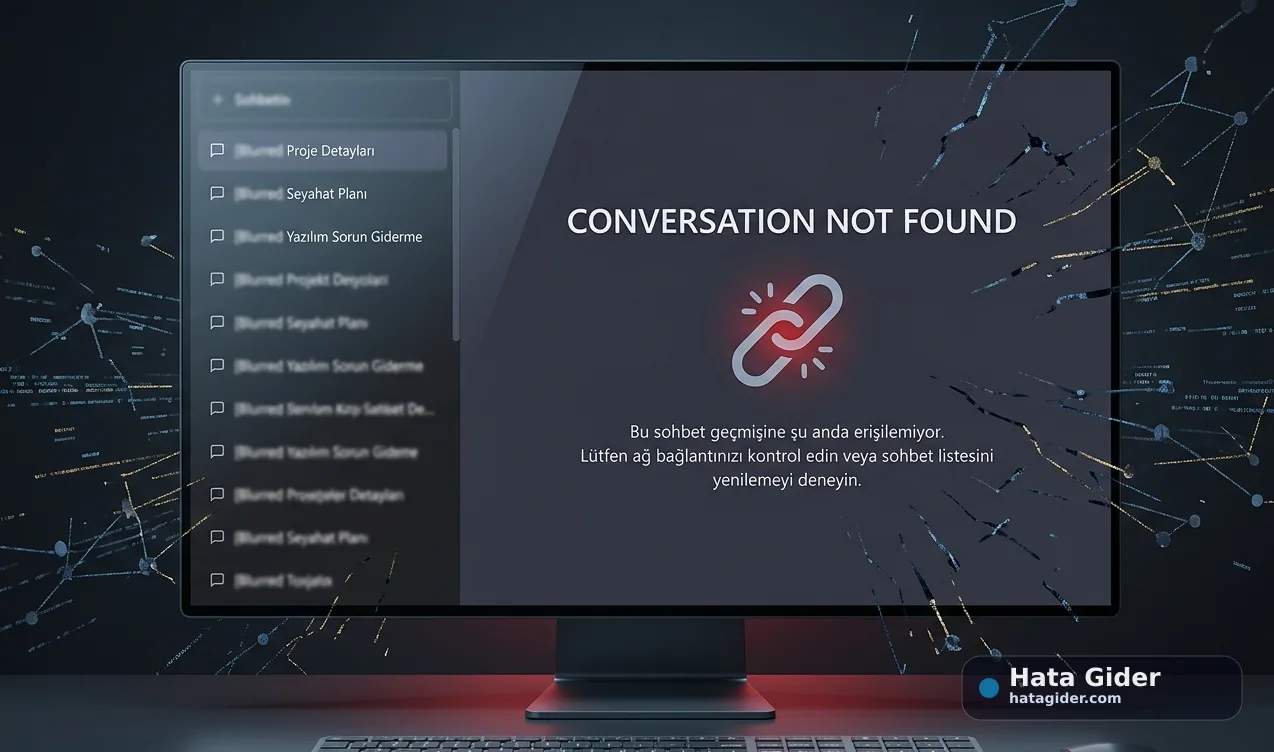
Konuşma silindiyse normal sohbet geçmişinden geri getirmek mümkün olmayabilir. Özellikle bağlantı eskiyse ve konuşma artık hesapta yoksa Conversation Not Found hatası normaldir.
Bu durumda yapılabilecek en iyi şey, sohbet geçmişi dışa aktarımını kontrol etmektir. OpenAI, veri dışa aktarımıyla sohbet geçmişinin ve ilgili hesap verilerinin zip dosyası olarak indirilebildiğini belirtir. Dışa aktarma bağlantısının e-posta ile geldiği ve 24 saat içinde kullanılabildiği de resmî yardım sayfasında yer alır.
6. Gizli sekmede veya farklı tarayıcıda deneyin
Tarayıcı önbelleği, çerezler veya eklentiler ChatGPT oturumunu bozabilir. Bu yüzden konuşmayı şu şekilde test edin:
Gizli sekmede ChatGPT’ye giriş yapın.
Farklı bir tarayıcı deneyin.
Tarayıcı eklentilerini geçici olarak kapatın.
Reklam engelleyici, güvenlik eklentisi veya script engelleyici varsa devre dışı bırakıp test edin.
OpenAI, ChatGPT hata mesajlarında tarayıcı uzantıları, ağ yapılandırması ve geçici teknik sorunların etkili olabileceğini belirtir.
7. Önbellek ve çerezleri temizleyin
Sorun sadece bir tarayıcıda yaşanıyorsa ChatGPT’ye ait çerezler veya önbellek bozulmuş olabilir. Tarayıcı ayarlarından chatgpt.com ve openai.com için çerezleri temizleyin, ardından tekrar giriş yapın.
OpenAI, giriş ve erişim sorunlarında önbellek/çerez temizlemeyi genel çözüm adımlarından biri olarak önerir.
8. VPN, proxy veya özel DNS kullanıyorsanız kapatın
VPN, proxy, güvenlik filtresi veya özel DNS bağlantısı ChatGPT oturumunu bozabilir. Özellikle mobil uygulamada veya şirket/okul internetinde bu sorun daha sık görülebilir.
Şunları deneyin:
VPN’i kapatın.
Proxy kullanıyorsanız devre dışı bırakın.
Farklı Wi-Fi veya mobil veriyle deneyin.
Güvenlik filtresi olan ağlardan çıkıp normal bağlantıyla test edin.
OpenAI, ChatGPT ağ hatalarında VPN/proxy devre dışı bırakma, farklı ağ/cihaz deneme ve uygulamayı güncelleme gibi adımlar önerir.
9. Mobil uygulamayı güncelleyin veya yeniden kurun
Hata ChatGPT mobil uygulamasında çıkıyorsa uygulamanın eski sürümü sorun çıkarıyor olabilir. Uygulamayı App Store veya Google Play üzerinden güncelleyin.
Devam ederse:
Hesaptan çıkış yapın.
Uygulamayı kapatıp yeniden açın.
Uygulamayı kaldırıp tekrar yükleyin.
Aynı konuşmayı web üzerinden açmayı deneyin.
OpenAI’nin mobil hata giderme önerileri arasında uygulamadan çıkış/giriş yapmak, uygulamayı yeniden kurmak ve güncel sürümü kullanmak yer alır.
10. Paylaşılan sohbet bağlantısının geçerli olup olmadığını kontrol edin
Hata bir paylaşım linkinde çıkıyorsa bağlantı artık geçerli olmayabilir. Sohbeti paylaşan kişi bağlantıyı silmiş, paylaşımı kaldırmış veya konuşmayı silmiş olabilir.
OpenAI’nin Business/veri paylaşımı açıklamasında, paylaşılan bir bağlantı kaldırıldığında erişmeye çalışan kişinin hata görebileceği ve boş sohbet ekranına yönlendirilebileceği belirtilir.
Bu durumda bağlantıyı paylaşan kişiden yeni paylaşım linki istemek gerekir.
11. Geçici sohbet kullanıp kullanmadığınızı kontrol edin
Konuşma Temporary Chat / Geçici Sohbet modunda yapıldıysa normal sohbet geçmişinde görünmez. OpenAI, geçici sohbetlerin geçmişte görünmediğini ve ChatGPT’nin bu konuşmaları hatırlamadığını açıkça belirtir.
Bu yüzden geçici sohbet kapatıldıktan sonra aynı konuşmayı geçmişten açmaya çalışırsanız bulamayabilirsiniz.
12. ChatGPT tarafında geçici sorun olabilir
Tüm adımlar doğruysa ve aynı hata farklı cihazlarda da çıkıyorsa sorun sizden kaynaklanmayabilir. ChatGPT tarafında geçici erişim, senkronizasyon veya sunucu problemi olabilir.
Bu durumda biraz sonra tekrar denemek, hesabı yeniden açmak ve konuşmayı arama bölümünden bulmaya çalışmak mantıklıdır. Ancak konuşma silinmişse veya geçici sohbet olarak oluşturulduysa beklemek sorunu çözmez.