DeepSeek Chrome, Safari veya Edge’de Çalışmıyor
Sorunu Nasıl Çözülür?
DeepSeek tarayıcı uyumluluk hatası, DeepSeek web arayüzünün kullanılan tarayıcıda düzgün açılmaması, sohbet ekranının yüklenmemesi, giriş işleminin takılması veya mesaj gönderildiği halde yanıt alınamaması durumudur. Kullanıcı internet bağlantısı olduğunu görür; fakat DeepSeek sayfası boş kalabilir, oturum açma ekranı dönüp durabilir veya sohbet penceresi çalışmaz..
Önce belirtileri doğrulayın, sonra düşük riskli adımlardan başlayın
DeepSeek tarayıcı uyumluluk hatası, DeepSeek web arayüzünün kullanılan tarayıcıda düzgün açılmaması, sohbet ekranının yüklenmemesi, giriş işleminin takılması veya mesaj gönderildiği halde yanıt alınamaması durumudur. Kullanıcı internet bağlantısı olduğunu görür; fakat DeepSeek sayfası boş kalabilir, oturum açma ekranı dönüp durabilir veya sohbet penceresi çalışmaz.
İçindekiler, yapay zekâ özeti ve güven puanı
Hızlı erişim araçlarının tamamı, okunaklı tek panelde.
Hata kısa özeti
DeepSeek tarayıcı uyumluluk hatası, DeepSeek web arayüzünün kullanılan tarayıcıda düzgün açılmaması, sohbet ekranının yüklenmemesi, giriş işleminin takılması veya mesaj gönderildiği halde yanıt alınamaması durumudur. Kullanıcı internet bağlantısı olduğunu görür; fakat DeepSeek sayfası boş kalabilir, oturum açma ekranı dönüp durabilir veya sohbet penceresi çalışmaz.
Hatanın çözümü
Kontrolleri sırasıyla uygulayın; her adımdan sonra sorunun devam edip etmediğini doğrulayın.
Hatanın Belirtileri
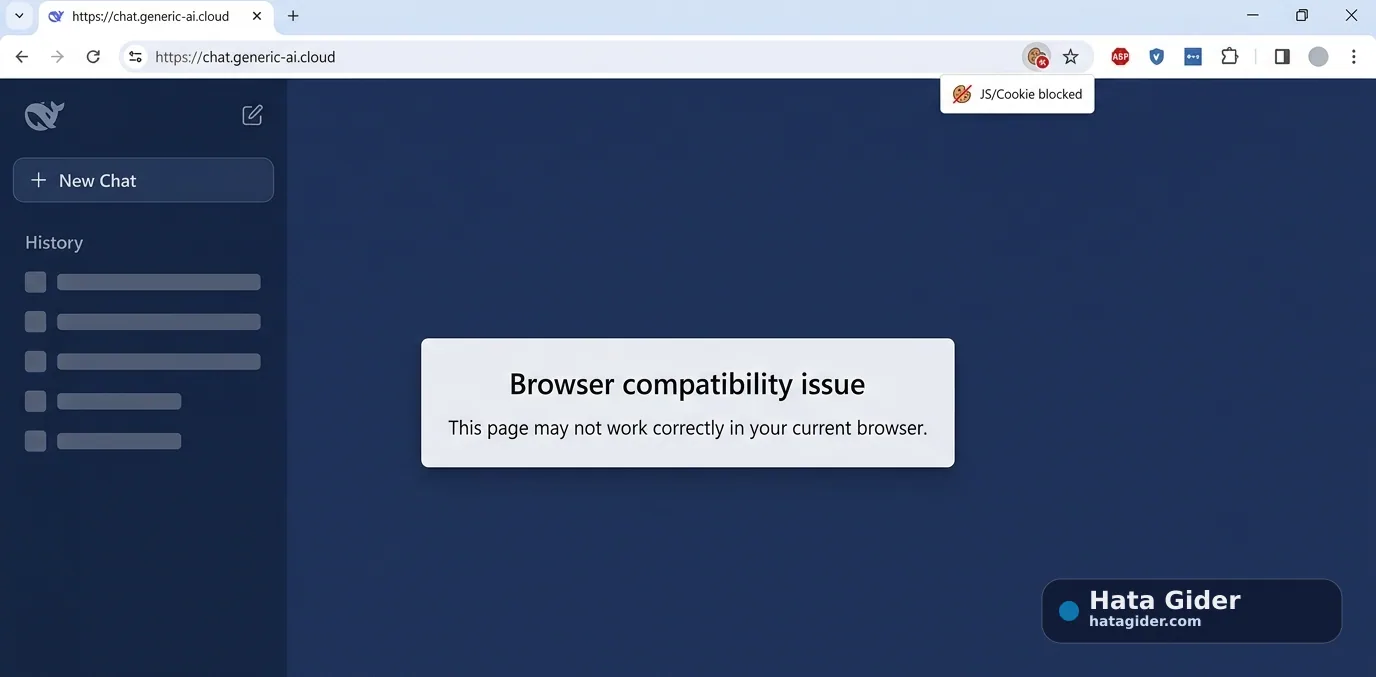
Tarayıcı uyumluluk sorunu bazen doğrudan hata mesajı vermez. Sayfa açılmış gibi görünür ama sohbet kutusu çalışmaz. Bazı kullanıcılar giriş ekranına ulaşır fakat doğrulama sonrası tekrar aynı sayfaya döner. Bazen de DeepSeek yalnızca belirli tarayıcıda bozulur; örneğin Chrome’da açılmaz ama Edge’de çalışır.
En sık görülen belirtiler şunlardır:
DeepSeek sayfası açılmıyor veya beyaz ekranda kalıyor.
DeepSeek sohbet ekranı yüklenmiyor.
Mesaj yazılıyor ama gönderilemiyor.
Yanıt üretme ekranında takılı kalıyor.
Giriş ekranı sürekli yenileniyor.
Captcha veya doğrulama ekranı görünmüyor.
Chrome’da çalışmıyor ama Edge veya Firefox’ta çalışıyor.
Safari’de giriş sonrası sayfa boş kalıyor.
Reklam engelleyici açıkken DeepSeek çalışmıyor.
Mobil tarayıcıda masaüstüne göre farklı davranıyor.
Eski tarayıcıda butonlar çalışmıyor.
Tarayıcı konsolunda JavaScript veya network hataları görünüyor.
Bu belirtiler varsa sorun DeepSeek sunucusundan önce tarayıcı profili, site verileri, eklenti ve ağ filtresi tarafında aranmalıdır.
Hatanın Olası Nedenleri
DeepSeek gibi modern yapay zekâ sohbet arayüzleri sadece basit bir web sayfası değildir. Oturum, canlı yanıt akışı, güvenlik kontrolleri, çerezler, JavaScript, API istekleri ve bazen tarayıcı depolama alanı birlikte çalışır. Bunlardan biri engellenirse sayfa açılır gibi görünse bile sohbet işlevi bozulabilir.
Olası nedenler şunlardır:
Tarayıcı eski sürümde olabilir.
JavaScript devre dışı bırakılmış olabilir.
DeepSeek site çerezleri bozulmuş olabilir.
Tarayıcı önbelleği eski dosya tutuyor olabilir.
Reklam engelleyici veya script blocker DeepSeek isteklerini engelliyor olabilir.
Gizlilik eklentileri oturum çerezlerini siliyor olabilir.
Kurumsal ağ DeepSeek alan adlarını filtreliyor olabilir.
Tarayıcıda üçüncü taraf çerez veya local storage engellenmiş olabilir.
Güvenlik yazılımı web isteklerini kesiyor olabilir.
Mobil tarayıcı uyumluluk sorunu yaşıyor olabilir.
DeepSeek tarafında geçici servis yoğunluğu olabilir.
Kullanıcı hesabı güvenlik doğrulamasında takılıyor olabilir.
Eğer DeepSeek farklı tarayıcıda çalışıyorsa sorun büyük ihtimalle mevcut tarayıcı profilinizdedir. Farklı cihaz ve ağda da çalışmıyorsa servis, hesap veya bölgesel erişim ihtimali daha güçlüdür.
Hatanın Çözümü
Doğrulayın, paylaşın ve geri bildirim bırakın
Resmî kontrol notu ve sosyal paylaşım araçları içerikten açıkça ayrılır.
Yöntem ve kaynak kontrolü
DeepSeek kullanım şartlarında, hizmetlerin güvenli ve yasal kullanımı için teknik yöntemlerle davranış analizi, risk filtreleme mekanizmaları ve yasa dışı içerik özelliklerine yönelik kontrollerden söz edilir. Bu tür modern web servislerinde oturum, çerez, JavaScript, ağ bağlantısı ve güvenlik doğrulama bileşenleri birlikte çalışır.
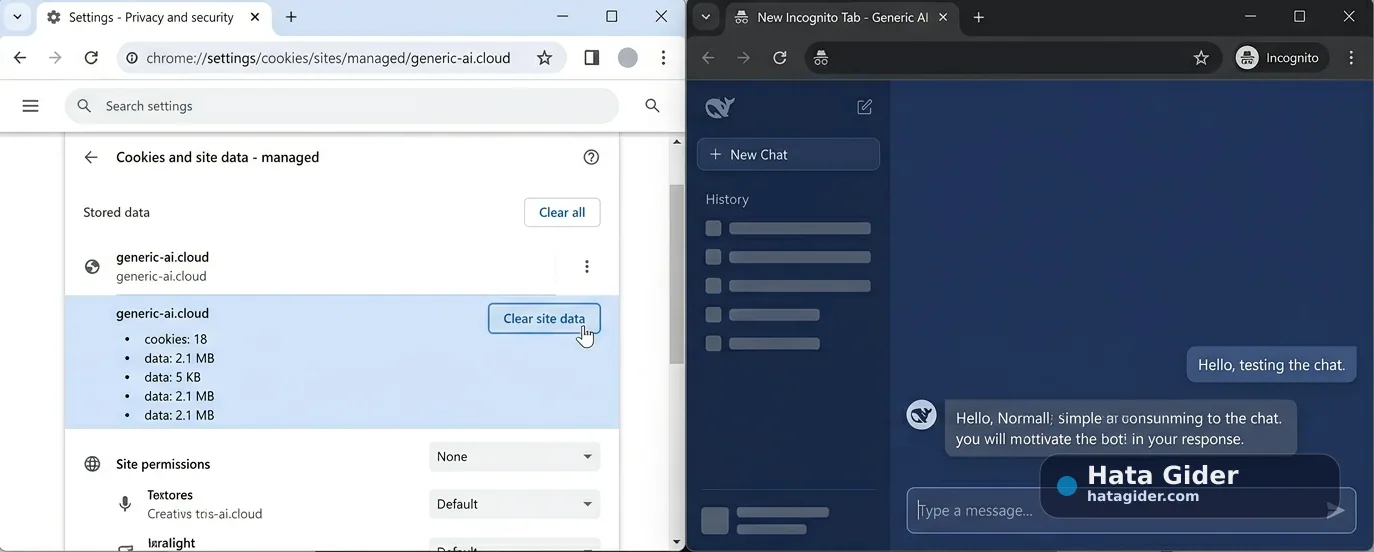
Bu nedenle DeepSeek tarayıcı uyumluluk hatası yaşandığında ilk kontrol edilmesi gerekenler tarayıcı sürümü, DeepSeek site verileri, çerez izinleri, JavaScript, reklam/script engelleyiciler, VPN/proxy ve farklı tarayıcı testidir. DeepSeek yalnızca belirli tarayıcıda çalışmıyorsa sorun yerel tarayıcı profilindedir; tüm tarayıcı ve ağlarda çalışmıyorsa servis, hesap veya erişim tarafı incelenmelidir.
Bu rehberi paylaş
Aynı sorunu yaşayan birine güvenli çözüm kaydını gönderin.
Bu rehber faydalı oldu mu?
0 kullanıcı faydalı buldu.
Aynı sorunun farklı anlatımları
Aynı platformdaki diğer kayıtlar
DeepSeek 504 Gateway Timeout Hatası Nedir, Nasıl Düzeltilir?
DeepSeek 504 hata kodu, DeepSeek web arayüzü, mobil uygulama veya API tarafında isteğin zamanında tamamlanamaması durumunda görülen Gateway Timeout hatasıdır. Kullanıcı mesaj gönderir, dosya yükler, uzun analiz ister veya API üzerinden model çağırır; fakat sistem uzun süre bekledikten sonra 504 Gateway Timeout, request timeout, gateway timeout ya da benzer bir hata döndürür.
Bu hata kodu hakkında yorumlar
Çözüm deneyiminizi paylaşın; kişisel bilgi ve şifre eklemeyin.
Henüz yorum bulunmuyor. İlk deneyimi siz paylaşın.