Xiaomi MSA Sürekli
Olarak Durduruldu Hatası
Xiaomi MSA sürekli olarak durduruldu hatası, Xiaomi, Redmi ve POCO telefonlarda arka planda çalışan MSA bileşeninin çökmesiyle ortaya çıkar. MSA genellikle “MIUI System Ads” olarak bilinir ve MIUI/HyperOS içindeki sistem reklamlarıyla ilişkili bir bileşen olarak açıklanır. Bu bileşen bozulduğunda veya Android System WebView / Chrome gibi sistem bileşenleriyle çakıştığında ekranda sürekli hata penceresi görünebilir.. Bu hata çoğu zaman telefonun donanımsal olarak bozulduğu anlamına gelmez. Genellikle MSA verilerinin bozulması, hatalı bir WebView güncellemesi, MIUI/HyperOS sistem uygulaması çakışması veya eski sistem bileşenleri nedeniyle oluşur. Geçmişte Android System WebView kaynaklı geniş çaplı uygulama çökme sorunlarında da WebView ve Chrome güncellemesi, uygulamaların sürekli kapanması için kalıcı çözüm olarak önerilmiştir.. Bu yüzden çözümde önce telefonu yeniden başlatmak, ardından MSA önbelleğini temizlemek, Android System WebView ve Chrome’u güncellemek veya gerekirse güncellemelerini kaldırmak daha doğru olur..
Önce belirtileri doğrulayın, sonra düşük riskli adımlardan başlayın
Xiaomi MSA sürekli olarak durduruldu hatası, Xiaomi, Redmi ve POCO telefonlarda arka planda çalışan MSA bileşeninin çökmesiyle ortaya çıkar. MSA genellikle “MIUI System Ads” olarak bilinir ve MIUI/HyperOS içindeki sistem reklamlarıyla ilişkili bir bileşen olarak açıklanır. Bu bileşen bozulduğunda veya Android System WebView / Chrome gibi sistem bileşenleriyle çakıştığında ekranda sürekli hata penceresi görünebilir.
Bu hata çoğu zaman telefonun donanımsal olarak bozulduğu anlamına gelmez. Genellikle MSA verilerinin bozulması, hatalı bir WebView güncellemesi, MIUI/HyperOS sistem uygulaması çakışması veya eski sistem bileşenleri nedeniyle oluşur. Geçmişte Android System WebView kaynaklı geniş çaplı uygulama çökme sorunlarında da WebView ve Chrome güncellemesi, uygulamaların sürekli kapanması için kalıcı çözüm olarak önerilmiştir.
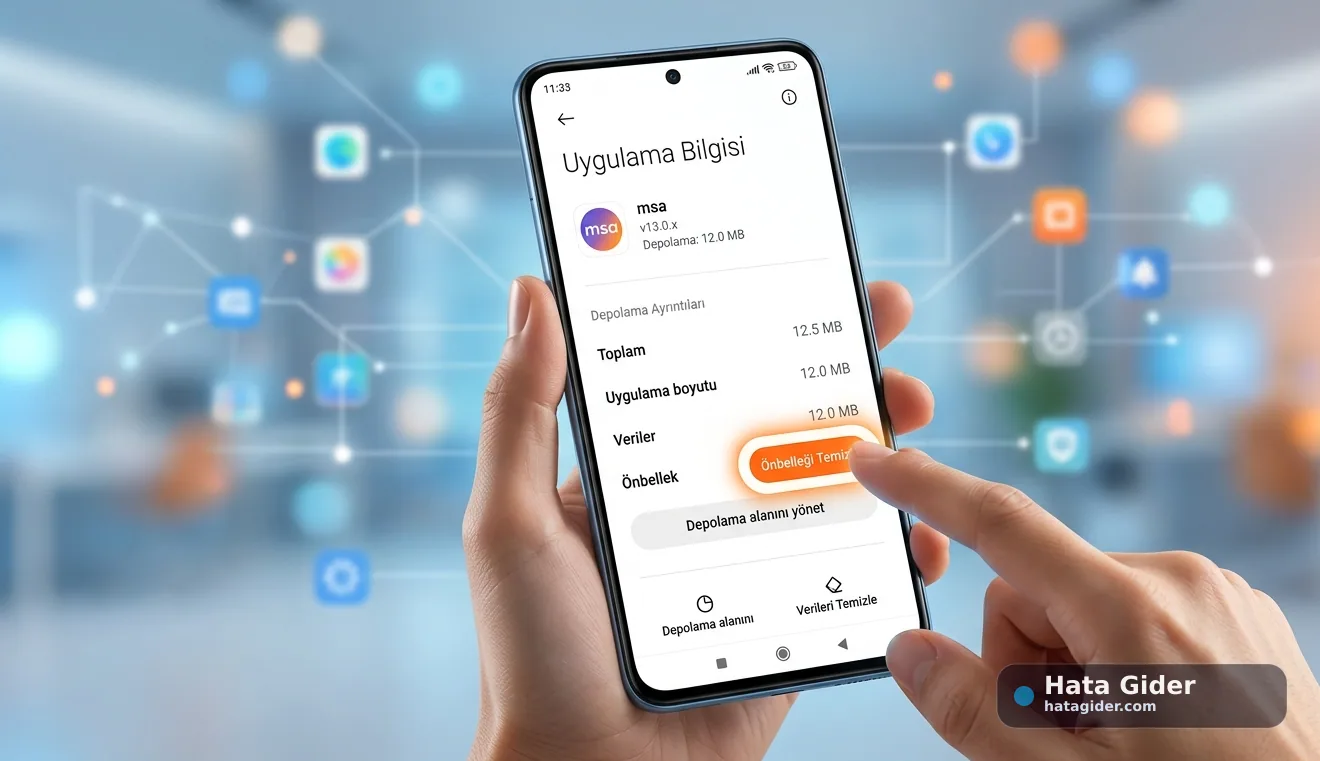
Bu yüzden çözümde önce telefonu yeniden başlatmak, ardından MSA önbelleğini temizlemek, Android System WebView ve Chrome’u güncellemek veya gerekirse güncellemelerini kaldırmak daha doğru olur.
İçindekiler, yapay zekâ özeti ve güven puanı
Hızlı erişim araçlarının tamamı, okunaklı tek panelde.
Hata kısa özeti
Xiaomi MSA sürekli olarak durduruldu hatası, Xiaomi, Redmi ve POCO telefonlarda arka planda çalışan MSA bileşeninin çökmesiyle ortaya çıkar. MSA genellikle “MIUI System Ads” olarak bilinir ve MIUI/HyperOS içindeki sistem reklamlarıyla ilişkili bir bileşen olarak açıklanır. Bu bileşen bozulduğunda veya Android System WebView / Chrome gibi sistem bileşenleriyle çakıştığında ekranda sürekli hata penceresi görünebilir.
Bu hata çoğu zaman telefonun donanımsal olarak bozulduğu anlamına gelmez. Genellikle MSA verilerinin bozulması, hatalı bir WebView güncellemesi, MIUI/HyperOS sistem uygulaması çakışması veya eski sistem bileşenleri nedeniyle oluşur. Geçmişte Android System WebView kaynaklı geniş çaplı uygulama çökme sorunlarında da WebView ve Chrome güncellemesi, uygulamaların sürekli kapanması için kalıcı çözüm olarak önerilmiştir.
Bu yüzden çözümde önce telefonu yeniden başlatmak, ardından MSA önbelleğini temizlemek, Android System WebView ve Chrome’u güncellemek veya gerekirse güncellemelerini kaldırmak daha doğru olur.
Hatanın çözümü
Kontrolleri sırasıyla uygulayın; her adımdan sonra sorunun devam edip etmediğini doğrulayın.
Hatanın Belirtileri
Bu hata genellikle telefon normal kullanılırken ekrana çıkan sürekli uyarı penceresiyle fark edilir. Kullanıcı bir uygulama açmasa bile “MSA sürekli olarak durduruldu” bildirimi tekrar tekrar görünebilir. Bazı cihazlarda hata özellikle internet bağlantısı açıkken, sistem uygulamaları açılırken veya reklam gösteren Xiaomi uygulamaları kullanılırken daha sık ortaya çıkar.
En sık görülen belirtiler şunlardır:
Ekranda “MSA sürekli olarak durduruldu” uyarısı çıkar.
Hata penceresi kapatılsa bile tekrar gelir.
Telefon arayüzü kısa süreli donar veya yavaşlar.
Güvenlik, Temalar, Dosya Yöneticisi veya Mi Video gibi sistem uygulamalarında hata artabilir.
Bazı uygulamalar açılırken aniden kapanabilir.
Android System WebView veya Chrome güncellemesinden sonra sorun başlamış olabilir.
MIUI/HyperOS güncellemesinden sonra hata görülebilir.
Telefon yeniden başlatılsa bile hata devam edebilir.
Reklam gösterimiyle ilişkili Xiaomi sistem bileşenleri kararsız çalışabilir.
Bu belirtiler varsa cihazı sıfırlamadan önce MSA, WebView ve Chrome tarafı kontrol edilmelidir.
Hatanın Olası Nedenleri
MSA hatasının temel nedeni, Xiaomi’nin sistem reklamlarıyla ilişkili MSA bileşeninin düzgün çalışmamasıdır. Ancak bu bileşen tek başına çalışmadığı için Android System WebView, Chrome, Google Play Hizmetleri ve MIUI/HyperOS sistem uygulamalarıyla yaşanan çakışmalar da hatayı tetikleyebilir.
MSA’nın Xiaomi telefonlarda sistem reklamlarıyla ilişkili bir bileşen olduğu ve devre dışı bırakılabildiği farklı kullanıcı rehberlerinde açıklanır. Bu nedenle hata sürekli tekrarlanıyorsa MSA’nın verilerini temizlemek veya yetkisini geri almak pratik bir çözüm olabilir.
Olası nedenler şunlardır:
MSA uygulama verileri bozulmuş olabilir.
MSA önbelleği hatalı çalışıyor olabilir.
Android System WebView güncellemesi sorun çıkarmış olabilir.
Google Chrome güncel olmayabilir veya hatalı güncellenmiş olabilir.
MIUI/HyperOS sistem uygulamalarında geçici çakışma oluşmuş olabilir.
Google Play Hizmetleri veya Play Store bileşenleri güncel olmayabilir.
Telefon uzun süredir yeniden başlatılmamış olabilir.
MSA yetkisi açık olduğu için bileşen arka planda tekrar çalışıyor olabilir.
Eski MIUI/HyperOS sürümünde uyumluluk hatası olabilir.
Cihazda hatalı sistem uygulaması güncellemesi bulunabilir.
Bu hata çoğu zaman basit uygulama verisi temizliğiyle düzelir. Ancak hata sürekli tekrar ediyorsa MSA yetkisini kapatmak daha kalıcı bir çözüm olabilir.
Hatanın Çözümü
İlgili kurum durumu
Google Hizmetleri
Bu hata kaydı ilişkili kurumun çevrim içi hizmetleriyle bağlantılı olabilir. Kuruma ait güncel durum görünümünü kontrol ederek problemin hizmet tarafında olup olmadığını anlayabilirsiniz.
Google kurumuna ait 7 servisin 7 tanesi çalışıyor.
Doğrulayın, paylaşın ve geri bildirim bırakın
Resmî kontrol notu ve sosyal paylaşım araçları içerikten açıkça ayrılır.
Yöntem ve kaynak kontrolü
Güncel WebView ve msa hizmet çökmesi verileri işlendi.
Bu rehberi paylaş
Aynı sorunu yaşayan birine güvenli çözüm kaydını gönderin.
Bu rehber faydalı oldu mu?
0 kullanıcı faydalı buldu.



Bu hata kodu hakkında yorumlar
Çözüm deneyiminizi paylaşın; kişisel bilgi ve şifre eklemeyin.
Henüz yorum bulunmuyor. İlk deneyimi siz paylaşın.